Domain kt2.de kaufen?
Wir ziehen mit dem Projekt
kt2.de um.
Sind Sie am Kauf der Domain
kt2.de interessiert?
domain@kv-gmbh.de · 0541-91531010
Domain kt2.de kaufen?
Wie verbinde ich Epson Drucker mit Handy?
Wie verbinde ich Epson Drucker mit Handy? Um deinen Epson Drucker mit deinem Handy zu verbinden, musst du sicherstellen, dass beide Geräte mit demselben WLAN-Netzwerk verbunden sind. Lade die entsprechende Epson Druck-App auf dein Handy herunter und folge den Anweisungen zur Einrichtung der Verbindung. Öffne die App und wähle deinen Drucker aus der Liste der verfügbaren Geräte aus. Sobald die Verbindung hergestellt ist, kannst du direkt von deinem Handy aus drucken. **
Wie kann ich Epson Drucker mit Handy verbinden?
Um deinen Epson Drucker mit deinem Handy zu verbinden, gibt es mehrere Möglichkeiten. Eine Möglichkeit ist die Verwendung der Epson iPrint App, die es dir ermöglicht, drahtlos von deinem Handy aus zu drucken. Du kannst die App im App Store oder Google Play Store herunterladen. Stelle sicher, dass dein Drucker mit demselben WLAN-Netzwerk verbunden ist wie dein Handy, um eine reibungslose Verbindung herzustellen. Alternativ kannst du auch die Einstellungen deines Druckers überprüfen, um zu sehen, ob er Bluetooth oder eine andere drahtlose Verbindungsmethode unterstützt. Wenn du weitere Hilfe benötigst, kannst du auch die Support-Seite von Epson besuchen oder den Kundendienst kontaktieren. **


Ähnliche Suchbegriffe für Epson-Auto-Cutter-Unit
Top-Angebote
Produkte zum Begriff Epson-Auto-Cutter-Unit:
-
Bixolon Cutter Auto-Cutter, passend für: DX220, Drucker ZubehörDer Bixolon Auto-Cutter ist ein hochwertiges Zubehörteil, das speziell für den Etikettendrucker DX220 entwickelt wurde. Dieses Produkt ermöglicht eine präzise und effiziente Schneidetechnologie, die den Druckprozess optimiert und die Handhabung von Etiketten erleichtert. Der Cutter ist einfach zu installieren und bietet eine zuverlässige Leistung, die für verschiedene Anwendungen im Bereich des Etikettendrucks geeignet ist. Mit seiner robusten Bauweise und der Kompatibilität mit Bixolon-Druckern stellt dieser Auto-Cutter sicher, dass Benutzer eine konsistente und qualitativ hochwertige Schneidleistung erhalten. Er ist ideal für Unternehmen, die regelmässig Etiketten drucken und eine effiziente Lösung zur Reduzierung von Arbeitsaufwand und Materialverschwendung suchen. - Entwickelt für die Verwendung mit dem Bixolon DX220 Etikettendrucker - Bietet eine präzise und effiziente Schneidetechnologie - Einfache Installation und zuverlässige Leistung.93,01 €*Versand: 0,00 €Sichere Weiterleitung zum Anbieter
-
Köhler, Jürgen: Chest Pain UnitChest Pain Unit , Ein multiprofessionelles Lehr- und Praxisbuch , Retuschestifte & Spray > Autopflege & Aufbereitung , Erscheinungsjahr: 20180331, Produktform: Leinen, Autoren: Köhler, Jürgen, Seitenzahl/Blattzahl: 410, Abbildungen: 166 Abbildungen, 57 Tabellen, Keyword: Anatomie; Diagnostik; Herzinfarkt; Kardiologie; Reanimation, Fachschema: Management / Pflegemanagement~Pflegemanagement~Pflegewissenschaft~Akutmedizin~Medizin / Notfallmedizin~Notarzt~Notfallmedizin~Krankenpflege~Pflege / Krankenpflege~Medizin / Allgemeines, Einführung, Lexikon, Fachkategorie: Medizinische Berufe~Notfallmedizin, Warengruppe: HC/Medizin/Allgemeines, Lexika, Fachkategorie: Unfall- und Notfallpflege, Thema: Verstehen, Text Sprache: ger, UNSPSC: 49019900, Warenverzeichnis für die Außenhandelsstatistik: 49019900, Verlag: Kohlhammer W., Verlag: Kohlhammer W., Verlag: Kohlhammer, Länge: 246, Breite: 177, Höhe: 27, Gewicht: 929, Produktform: Gebunden, Genre: Mathematik/Naturwissenschaften/Technik/Medizin, Genre: Mathematik/Naturwissenschaften/Technik/Medizin, Herkunftsland: DEUTSCHLAND (DE), Katalog: deutschsprachige Titel, Katalog: Gesamtkatalog, Katalog: Lagerartikel, Book on Demand, ausgew. Medienartikel, Relevanz: 0006, Tendenz: +1, Unterkatalog: AK, Unterkatalog: Bücher, Unterkatalog: Hardcover, Unterkatalog: Lagerartikel, WolkenId: 176480669,00 €*Versand: 0,00 €Sichere Weiterleitung zum Anbieter
-
Citizen SA Cutter Unit MOQ 10, Drucker ZubehörDie Citizen SA Schneideeinheit ist eine hochpräzise Komponente, die speziell für Druckermontage und Wartungsanwendungen entwickelt wurde. Diese Einheit ist ein Nachfolgemodell in der Reihe von Druckerbausätzen von Citizen und erfüllt die anspruchsvollen Anforderungen zuverlässiger Druckbetriebe. Hergestellt aus langlebigen Materialien, gewährleistet sie eine konsistente Schneidleistung und langfristige Betriebsstabilität in verschiedenen Druckumgebungen. Mit einem kompakten Design, das eine einfache Integration in Druckermontagen ermöglicht, bietet die Schneideeinheit eine effektive Leistung bei Umgebungstemperaturen von 10°C bis 35°C. Zu den herausragenden Merkmalen gehören ein präzisionsgefertigter Schneidemechanismus, der saubere und akkurate Schnitte bei unterschiedlichen Papierarten und -stärken ermöglicht, was zu einer Reduzierung von Papierstaus und einer Verbesserung der Druckqualität beiträgt. Die Installation ist benutzerfreundlich gestaltet, mit klaren Montagepunkten und Ausrichtungsführungen für eine korrekte Positionierung. - Präzisionsgefertigter Schneidemechanismus für akkurate Schnitte - Langlebige Materialien für langfristige Stabilität - Einfache Installation mit klaren Montagepunkten - Effektiv bei Temperaturen von 10°C bis 35°C.62,52 €*Versand: 0,00 €Sichere Weiterleitung zum Anbieter


-
Wie verbinde ich mein Handy mit Epson Drucker?
Um dein Handy mit einem Epson-Drucker zu verbinden, benötigst du entweder eine WLAN-Verbindung oder eine direkte Verbindung über Bluetooth oder USB. Stelle sicher, dass dein Epson-Drucker WLAN-fähig ist und eingeschaltet ist. Gehe dann auf deinem Handy in die Einstellungen und wähle das WLAN-Netzwerk deines Druckers aus. Alternativ kannst du auch die Epson iPrint App herunterladen, um eine Verbindung herzustellen. Befolge die Anweisungen auf dem Bildschirm, um dein Handy erfolgreich mit deinem Epson-Drucker zu verbinden. **
-
Wie verbinde ich meinen Laptop mit dem Drucker Epson?
Um deinen Laptop mit dem Epson-Drucker zu verbinden, benötigst du zunächst das passende Verbindungskabel. Schließe das Kabel an den Drucker und an deinen Laptop an. Stelle sicher, dass der Drucker eingeschaltet ist und dass die Treiber auf deinem Laptop installiert sind. Öffne dann das Druckermenü auf deinem Laptop und wähle den Epson-Drucker aus der Liste der verfügbaren Geräte aus. Starte einen Testdruck, um sicherzustellen, dass die Verbindung erfolgreich hergestellt wurde. **
-
Wie verbinde ich den Drucker Epson mit dem Laptop?
Um den Epson-Drucker mit dem Laptop zu verbinden, benötigst du ein USB-Kabel. Schließe das eine Ende des Kabels an den USB-Anschluss des Druckers und das andere Ende an einen freien USB-Anschluss deines Laptops an. Stelle sicher, dass der Drucker eingeschaltet ist und dein Laptop das entsprechende Treiberprogramm installiert hat. **
-
Wie funktioniert Epson Drucker?
Wie funktioniert Epson Drucker? **

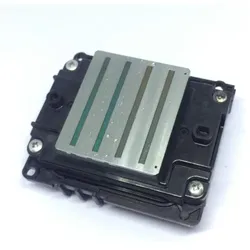
Wie verbinde ich mein Handy mit dem Epson Drucker?
Um dein Handy mit dem Epson Drucker zu verbinden, benötigst du entweder eine WLAN-Verbindung oder eine direkte Verbindung über Bluetooth oder USB. Stelle sicher, dass sowohl dein Handy als auch der Drucker eingeschaltet sind. Gehe dann in den Einstellungen deines Handys auf "Verbindungen" oder "Netzwerk" und wähle den entsprechenden Drucker aus der Liste der verfügbaren Geräte aus. Befolge die Anweisungen auf dem Bildschirm, um die Verbindung herzustellen. Alternativ kannst du auch die Epson iPrint App herunterladen, um den Drucker drahtlos von deinem Handy aus zu steuern. **
Wie kann ich meinen Epson Drucker mit meinem Handy verbinden?
Um deinen Epson Drucker mit deinem Handy zu verbinden, kannst du die Epson iPrint App herunterladen und installieren. Öffne die App und folge den Anweisungen, um deinen Drucker auszuwählen und eine Verbindung herzustellen. Stelle sicher, dass sowohl dein Drucker als auch dein Handy mit demselben WLAN-Netzwerk verbunden sind. **
Top-Angebote
Produkte zum Begriff Epson-Auto-Cutter-Unit:
-
Bixolon Cutter Auto-Cutter, passend für: DX220, Drucker ZubehörDer Bixolon Auto-Cutter ist ein hochwertiges Zubehörteil, das speziell für den Etikettendrucker DX220 entwickelt wurde. Dieses Produkt ermöglicht eine präzise und effiziente Schneidetechnologie, die den Druckprozess optimiert und die Handhabung von Etiketten erleichtert. Der Cutter ist einfach zu installieren und bietet eine zuverlässige Leistung, die für verschiedene Anwendungen im Bereich des Etikettendrucks geeignet ist. Mit seiner robusten Bauweise und der Kompatibilität mit Bixolon-Druckern stellt dieser Auto-Cutter sicher, dass Benutzer eine konsistente und qualitativ hochwertige Schneidleistung erhalten. Er ist ideal für Unternehmen, die regelmässig Etiketten drucken und eine effiziente Lösung zur Reduzierung von Arbeitsaufwand und Materialverschwendung suchen. - Entwickelt für die Verwendung mit dem Bixolon DX220 Etikettendrucker - Bietet eine präzise und effiziente Schneidetechnologie - Einfache Installation und zuverlässige Leistung.93,01 €*Versand: 0,00 €Sichere Weiterleitung zum Anbieter
-
Köhler, Jürgen: Chest Pain UnitChest Pain Unit , Ein multiprofessionelles Lehr- und Praxisbuch , Retuschestifte & Spray > Autopflege & Aufbereitung , Erscheinungsjahr: 20180331, Produktform: Leinen, Autoren: Köhler, Jürgen, Seitenzahl/Blattzahl: 410, Abbildungen: 166 Abbildungen, 57 Tabellen, Keyword: Anatomie; Diagnostik; Herzinfarkt; Kardiologie; Reanimation, Fachschema: Management / Pflegemanagement~Pflegemanagement~Pflegewissenschaft~Akutmedizin~Medizin / Notfallmedizin~Notarzt~Notfallmedizin~Krankenpflege~Pflege / Krankenpflege~Medizin / Allgemeines, Einführung, Lexikon, Fachkategorie: Medizinische Berufe~Notfallmedizin, Warengruppe: HC/Medizin/Allgemeines, Lexika, Fachkategorie: Unfall- und Notfallpflege, Thema: Verstehen, Text Sprache: ger, UNSPSC: 49019900, Warenverzeichnis für die Außenhandelsstatistik: 49019900, Verlag: Kohlhammer W., Verlag: Kohlhammer W., Verlag: Kohlhammer, Länge: 246, Breite: 177, Höhe: 27, Gewicht: 929, Produktform: Gebunden, Genre: Mathematik/Naturwissenschaften/Technik/Medizin, Genre: Mathematik/Naturwissenschaften/Technik/Medizin, Herkunftsland: DEUTSCHLAND (DE), Katalog: deutschsprachige Titel, Katalog: Gesamtkatalog, Katalog: Lagerartikel, Book on Demand, ausgew. Medienartikel, Relevanz: 0006, Tendenz: +1, Unterkatalog: AK, Unterkatalog: Bücher, Unterkatalog: Hardcover, Unterkatalog: Lagerartikel, WolkenId: 176480669,00 €*Versand: 0,00 €Sichere Weiterleitung zum Anbieter
-
Wie verbinde ich Epson Drucker mit Handy?
Wie verbinde ich Epson Drucker mit Handy? Um deinen Epson Drucker mit deinem Handy zu verbinden, musst du sicherstellen, dass beide Geräte mit demselben WLAN-Netzwerk verbunden sind. Lade die entsprechende Epson Druck-App auf dein Handy herunter und folge den Anweisungen zur Einrichtung der Verbindung. Öffne die App und wähle deinen Drucker aus der Liste der verfügbaren Geräte aus. Sobald die Verbindung hergestellt ist, kannst du direkt von deinem Handy aus drucken. **
-
Wie kann ich Epson Drucker mit Handy verbinden?
Um deinen Epson Drucker mit deinem Handy zu verbinden, gibt es mehrere Möglichkeiten. Eine Möglichkeit ist die Verwendung der Epson iPrint App, die es dir ermöglicht, drahtlos von deinem Handy aus zu drucken. Du kannst die App im App Store oder Google Play Store herunterladen. Stelle sicher, dass dein Drucker mit demselben WLAN-Netzwerk verbunden ist wie dein Handy, um eine reibungslose Verbindung herzustellen. Alternativ kannst du auch die Einstellungen deines Druckers überprüfen, um zu sehen, ob er Bluetooth oder eine andere drahtlose Verbindungsmethode unterstützt. Wenn du weitere Hilfe benötigst, kannst du auch die Support-Seite von Epson besuchen oder den Kundendienst kontaktieren. **
-
Wie verbinde ich mein Handy mit Epson Drucker?
Um dein Handy mit einem Epson-Drucker zu verbinden, benötigst du entweder eine WLAN-Verbindung oder eine direkte Verbindung über Bluetooth oder USB. Stelle sicher, dass dein Epson-Drucker WLAN-fähig ist und eingeschaltet ist. Gehe dann auf deinem Handy in die Einstellungen und wähle das WLAN-Netzwerk deines Druckers aus. Alternativ kannst du auch die Epson iPrint App herunterladen, um eine Verbindung herzustellen. Befolge die Anweisungen auf dem Bildschirm, um dein Handy erfolgreich mit deinem Epson-Drucker zu verbinden. **
-
Wie verbinde ich meinen Laptop mit dem Drucker Epson?
Um deinen Laptop mit dem Epson-Drucker zu verbinden, benötigst du zunächst das passende Verbindungskabel. Schließe das Kabel an den Drucker und an deinen Laptop an. Stelle sicher, dass der Drucker eingeschaltet ist und dass die Treiber auf deinem Laptop installiert sind. Öffne dann das Druckermenü auf deinem Laptop und wähle den Epson-Drucker aus der Liste der verfügbaren Geräte aus. Starte einen Testdruck, um sicherzustellen, dass die Verbindung erfolgreich hergestellt wurde. **
Ähnliche Suchbegriffe für Epson-Auto-Cutter-Unit
-
Citizen SA Cutter Unit MOQ 10, Drucker ZubehörDie Citizen SA Schneideeinheit ist eine hochpräzise Komponente, die speziell für Druckermontage und Wartungsanwendungen entwickelt wurde. Diese Einheit ist ein Nachfolgemodell in der Reihe von Druckerbausätzen von Citizen und erfüllt die anspruchsvollen Anforderungen zuverlässiger Druckbetriebe. Hergestellt aus langlebigen Materialien, gewährleistet sie eine konsistente Schneidleistung und langfristige Betriebsstabilität in verschiedenen Druckumgebungen. Mit einem kompakten Design, das eine einfache Integration in Druckermontagen ermöglicht, bietet die Schneideeinheit eine effektive Leistung bei Umgebungstemperaturen von 10°C bis 35°C. Zu den herausragenden Merkmalen gehören ein präzisionsgefertigter Schneidemechanismus, der saubere und akkurate Schnitte bei unterschiedlichen Papierarten und -stärken ermöglicht, was zu einer Reduzierung von Papierstaus und einer Verbesserung der Druckqualität beiträgt. Die Installation ist benutzerfreundlich gestaltet, mit klaren Montagepunkten und Ausrichtungsführungen für eine korrekte Positionierung. - Präzisionsgefertigter Schneidemechanismus für akkurate Schnitte - Langlebige Materialien für langfristige Stabilität - Einfache Installation mit klaren Montagepunkten - Effektiv bei Temperaturen von 10°C bis 35°C.62,52 €*Versand: 0,00 €Sichere Weiterleitung zum Anbieter
-
Epson Hard Disk unit, Drucker ZubehörDie Hard Disk Unit von Epson ist ein internes Speichergerät mit einer Kapazität von 320 GB, das speziell für die Drucker der SureColor-Serie entwickelt wurde. Diese Festplatte ist kompatibel mit verschiedenen Modellen, darunter die SureColor P7300, P7300 Spectro, P9300, P9300 Spectro sowie die SC-P7500 und SC-P9500, einschliesslich ihrer Spectro-Varianten. Die Hard Disk Unit ermöglicht eine effiziente Speicherung und Verwaltung von Druckdaten, was die Leistung und Produktivität der Drucker erhöht. Sie ist ein unverzichtbares Zubehör für professionelle Druckanwendungen, die hohe Anforderungen an die Datenverarbeitung stellen. Mit dieser Festplatte können Benutzer sicherstellen, dass ihre Drucker über ausreichend Speicherplatz verfügen, um grosse Aufträge und komplexe Druckprojekte zu bewältigen. Die Installation ist unkompliziert und ermöglicht eine nahtlose Integration in die bestehenden Systeme der SureColor-Drucker. Diese Hard Disk Unit ist somit eine wertvolle Ergänzung für alle, die auf die Qualität und Zuverlässigkeit von Epson-Druckern setzen.429,13 €*Versand: 0,00 €Sichere Weiterleitung zum Anbieter
-
Wie verbinde ich den Drucker Epson mit dem Laptop?
Um den Epson-Drucker mit dem Laptop zu verbinden, benötigst du ein USB-Kabel. Schließe das eine Ende des Kabels an den USB-Anschluss des Druckers und das andere Ende an einen freien USB-Anschluss deines Laptops an. Stelle sicher, dass der Drucker eingeschaltet ist und dein Laptop das entsprechende Treiberprogramm installiert hat. **
-
Wie funktioniert Epson Drucker?
Wie funktioniert Epson Drucker? **
-
Wie verbinde ich mein Handy mit dem Epson Drucker?
Um dein Handy mit dem Epson Drucker zu verbinden, benötigst du entweder eine WLAN-Verbindung oder eine direkte Verbindung über Bluetooth oder USB. Stelle sicher, dass sowohl dein Handy als auch der Drucker eingeschaltet sind. Gehe dann in den Einstellungen deines Handys auf "Verbindungen" oder "Netzwerk" und wähle den entsprechenden Drucker aus der Liste der verfügbaren Geräte aus. Befolge die Anweisungen auf dem Bildschirm, um die Verbindung herzustellen. Alternativ kannst du auch die Epson iPrint App herunterladen, um den Drucker drahtlos von deinem Handy aus zu steuern. **
-
Wie kann ich meinen Epson Drucker mit meinem Handy verbinden?
Um deinen Epson Drucker mit deinem Handy zu verbinden, kannst du die Epson iPrint App herunterladen und installieren. Öffne die App und folge den Anweisungen, um deinen Drucker auszuwählen und eine Verbindung herzustellen. Stelle sicher, dass sowohl dein Drucker als auch dein Handy mit demselben WLAN-Netzwerk verbunden sind. **
* Alle Preise verstehen sich inklusive der gesetzlichen Mehrwertsteuer und ggf. zuzüglich Versandkosten. Die Angebotsinformationen basieren auf den Angaben des jeweiligen Shops und werden über automatisierte Prozesse aktualisiert. Eine Aktualisierung in Echtzeit findet nicht statt, so dass es im Einzelfall zu Abweichungen kommen kann. ** Hinweis: Teile dieses Inhalts wurden von KI erstellt.