Domain kt2.de kaufen?
Wir ziehen mit dem Projekt
kt2.de um.
Sind Sie am Kauf der Domain
kt2.de interessiert?
domain@kv-gmbh.de · 0541-91531010
Domain kt2.de kaufen?
Wie kann ich in Microsoft Power Apps eine Abfrage bezüglich mehrerer Tabellen durchführen?
In Microsoft Power Apps können Sie eine Abfrage über mehrere Tabellen durchführen, indem Sie Beziehungen zwischen den Tabellen erstellen. Sie können Beziehungen mithilfe von Schlüsselattributen in den Tabellen definieren und dann eine Abfrage erstellen, die diese Beziehungen nutzt, um Daten aus mehreren Tabellen abzurufen. Sie können auch Funktionen wie "Lookup" verwenden, um Daten aus einer Tabelle basierend auf Werten in einer anderen Tabelle abzurufen. **
Kann man mit dem Microsoft Surface Tablet mit jedem Drucker drucken?
Das Microsoft Surface Tablet kann prinzipiell mit den meisten Druckern drucken, solange der Drucker über eine drahtlose Verbindung oder eine USB-Verbindung verfügt. Es ist jedoch möglich, dass einige ältere oder spezialisierte Druckermodelle möglicherweise nicht mit dem Surface Tablet kompatibel sind. Es ist ratsam, vor dem Kauf sicherzustellen, dass der gewünschte Drucker mit dem Surface Tablet kompatibel ist. **


Ähnliche Suchbegriffe für GovOps-with-Microsoft-Power
Top-Angebote
Produkte zum Begriff GovOps-with-Microsoft-Power:
-
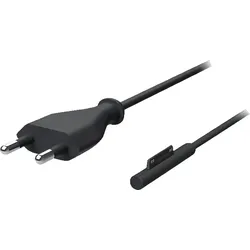
MICROSOFT Surface 65W Power Supply Netzteil Microsoft 65 W, SchwarzSurface 65W Netzteil mit USB-Lade-Buchse, exklusiv für Surface entwickelt und auf dessen Optik und Haptik abgestimmt. Für schnelle Akku-Aufladung und gleichzeitige Ladung eines anderen Geräts über USB-Anschluss.64,99 €*Versand: 4,99 €Sichere Weiterleitung zum Anbieter
-
Microsoft Teams Essentials with Phone (NCE)Microsoft Teams Essentials with Phone (NCE) – Kommunikation und Telefonie in einer Lösung Microsoft Teams Essentials with Phone (NCE) kombiniert die wichtigsten Funktionen von Microsoft Teams für Zusammenarbeit, Besprechungen und Chat mit einer integrierten Telefonielösung. Die Lösung wurde speziell für kleine und mittelständische Unternehmen entwickelt, die eine zentrale Plattform für interne Kommunikation, externe Anrufe und Teamarbeit benötigen. Mit Microsoft Teams Essentials with Phone können Teams von überall aus kommunizieren, virtuelle Besprechungen durchführen, Dateien gemeinsam bearbeiten und geschäftliche Telefonate direkt über Microsoft Teams verwalten. Die Kombination aus Zusammenarbeit und Telefonie ermöglicht eine flexible Arbeitsweise ohne separate Kommunikationssysteme. Teams-Besprechungen Führen Sie Online-Meetings mit Ihrem Team durch und arbeiten Sie gemeinsam über Chats, Besprechungen und Dateifreigaben. Integrierte Telefonie Nutzen Sie Microsoft Teams als zentrale Kommunikationsplattform für geschäftliche Sprach- und Videoanrufe. Zusammenarbeit im Team Teilen Sie Dateien, organisieren Sie Aufgaben und arbeiten Sie in Echtzeit gemeinsam an Projekten. Die wichtigsten Funktionen von Microsoft Teams Essentials with Phone Chat und Zusammenarbeit Kommunizieren Sie über Team-Chats, teilen Sie Dateien und koordinieren Sie Arbeitsabläufe innerhalb einer zentralen Plattform. Online-Besprechungen Erstellen Sie virtuelle Meetings mit bis zu 300 Teilnehmern und nutzen Sie Funktionen wie Bildschirmfreigabe und Zusammenarbeit in Echtzeit. Cloudspeicher Speichern und teilen Sie Dateien sicher mit integriertem Cloudspeicher für Ihre Teamarbeit. Geschäftliche Telefonie Erweitern Sie Microsoft Teams um Telefoniefunktionen für professionelle Kommunikation mit Kunden und Partnern. Sicherheit Profitieren Sie von Standardsicherheit mit Verschlüsselung für Besprechungen, Chats, Anrufe und Dateien. Flexible Nutzung Nutzen Sie Teams über Desktop, Webbrowser oder mobile Geräte und bleiben Sie unabhängig vom Standort produktiv. Vorteile von Microsoft Teams Essentials with Phone Eine zentrale Kommunikationsplattform: Kombiniert Chat, Meetings, Zusammenarbeit und Telefonie in Microsoft Teams. Bessere Erreichbarkeit: Ermöglicht moderne Kommunikation über verschiedene Geräte und Standorte hinweg. Effiziente Teamarbeit: Unterstützt Unternehmen bei der täglichen Zusammenarbeit und beim Austausch von Informationen. Einfache Verwaltung: Eine Lösung für moderne Unternehmenskommunikation ohne mehrere getrennte Systeme.148,95 €*Versand: 0,00 €Sichere Weiterleitung zum Anbieter
-
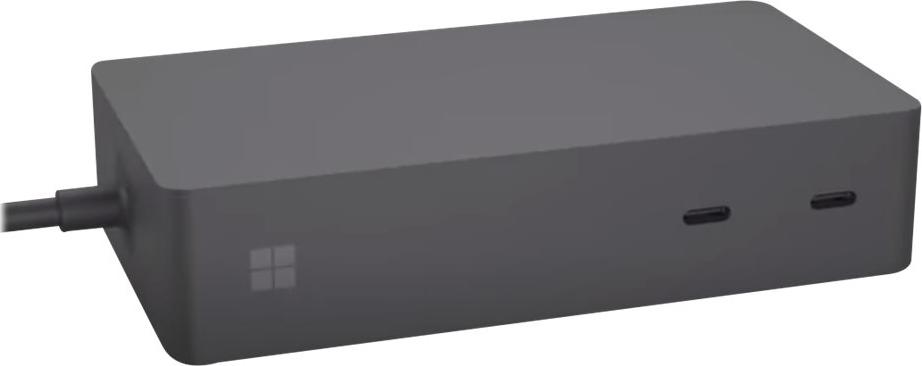
Microsoft Surface Dock 2, Microsoft, Surface Pro (5th Gen) Surface Pro (5th Gen) with LTE Advanced Surface Laptop (1st Gen) Surface Pro..., Microsoft Oberflächenstecker, SchwarzBasisgerät Typ:TabletMarkenkompatibilität:MicrosoftKompatibilität:Surface Pro (5th Gen) Surface Pro (5th Gen) with LTE Advanced Surface Laptop (1st Gen) Surface Pro 6 Surface Book 2 Surface Laptop 2 Surface Go Surface Go with LTE Advanced Surface Pro 7 Surface Laptop 3 Surface Book 3 Surface Go 2 Surface Go 2 with LTE AdvancedProduktfarbe:SchwarzKabelsperre-Slot:JaSlot-Typ Kabelsperre:KensingtonEthernet/LAN:JaEthernet LAN Datentransferraten:10,100,1000 Mbit/sDocking-Steckverbindertyp:Microsoft OberflächensteckerUSB-Hub:JaAudioausgang:3,5 mmAnzahl USB 2.0 Anschlüsse:0USB 3.2 Gen 1 (3.1 Gen 1) Anzahl der Anschlüsse vom Typ A:2USB Typ-C Anzahl Anschlüsse:4Audioanschlüsse:3,5 mmKombinierter Kopfhörer-/Mikrofon-Anschluss:JaAnzahl Ethernet-LAN-Anschlüsse (RJ-45):1Energiequelle:ACAC Eingangsspannung:100 - 240 VStromverbrauch (max.):79 WBreite:130 mmTiefe:70 mmHöhe:30 mmKabellänge:0,8 mAnzahl:1Adapter im Lieferumfang enthalten:JaWarentarifnummer (HS):84719000 Microsoft Surface Dock 2 - Docking582,20 €*Versand: 0,00 €Sichere Weiterleitung zum Anbieter

-
Welche Smartwatch unterstützt Microsoft Office Word?
Es gibt keine spezielle Smartwatch, die Microsoft Office Word direkt unterstützt. Allerdings können einige Smartwatches mit bestimmten Apps oder über die Synchronisierung mit einem Smartphone auf Word-Dokumente zugreifen und diese anzeigen. Es ist wichtig zu beachten, dass die Funktionalität je nach Smartwatch und App variieren kann. **
-
Welches ist das beste Microsoft Surface Tablet?
Das beste Microsoft Surface Tablet ist meiner Meinung nach das Surface Pro 7. Es bietet eine gute Balance zwischen Leistung, Mobilität und Vielseitigkeit. Mit seinem leistungsstarken Prozessor, hochauflösenden Display und der Möglichkeit, den Surface Pen und das Type Cover anzuschließen, eignet es sich ideal für Produktivität und Kreativität. Außerdem bietet es eine gute Akkulaufzeit und eine Vielzahl von Anschlüssen für eine optimale Konnektivität. **
-
Wie kann man ein Tablet ohne Power-Button einschalten?
Wenn dein Tablet keinen Power-Button hat, kannst du versuchen, es einzuschalten, indem du den Home-Button gedrückt hältst oder den Bildschirm berührst und gedrückt hältst. Wenn das nicht funktioniert, kannst du versuchen, das Tablet an ein Ladegerät anzuschließen und zu sehen, ob es sich automatisch einschaltet. Wenn auch das nicht funktioniert, solltest du die Bedienungsanleitung deines Tablets überprüfen oder den Hersteller kontaktieren, um weitere Unterstützung zu erhalten. **
-
Was ist die Power Taste am Handy?
Die Power-Taste am Handy ist normalerweise eine physische Taste, die verwendet wird, um das Gerät ein- oder auszuschalten. Sie befindet sich in der Regel an der Seite oder auf der Oberseite des Handys. Durch Drücken dieser Taste kann das Handy eingeschaltet werden, um den Bildschirm zu aktivieren oder auszuschalten, um das Gerät in den Ruhezustand zu versetzen. Die Power-Taste kann auch verwendet werden, um das Handy neu zu starten oder den Bildschirm zu sperren. In einigen Fällen kann die Power-Taste auch zusätzliche Funktionen haben, wie zum Beispiel das Aufrufen des Notrufmodus oder das Starten des Kamera-Modus. **


Wo ist der Power Button beim Handy?
Der Power Button beim Handy befindet sich in der Regel an der Seite oder an der Oberseite des Geräts. Er dient dazu, das Handy ein- oder auszuschalten. Manchmal kann der Power Button auch dazu verwendet werden, das Handy in den Standby-Modus zu versetzen oder den Bildschirm zu sperren. Es ist wichtig, den Power Button zu kennen, um das Handy korrekt zu bedienen und es bei Bedarf ein- oder auszuschalten. Wenn du den Power Button nicht finden kannst, schau am besten in der Bedienungsanleitung deines Handys nach, dort wird normalerweise erklärt, wo er sich befindet. **
Wo ist die Power Taste am Handy?
Die Power-Taste am Handy befindet sich normalerweise an der Seite oder an der Oberseite des Geräts. Sie dient dazu, das Handy ein- und auszuschalten, den Bildschirm zu sperren oder das Gerät neu zu starten. Wenn du die Power-Taste nicht finden kannst, schau in der Bedienungsanleitung deines Handys nach, dort wird meistens erklärt, wo sich die Taste befindet. Alternativ kannst du auch im Internet nach dem Modell deines Handys suchen, um herauszufinden, wo sich die Power-Taste befindet. Wenn du immer noch Schwierigkeiten hast, die Power-Taste zu finden, frage doch einfach jemanden, der sich mit Handys auskennt. **
Top-Angebote
Produkte zum Begriff GovOps-with-Microsoft-Power:
-
MICROSOFT Surface 65W Power Supply Netzteil Microsoft 65 W, SchwarzSurface 65W Netzteil mit USB-Lade-Buchse, exklusiv für Surface entwickelt und auf dessen Optik und Haptik abgestimmt. Für schnelle Akku-Aufladung und gleichzeitige Ladung eines anderen Geräts über USB-Anschluss.64,99 €*Versand: 4,99 €Sichere Weiterleitung zum Anbieter
-
Microsoft Teams Essentials with Phone (NCE)Microsoft Teams Essentials with Phone (NCE) – Kommunikation und Telefonie in einer Lösung Microsoft Teams Essentials with Phone (NCE) kombiniert die wichtigsten Funktionen von Microsoft Teams für Zusammenarbeit, Besprechungen und Chat mit einer integrierten Telefonielösung. Die Lösung wurde speziell für kleine und mittelständische Unternehmen entwickelt, die eine zentrale Plattform für interne Kommunikation, externe Anrufe und Teamarbeit benötigen. Mit Microsoft Teams Essentials with Phone können Teams von überall aus kommunizieren, virtuelle Besprechungen durchführen, Dateien gemeinsam bearbeiten und geschäftliche Telefonate direkt über Microsoft Teams verwalten. Die Kombination aus Zusammenarbeit und Telefonie ermöglicht eine flexible Arbeitsweise ohne separate Kommunikationssysteme. Teams-Besprechungen Führen Sie Online-Meetings mit Ihrem Team durch und arbeiten Sie gemeinsam über Chats, Besprechungen und Dateifreigaben. Integrierte Telefonie Nutzen Sie Microsoft Teams als zentrale Kommunikationsplattform für geschäftliche Sprach- und Videoanrufe. Zusammenarbeit im Team Teilen Sie Dateien, organisieren Sie Aufgaben und arbeiten Sie in Echtzeit gemeinsam an Projekten. Die wichtigsten Funktionen von Microsoft Teams Essentials with Phone Chat und Zusammenarbeit Kommunizieren Sie über Team-Chats, teilen Sie Dateien und koordinieren Sie Arbeitsabläufe innerhalb einer zentralen Plattform. Online-Besprechungen Erstellen Sie virtuelle Meetings mit bis zu 300 Teilnehmern und nutzen Sie Funktionen wie Bildschirmfreigabe und Zusammenarbeit in Echtzeit. Cloudspeicher Speichern und teilen Sie Dateien sicher mit integriertem Cloudspeicher für Ihre Teamarbeit. Geschäftliche Telefonie Erweitern Sie Microsoft Teams um Telefoniefunktionen für professionelle Kommunikation mit Kunden und Partnern. Sicherheit Profitieren Sie von Standardsicherheit mit Verschlüsselung für Besprechungen, Chats, Anrufe und Dateien. Flexible Nutzung Nutzen Sie Teams über Desktop, Webbrowser oder mobile Geräte und bleiben Sie unabhängig vom Standort produktiv. Vorteile von Microsoft Teams Essentials with Phone Eine zentrale Kommunikationsplattform: Kombiniert Chat, Meetings, Zusammenarbeit und Telefonie in Microsoft Teams. Bessere Erreichbarkeit: Ermöglicht moderne Kommunikation über verschiedene Geräte und Standorte hinweg. Effiziente Teamarbeit: Unterstützt Unternehmen bei der täglichen Zusammenarbeit und beim Austausch von Informationen. Einfache Verwaltung: Eine Lösung für moderne Unternehmenskommunikation ohne mehrere getrennte Systeme.148,95 €*Versand: 0,00 €Sichere Weiterleitung zum Anbieter
-
Wie kann ich in Microsoft Power Apps eine Abfrage bezüglich mehrerer Tabellen durchführen?
In Microsoft Power Apps können Sie eine Abfrage über mehrere Tabellen durchführen, indem Sie Beziehungen zwischen den Tabellen erstellen. Sie können Beziehungen mithilfe von Schlüsselattributen in den Tabellen definieren und dann eine Abfrage erstellen, die diese Beziehungen nutzt, um Daten aus mehreren Tabellen abzurufen. Sie können auch Funktionen wie "Lookup" verwenden, um Daten aus einer Tabelle basierend auf Werten in einer anderen Tabelle abzurufen. **
-
Kann man mit dem Microsoft Surface Tablet mit jedem Drucker drucken?
Das Microsoft Surface Tablet kann prinzipiell mit den meisten Druckern drucken, solange der Drucker über eine drahtlose Verbindung oder eine USB-Verbindung verfügt. Es ist jedoch möglich, dass einige ältere oder spezialisierte Druckermodelle möglicherweise nicht mit dem Surface Tablet kompatibel sind. Es ist ratsam, vor dem Kauf sicherzustellen, dass der gewünschte Drucker mit dem Surface Tablet kompatibel ist. **
-
Welche Smartwatch unterstützt Microsoft Office Word?
Es gibt keine spezielle Smartwatch, die Microsoft Office Word direkt unterstützt. Allerdings können einige Smartwatches mit bestimmten Apps oder über die Synchronisierung mit einem Smartphone auf Word-Dokumente zugreifen und diese anzeigen. Es ist wichtig zu beachten, dass die Funktionalität je nach Smartwatch und App variieren kann. **
-
Welches ist das beste Microsoft Surface Tablet?
Das beste Microsoft Surface Tablet ist meiner Meinung nach das Surface Pro 7. Es bietet eine gute Balance zwischen Leistung, Mobilität und Vielseitigkeit. Mit seinem leistungsstarken Prozessor, hochauflösenden Display und der Möglichkeit, den Surface Pen und das Type Cover anzuschließen, eignet es sich ideal für Produktivität und Kreativität. Außerdem bietet es eine gute Akkulaufzeit und eine Vielzahl von Anschlüssen für eine optimale Konnektivität. **
Ähnliche Suchbegriffe für GovOps-with-Microsoft-Power
-
Microsoft Surface Dock 2, Microsoft, Surface Pro (5th Gen) Surface Pro (5th Gen) with LTE Advanced Surface Laptop (1st Gen) Surface Pro..., Microsoft Oberflächenstecker, SchwarzBasisgerät Typ:TabletMarkenkompatibilität:MicrosoftKompatibilität:Surface Pro (5th Gen) Surface Pro (5th Gen) with LTE Advanced Surface Laptop (1st Gen) Surface Pro 6 Surface Book 2 Surface Laptop 2 Surface Go Surface Go with LTE Advanced Surface Pro 7 Surface Laptop 3 Surface Book 3 Surface Go 2 Surface Go 2 with LTE AdvancedProduktfarbe:SchwarzKabelsperre-Slot:JaSlot-Typ Kabelsperre:KensingtonEthernet/LAN:JaEthernet LAN Datentransferraten:10,100,1000 Mbit/sDocking-Steckverbindertyp:Microsoft OberflächensteckerUSB-Hub:JaAudioausgang:3,5 mmAnzahl USB 2.0 Anschlüsse:0USB 3.2 Gen 1 (3.1 Gen 1) Anzahl der Anschlüsse vom Typ A:2USB Typ-C Anzahl Anschlüsse:4Audioanschlüsse:3,5 mmKombinierter Kopfhörer-/Mikrofon-Anschluss:JaAnzahl Ethernet-LAN-Anschlüsse (RJ-45):1Energiequelle:ACAC Eingangsspannung:100 - 240 VStromverbrauch (max.):79 WBreite:130 mmTiefe:70 mmHöhe:30 mmKabellänge:0,8 mAnzahl:1Adapter im Lieferumfang enthalten:JaWarentarifnummer (HS):84719000 Microsoft Surface Dock 2 - Docking582,20 €*Versand: 0,00 €Sichere Weiterleitung zum Anbieter
-
Arnold, Jeremy: Microsoft Power BIMicrosoft Power BI , Die praktische Einführung in die Datenanalyse und -visualisierung , Servopumpen > Sportfederung , Erscheinungsjahr: 202304, Produktform: Kartoniert, Autoren: Arnold, Jeremy, Übersetzung: Haselier, Rainer G., Seitenzahl/Blattzahl: 296, Keyword: Berichte; Berichtstechniken; Business Intelligence; Cloud; DAX; Datenaggregation; Datenanalyse; Datenmodell; Datenmodellierung; Datenvisualisierung; Einführung; PowerBI; Rohdaten, Fachschema: Kalkulation / Tabellenkalkulation~Tabellenkalkulation, Warengruppe: HC/Anwendungs-Software, Fachkategorie: Tabellenkalkulation, Thema: Verstehen, Text Sprache: ger, Originalsprache: eng, Seitenanzahl: XIV, Seitenanzahl: 296, UNSPSC: 49019900, Warenverzeichnis für die Außenhandelsstatistik: 49019900, Verlag: Dpunkt.Verlag GmbH, Verlag: Dpunkt.Verlag GmbH, Verlag: "dpunkt.verlag GmbH", Länge: 236, Breite: 162, Höhe: 21, Gewicht: 578, Produktform: Klappenbroschur, Genre: Mathematik/Naturwissenschaften/Technik/Medizin, Genre: Mathematik/Naturwissenschaften/Technik/Medizin, andere Sprache: 9781098112844, Herkunftsland: DEUTSCHLAND (DE), Katalog: deutschsprachige Titel, Katalog: Gesamtkatalog, Katalog: Kennzeichnung von Titeln mit einer Relevanz > 30, Katalog: Lagerartikel, Book on Demand, ausgew. Medienartikel, Relevanz: 0060, Tendenz: +1, Unterkatalog: AK, Unterkatalog: Bücher, Unterkatalog: Hardcover, Unterkatalog: Lagerartikel,36,90 €*Versand: 0,00 €Sichere Weiterleitung zum Anbieter
-
Wie kann man ein Tablet ohne Power-Button einschalten?
Wenn dein Tablet keinen Power-Button hat, kannst du versuchen, es einzuschalten, indem du den Home-Button gedrückt hältst oder den Bildschirm berührst und gedrückt hältst. Wenn das nicht funktioniert, kannst du versuchen, das Tablet an ein Ladegerät anzuschließen und zu sehen, ob es sich automatisch einschaltet. Wenn auch das nicht funktioniert, solltest du die Bedienungsanleitung deines Tablets überprüfen oder den Hersteller kontaktieren, um weitere Unterstützung zu erhalten. **
-
Was ist die Power Taste am Handy?
Die Power-Taste am Handy ist normalerweise eine physische Taste, die verwendet wird, um das Gerät ein- oder auszuschalten. Sie befindet sich in der Regel an der Seite oder auf der Oberseite des Handys. Durch Drücken dieser Taste kann das Handy eingeschaltet werden, um den Bildschirm zu aktivieren oder auszuschalten, um das Gerät in den Ruhezustand zu versetzen. Die Power-Taste kann auch verwendet werden, um das Handy neu zu starten oder den Bildschirm zu sperren. In einigen Fällen kann die Power-Taste auch zusätzliche Funktionen haben, wie zum Beispiel das Aufrufen des Notrufmodus oder das Starten des Kamera-Modus. **
-
Wo ist der Power Button beim Handy?
Der Power Button beim Handy befindet sich in der Regel an der Seite oder an der Oberseite des Geräts. Er dient dazu, das Handy ein- oder auszuschalten. Manchmal kann der Power Button auch dazu verwendet werden, das Handy in den Standby-Modus zu versetzen oder den Bildschirm zu sperren. Es ist wichtig, den Power Button zu kennen, um das Handy korrekt zu bedienen und es bei Bedarf ein- oder auszuschalten. Wenn du den Power Button nicht finden kannst, schau am besten in der Bedienungsanleitung deines Handys nach, dort wird normalerweise erklärt, wo er sich befindet. **
-
Wo ist die Power Taste am Handy?
Die Power-Taste am Handy befindet sich normalerweise an der Seite oder an der Oberseite des Geräts. Sie dient dazu, das Handy ein- und auszuschalten, den Bildschirm zu sperren oder das Gerät neu zu starten. Wenn du die Power-Taste nicht finden kannst, schau in der Bedienungsanleitung deines Handys nach, dort wird meistens erklärt, wo sich die Taste befindet. Alternativ kannst du auch im Internet nach dem Modell deines Handys suchen, um herauszufinden, wo sich die Power-Taste befindet. Wenn du immer noch Schwierigkeiten hast, die Power-Taste zu finden, frage doch einfach jemanden, der sich mit Handys auskennt. **
* Alle Preise verstehen sich inklusive der gesetzlichen Mehrwertsteuer und ggf. zuzüglich Versandkosten. Die Angebotsinformationen basieren auf den Angaben des jeweiligen Shops und werden über automatisierte Prozesse aktualisiert. Eine Aktualisierung in Echtzeit findet nicht statt, so dass es im Einzelfall zu Abweichungen kommen kann. ** Hinweis: Teile dieses Inhalts wurden von KI erstellt.