Domain kt2.de kaufen?
Wir ziehen mit dem Projekt
kt2.de um.
Sind Sie am Kauf der Domain
kt2.de interessiert?
domain@kv-gmbh.de · 0541-91531010
Domain kt2.de kaufen?
Warum bleibt der Bildschirm beim Laptop dunkel, aber die HDMI-Verbindung zum Monitor funktioniert?
Es gibt mehrere mögliche Gründe dafür, dass der Laptop-Bildschirm dunkel bleibt, während die HDMI-Verbindung zum Monitor funktioniert. Einer der häufigsten Gründe ist, dass die Einstellungen des Laptops so konfiguriert sind, dass der externe Monitor als primärer Bildschirm verwendet wird. Eine andere mögliche Ursache könnte ein Hardware-Problem mit dem Laptop-Bildschirm sein, wie z.B. ein defektes Kabel oder ein beschädigtes Display. Es ist auch möglich, dass es ein Problem mit den Treibern oder der Grafikkarte des Laptops gibt. **
Kann man einen Laptop als Monitor für eine Kamera verwenden?
Nein, ein Laptop kann nicht direkt als Monitor für eine Kamera verwendet werden. Laptops haben in der Regel keine Eingänge für HDMI- oder Videoverbindungen, die für die Verbindung mit einer Kamera erforderlich sind. Es gibt jedoch spezielle Software und Hardware, die es ermöglichen, eine Kamera mit einem Laptop zu verbinden und das Live-Bild auf dem Laptop-Bildschirm anzuzeigen. **
Ähnliche Suchbegriffe für Laptop-Monitor-Verbindung
Top-Angebote
Produkte zum Begriff Laptop-Monitor-Verbindung:
-
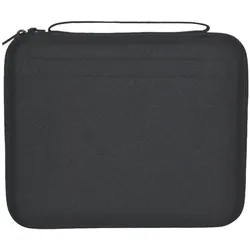
DLH Laptop Case 133 – Laptop/Tablet – Portable (13"), NotebooktascheDie Laptop Tragetasche 133 von DLH bietet eine praktische und schützende Lösung für Laptops und Tablets mit einer Bildschirmdiagonale von bis zu 13 Zoll. Sie ist aus langlebigem Textilmaterial gefertigt, das den täglichen Anforderungen standhält und Ihr Gerät vor Kratzern und Stössen schützt. Die Tasche verfügt über organisierte Fächer, die ausreichend Platz für Zubehör und Dokumente bieten, sodass alles an einem Ort aufbewahrt werden kann. Ihr tragbares Design ermöglicht eine einfache Handhabung und Mobilität, ideal für den Einsatz im Büro, in der Schule oder auf Reisen. Mit dieser Tragetasche sind Ihre Geräte stets sicher und gut organisiert.102,83 €*Versand: 0,00 €Sichere Weiterleitung zum Anbieter

-
Ist ein Lenovo Laptop kompatibel mit einem Tablet als zweitem Monitor?
Ja, es ist möglich, ein Lenovo Laptop mit einem Tablet als zweitem Monitor zu verwenden. Dazu benötigt man jedoch eine spezielle Software oder App, die es ermöglicht, das Tablet als externen Monitor zu nutzen. Es ist wichtig sicherzustellen, dass sowohl der Laptop als auch das Tablet über die erforderlichen Anschlüsse und Kompatibilitäten verfügen. **
-
Verursacht der zweite Monitor Flackern auf dem Laptop-Monitor?
Es ist möglich, dass der zweite Monitor Flackern auf dem Laptop-Monitor verursacht. Dies kann aufgrund von Kompatibilitätsproblemen zwischen den beiden Monitoren oder aufgrund von Einstellungen am Laptop auftreten. Es kann hilfreich sein, die Auflösung und Bildwiederholfrequenz des zweiten Monitors anzupassen oder die Treiber für den Laptop-Monitor zu aktualisieren, um das Problem zu beheben. **
-
Wie verbinde ich Monitor mit Laptop?
Um einen Monitor mit einem Laptop zu verbinden, benötigst du in der Regel ein passendes Kabel, das sowohl zum Laptop als auch zum Monitor passt. Je nach den Anschlüssen deines Laptops und Monitors kann dies ein HDMI-, VGA-, DVI- oder DisplayPort-Kabel sein. Schließe das Kabel an den entsprechenden Anschlüssen beider Geräte an. Stelle sicher, dass der Monitor eingeschaltet ist und das Eingangssignal richtig ausgewählt ist. In den meisten Fällen erkennt der Laptop den Monitor automatisch und du kannst die Anzeigeeinstellungen anpassen, um den Bildschirm zu erweitern oder zu spiegeln. **
-
Wie verbinde ich Laptop mit Monitor?
Um deinen Laptop mit einem Monitor zu verbinden, benötigst du ein passendes Kabel, das sowohl an deinen Laptop als auch an den Monitor angeschlossen werden kann. Überprüfe zunächst die Anschlüsse an beiden Geräten, um das richtige Kabel auszuwählen. Verbinde dann das Kabel mit dem HDMI-, VGA- oder DisplayPort-Anschluss deines Laptops und dem entsprechenden Anschluss am Monitor. Stelle sicher, dass der Monitor eingeschaltet ist und das Eingangssignal richtig eingestellt ist. Wenn alles korrekt angeschlossen ist, sollte das Bild deines Laptops auf dem Monitor erscheinen. **


Kann man einen Laptop-Monitor kalibrieren?
Ja, es ist möglich, einen Laptop-Monitor zu kalibrieren. Es gibt verschiedene Software-Tools und Hardware-Geräte, die dabei helfen können. Durch die Kalibrierung kann die Farbgenauigkeit und Helligkeit des Monitors verbessert werden, um eine korrekte Darstellung von Bildern und Videos zu gewährleisten. Es ist ratsam, regelmäßig eine Kalibrierung durchzuführen, um sicherzustellen, dass der Monitor korrekt kalibriert ist. **
Wie kann ich eine Verbindung zwischen einem Laptop und einem Monitor mit USB-C DisplayPort herstellen?
Um eine Verbindung zwischen einem Laptop und einem Monitor mit USB-C DisplayPort herzustellen, benötigst du ein USB-C zu DisplayPort Kabel. Schließe das eine Ende des Kabels an den USB-C Anschluss deines Laptops und das andere Ende an den DisplayPort Anschluss des Monitors an. Stelle sicher, dass der Monitor auf den richtigen Eingangskanal eingestellt ist und die Bildschirmanzeige sollte auf dem Monitor erscheinen. **
Top-Angebote
Produkte zum Begriff Laptop-Monitor-Verbindung:
-
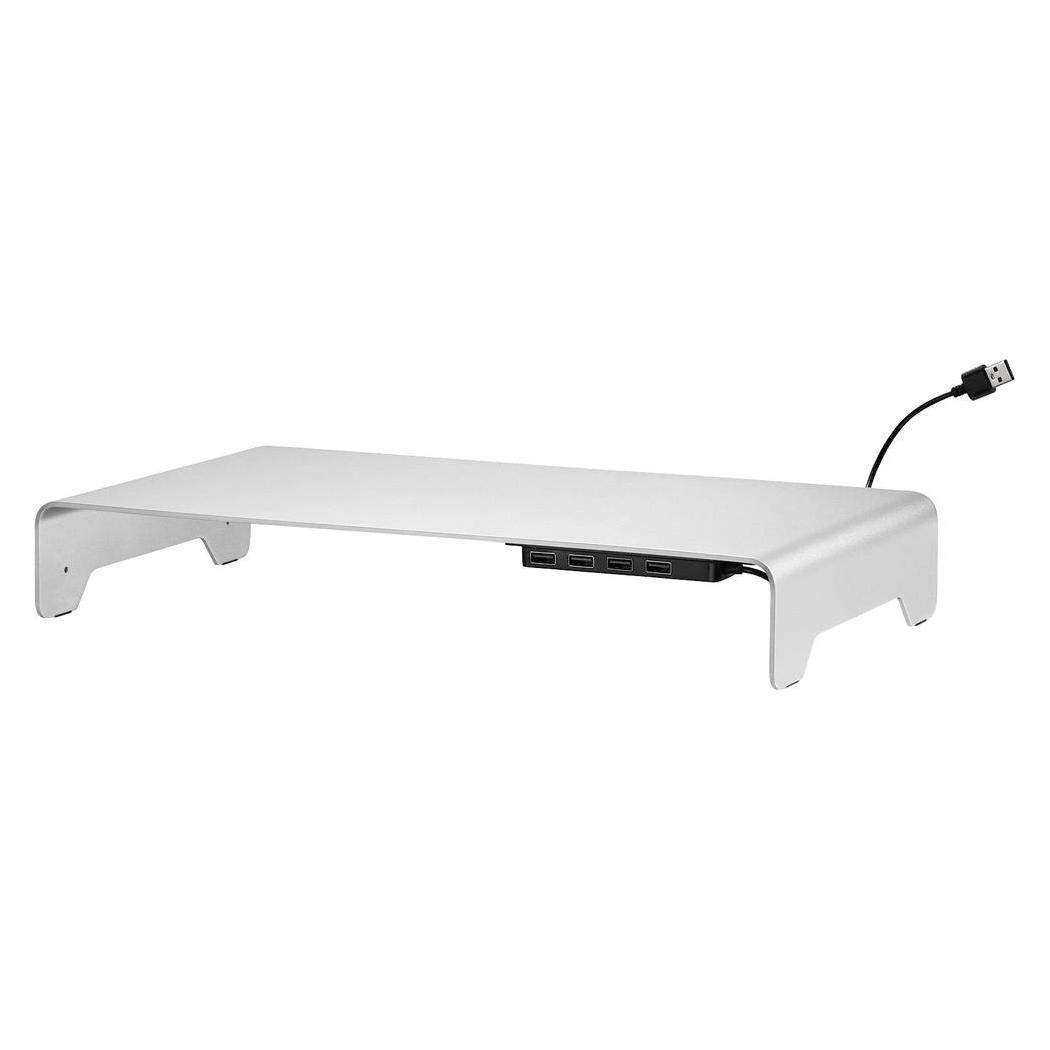
Value Monitor-/Laptop-Ständer, Monitor Erhöhung, SchwarzGrosse Stellfläche auf der Plattform (600 x 250 mm) für einen Monitor oder Laptop sowie Geräte wie Lautsprecher oder Organizer. Unter der Monitor-Plattform ist viel Platz für Dokumente oder zur temporären Aufbewahrung der Tastatur. Kabelaufhängung auf der Rückseite für platzsparendes Kabelmanagement. Belastbar bis 20 kg.27,99 €*Versand: 3,00 €Sichere Weiterleitung zum Anbieter
-
Warum bleibt der Bildschirm beim Laptop dunkel, aber die HDMI-Verbindung zum Monitor funktioniert?
Es gibt mehrere mögliche Gründe dafür, dass der Laptop-Bildschirm dunkel bleibt, während die HDMI-Verbindung zum Monitor funktioniert. Einer der häufigsten Gründe ist, dass die Einstellungen des Laptops so konfiguriert sind, dass der externe Monitor als primärer Bildschirm verwendet wird. Eine andere mögliche Ursache könnte ein Hardware-Problem mit dem Laptop-Bildschirm sein, wie z.B. ein defektes Kabel oder ein beschädigtes Display. Es ist auch möglich, dass es ein Problem mit den Treibern oder der Grafikkarte des Laptops gibt. **
-
Kann man einen Laptop als Monitor für eine Kamera verwenden?
Nein, ein Laptop kann nicht direkt als Monitor für eine Kamera verwendet werden. Laptops haben in der Regel keine Eingänge für HDMI- oder Videoverbindungen, die für die Verbindung mit einer Kamera erforderlich sind. Es gibt jedoch spezielle Software und Hardware, die es ermöglichen, eine Kamera mit einem Laptop zu verbinden und das Live-Bild auf dem Laptop-Bildschirm anzuzeigen. **
-
Ist ein Lenovo Laptop kompatibel mit einem Tablet als zweitem Monitor?
Ja, es ist möglich, ein Lenovo Laptop mit einem Tablet als zweitem Monitor zu verwenden. Dazu benötigt man jedoch eine spezielle Software oder App, die es ermöglicht, das Tablet als externen Monitor zu nutzen. Es ist wichtig sicherzustellen, dass sowohl der Laptop als auch das Tablet über die erforderlichen Anschlüsse und Kompatibilitäten verfügen. **
-
Verursacht der zweite Monitor Flackern auf dem Laptop-Monitor?
Es ist möglich, dass der zweite Monitor Flackern auf dem Laptop-Monitor verursacht. Dies kann aufgrund von Kompatibilitätsproblemen zwischen den beiden Monitoren oder aufgrund von Einstellungen am Laptop auftreten. Es kann hilfreich sein, die Auflösung und Bildwiederholfrequenz des zweiten Monitors anzupassen oder die Treiber für den Laptop-Monitor zu aktualisieren, um das Problem zu beheben. **
Ähnliche Suchbegriffe für Laptop-Monitor-Verbindung
-
DLH Laptop Case 133 – Laptop/Tablet – Portable (13"), NotebooktascheDie Laptop Tragetasche 133 von DLH bietet eine praktische und schützende Lösung für Laptops und Tablets mit einer Bildschirmdiagonale von bis zu 13 Zoll. Sie ist aus langlebigem Textilmaterial gefertigt, das den täglichen Anforderungen standhält und Ihr Gerät vor Kratzern und Stössen schützt. Die Tasche verfügt über organisierte Fächer, die ausreichend Platz für Zubehör und Dokumente bieten, sodass alles an einem Ort aufbewahrt werden kann. Ihr tragbares Design ermöglicht eine einfache Handhabung und Mobilität, ideal für den Einsatz im Büro, in der Schule oder auf Reisen. Mit dieser Tragetasche sind Ihre Geräte stets sicher und gut organisiert.102,83 €*Versand: 0,00 €Sichere Weiterleitung zum Anbieter
-
Celly X Form Laptop (Tisch, 16"), Monitor Halterung, GrauCelly SWMAGICSTANDX - Zusammenklappbarer Ständer für Tablet und Laptop bis zu 16 Zoll. Halterung aus Aluminium, stabil und zusammenklappbar, 7 Neigungsstufen. Der SWMAGICSTANDX ist ein Aluminiumständer für die perfekte Arbeitsposition, egal wo Sie sind. Entscheiden Sie sich für Spitzenleistung für Ihren Arbeitsplatz mit SWMAGICSTANDX, dem Aluminiumständer, der entwickelt wurde, um die Nutzung Ihres Laptops zu verbessern, wo immer Sie sind. Dieser Ständer ist die perfekte Lösung für alle, die eine ergonomisch korrekte Arbeitsposition suchen und gleichzeitig Komfort, Stil und Bequemlichkeit gewährleisten möchten. SWMAGICSTANDX besteht aus hochwertigen Materialien, was eine leichte, aber robuste Konstruktion garantiert, die perfekt an alle Arten der täglichen Nutzung (Arbeit, Studium, Schreiben) angepasst ist. Das Aluminium verleiht dem Ständer eine moderne und elegante Note, die ihn von anderen Ständern auf dem Markt unterscheidet. Der Ständer garantiert bis zu 7 verschiedene Neigungsoptionen für alle Arten von Anforderungen und Haltungen. Darüber hinaus lässt sich SWMAGICSTANDX leicht in ein superkompaktes Format zusammenfalten. Zusammen mit der kleinen Aufbewahrungstasche im Lieferumfang lässt sich das Stativ leicht in Ihrem Rucksack oder Ihrer Tasche transportieren, sodass Sie Ihr Stativ überallhin mitnehmen können.27,68 €*Versand: 3,00 €Sichere Weiterleitung zum Anbieter
-
Wie verbinde ich Monitor mit Laptop?
Um einen Monitor mit einem Laptop zu verbinden, benötigst du in der Regel ein passendes Kabel, das sowohl zum Laptop als auch zum Monitor passt. Je nach den Anschlüssen deines Laptops und Monitors kann dies ein HDMI-, VGA-, DVI- oder DisplayPort-Kabel sein. Schließe das Kabel an den entsprechenden Anschlüssen beider Geräte an. Stelle sicher, dass der Monitor eingeschaltet ist und das Eingangssignal richtig ausgewählt ist. In den meisten Fällen erkennt der Laptop den Monitor automatisch und du kannst die Anzeigeeinstellungen anpassen, um den Bildschirm zu erweitern oder zu spiegeln. **
-
Wie verbinde ich Laptop mit Monitor?
Um deinen Laptop mit einem Monitor zu verbinden, benötigst du ein passendes Kabel, das sowohl an deinen Laptop als auch an den Monitor angeschlossen werden kann. Überprüfe zunächst die Anschlüsse an beiden Geräten, um das richtige Kabel auszuwählen. Verbinde dann das Kabel mit dem HDMI-, VGA- oder DisplayPort-Anschluss deines Laptops und dem entsprechenden Anschluss am Monitor. Stelle sicher, dass der Monitor eingeschaltet ist und das Eingangssignal richtig eingestellt ist. Wenn alles korrekt angeschlossen ist, sollte das Bild deines Laptops auf dem Monitor erscheinen. **
-
Kann man einen Laptop-Monitor kalibrieren?
Ja, es ist möglich, einen Laptop-Monitor zu kalibrieren. Es gibt verschiedene Software-Tools und Hardware-Geräte, die dabei helfen können. Durch die Kalibrierung kann die Farbgenauigkeit und Helligkeit des Monitors verbessert werden, um eine korrekte Darstellung von Bildern und Videos zu gewährleisten. Es ist ratsam, regelmäßig eine Kalibrierung durchzuführen, um sicherzustellen, dass der Monitor korrekt kalibriert ist. **
-
Wie kann ich eine Verbindung zwischen einem Laptop und einem Monitor mit USB-C DisplayPort herstellen?
Um eine Verbindung zwischen einem Laptop und einem Monitor mit USB-C DisplayPort herzustellen, benötigst du ein USB-C zu DisplayPort Kabel. Schließe das eine Ende des Kabels an den USB-C Anschluss deines Laptops und das andere Ende an den DisplayPort Anschluss des Monitors an. Stelle sicher, dass der Monitor auf den richtigen Eingangskanal eingestellt ist und die Bildschirmanzeige sollte auf dem Monitor erscheinen. **
* Alle Preise verstehen sich inklusive der gesetzlichen Mehrwertsteuer und ggf. zuzüglich Versandkosten. Die Angebotsinformationen basieren auf den Angaben des jeweiligen Shops und werden über automatisierte Prozesse aktualisiert. Eine Aktualisierung in Echtzeit findet nicht statt, so dass es im Einzelfall zu Abweichungen kommen kann. ** Hinweis: Teile dieses Inhalts wurden von KI erstellt.