Domain kt2.de kaufen?
Wir ziehen mit dem Projekt
kt2.de um.
Sind Sie am Kauf der Domain
kt2.de interessiert?
domain@kv-gmbh.de · 0541-91531010
Domain kt2.de kaufen?
Wie Drucker im Netzwerk freigeben?
Um einen Drucker im Netzwerk freizugeben, müssen Sie zunächst sicherstellen, dass der Drucker mit dem Netzwerk verbunden ist. Anschließend können Sie die Freigabe des Druckers über die Einstellungen des Druckers oder über die Netzwerkeinstellungen Ihres Computers aktivieren. Stellen Sie sicher, dass die Freigabe für andere Benutzer im Netzwerk sichtbar ist und dass die entsprechenden Berechtigungen festgelegt sind. Auf diese Weise können andere Benutzer im Netzwerk den freigegebenen Drucker finden und verwenden. Denken Sie daran, dass Sie möglicherweise auch Treiber für den Drucker auf den anderen Computern im Netzwerk installieren müssen. **
Was bedeutet Drucker im Netzwerk freigeben?
Was bedeutet Drucker im Netzwerk freigeben? Wenn man einen Drucker im Netzwerk freigibt, ermöglicht man anderen Benutzern im Netzwerk, über das Netzwerk auf diesen Drucker zuzugreifen und von ihren eigenen Geräten aus zu drucken. Dies erleichtert die gemeinsame Nutzung eines Druckers in einem Büro oder Haushalt. Durch die Freigabe eines Druckers im Netzwerk können mehrere Benutzer gleichzeitig darauf zugreifen, ohne dass der Drucker physisch mit jedem einzelnen Gerät verbunden sein muss. Dies erleichtert die Effizienz und Produktivität in einem gemeinsam genutzten Arbeitsumfeld. **

Ähnliche Suchbegriffe für Logistik-Netzwerk
Top-Angebote
Produkte zum Begriff Logistik-Netzwerk:
-
Logistik, Schulbücher von Christian EisenschinkMehr als 200 Klausuraufgaben zur effektiven Vorbereitung auf die Prüfung. Mit den mehr als 200 klausurtypischen Aufgaben dieses Buches schaffen Sie sich in kürzester Zeit eine solide Basis für eine erfolgreiche IHK-Prüfung. Eng angelehnt an die Originalprüfungen werden alle prüfungsrelevanten Themen im Bereich Logistik abgedeckt und garantieren eine umfassende Vorbereitung: Musterlösungen zu jeder Aufgabe helfen Ihnen, Ihren Wissensstand zu überprüfen und vorhandene Wissenslücken gezielt zu schliessen. Detaillierte Erläuterungen veranschaulichen den Weg zur Lösung und geben Sicherheit. Das Glossar mit allen wichtigen Fachbegriffen garantiert Ihnen den schnellen Zugriff auf benötigte Informationen. Zahlreiche Prüfungstipps zeigen Ihnen, worauf es in der Prüfung ankommt. Auf das Wesentliche konzentriert vermittelt Ihnen dieser Band alles, was Sie für eine erfolgreiche Prüfung können und wissen müssen. Inhaltsverzeichnis: 1. Grundlagen der Logistik. 2. Einkaufs- und Beschaffungsprozess 2.1 Einkaufsprozess 2.2 Beschaffungsprozess 3. Materialwirtschaft und Lagerhaltung 3.1 Materialwirtschaft 3.2 Lagerhaltung 4. Wertschöpfungskette 4.1 Fertigungsprinzipien 4.2 Transportsysteme 4.3 Verpackung, Warenausgang und Verladung 4.4 Entsorgung 5. Aspekte der Rationalisierung 5.1 Optimierung des Produkt-Portfolios 5.2 Weltweiter Einkauf, Prozesse und Verschwendung 6. Spezielle Rechtsaspekte 6.1 Einkaufsverträge 6.2 Verkaufsverträge 6.3 Zollrecht bei Im- und Export 6.4 Abfallwirtschaft Lösungen Formeln Glossar Literaturverzeichnis Stichwortverzeichnis.29,00 €*Versand: 0,00 €Sichere Weiterleitung zum Anbieter


-
Wie verbinde ich einen Epson Drucker mit einem neuen Laptop im WLAN-Netzwerk?
Um einen Epson Drucker mit einem neuen Laptop im WLAN-Netzwerk zu verbinden, müssen Sie zunächst sicherstellen, dass sowohl der Drucker als auch der Laptop mit demselben WLAN-Netzwerk verbunden sind. Gehen Sie dann auf dem Laptop in die Einstellungen und wählen Sie "Drucker hinzufügen". Wählen Sie den Epson Drucker aus der Liste der verfügbaren Geräte aus und folgen Sie den Anweisungen, um die Verbindung herzustellen. **
-
Wie kann ich meinen Epson Drucker per Netzwerk/Bluetooth mit meinem Laptop verbinden?
Um deinen Epson Drucker per Netzwerk mit deinem Laptop zu verbinden, musst du sicherstellen, dass sowohl der Drucker als auch der Laptop mit demselben WLAN-Netzwerk verbunden sind. Gehe dann auf deinem Laptop in die Einstellungen, wähle "Geräte" und dann "Drucker und Scanner" aus. Klicke auf "Drucker hinzufügen" und wähle deinen Epson Drucker aus der Liste der verfügbaren Geräte aus. Wenn du deinen Epson Drucker per Bluetooth mit deinem Laptop verbinden möchtest, musst du sicherstellen, dass sowohl der Drucker als auch der Laptop über Bluetooth-Funktionen verfügen und diese aktiviert sind. Gehe auf deinem Laptop in die Einstellungen, wähle "Geräte" und dann "Bluetooth und andere Geräte" aus. Klicke auf " **
-
Wie kann man den Drucker mit dem Tablet verbinden, ohne ein WLAN-Netzwerk zu verwenden?
Um den Drucker mit dem Tablet zu verbinden, ohne ein WLAN-Netzwerk zu verwenden, gibt es verschiedene Möglichkeiten. Eine Möglichkeit ist die Verwendung von Bluetooth, wenn sowohl der Drucker als auch das Tablet diese Funktion unterstützen. Eine andere Möglichkeit ist die Verwendung eines USB-Kabels, um das Tablet direkt mit dem Drucker zu verbinden. Es ist auch möglich, eine App oder Software zu verwenden, die eine direkte Verbindung zwischen dem Tablet und dem Drucker herstellt, ohne ein WLAN-Netzwerk zu benötigen. **
-
Was bedeutet diesen Drucker im Netzwerk teilen?
Was bedeutet diesen Drucker im Netzwerk teilen? Das bedeutet, dass mehrere Benutzer im selben Netzwerk auf diesen Drucker zugreifen und ihn verwenden können. Durch das Teilen des Druckers können Benutzer Dokumente und Dateien von ihren eigenen Geräten aus drucken, ohne physisch mit dem Drucker verbunden zu sein. Dies erleichtert die gemeinsame Nutzung des Druckers und spart Zeit und Ressourcen. Darüber hinaus können Administratoren den Zugriff auf den gemeinsam genutzten Drucker verwalten und überwachen. **

Wie finde ich den Drucker im Netzwerk?
Um den Drucker im Netzwerk zu finden, kannst du zuerst überprüfen, ob der Drucker eingeschaltet und mit dem Netzwerk verbunden ist. Anschließend kannst du die IP-Adresse des Druckers über das Bedienfeld des Druckers oder über die Netzwerkeinstellungen deines Computers herausfinden. Alternativ kannst du auch die Drucker-Software auf deinem Computer verwenden, um den Drucker im Netzwerk zu suchen. Wenn der Drucker immer noch nicht gefunden wird, könnte es sein, dass er sich in einem anderen Subnetz befindet oder dass es Probleme mit der Netzwerkkonfiguration gibt. In diesem Fall könntest du dich an den IT-Support wenden, um weitere Hilfe zu erhalten. **
Warum findet mein laptop kein Netzwerk?
Es gibt mehrere Gründe, warum dein Laptop möglicherweise kein Netzwerk findet. Zunächst solltest du überprüfen, ob das WLAN auf deinem Laptop aktiviert ist. Möglicherweise liegt auch ein Problem mit dem WLAN-Router oder dem Modem vor. Es könnte auch sein, dass das Netzwerk, das du zu verbinden versuchst, außer Reichweite ist oder dass es Probleme mit der Netzwerkkonfiguration gibt. Es ist ratsam, die Einstellungen deines Laptops zu überprüfen und gegebenenfalls einen Neustart durchzuführen, um das Problem zu beheben. **
Top-Angebote
Produkte zum Begriff Logistik-Netzwerk:
-
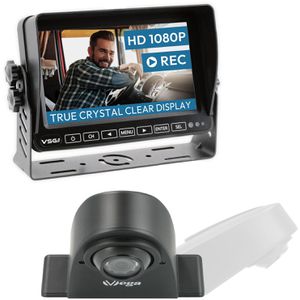
VSG24 Rückfahrkamera Logistik HD 24134, 1080p Kamera 130°, Nachtsicht, Monitor130°-Weitwinkel 1080p-Kamera mit integrierter Nachtsicht für klare, kontrastreiche Bilder auch bei Nacht Mit zuschaltbaren Distanzlinien sorgt die Kamera für maximale Sicherheit beim Einparken und Rangieren Kompakter 7 Monitor mit Möglichkeit zur Anzeige in 4-fach geteiltem Bildschirm mit praktischer Loop-Aufnahmefunktion Mit Rückspiegelfunktion auch für den Dauerbetrieb ausgelegt Beim Einlegen des Rückwärtsgangs oder Blinken schaltet der Monitor automatisch auf die zugewiesene Kamera Der Monitor bietet Videoeingänge für den Anschluss von vier Kameras Bedienung des Monitors bequem über die Tasten direkt am Gerät Kamera ist nach IP68 staub- und wasserdicht Monitor wird über Bordnetz oder Zigarettenanzünder betrieben, während die Kamera direkt mit 1224 Volt Spannung angeschlossen wird Merkmale: geeignet für: Auto, Wohnwagen, Anhänger, LKW Funktion: mit Nachtsicht, mit Weitwinkel, mit Einparkhilfe Ausführung: mit Monitor weitere Produktinformationen: Lieferung: inkl. 7 Zoll Monitor EXCELLENT inkl. abnehmbarer Sonnenblende & U-Bügelhalterung, Rückfahrkamera LOGISTIK HD, RCA/Cinch-Adapterkabel zum Anschluss von Kameras mit Cinch-Ausgang, 10 Meter Verlängerungskabel inklusive Fernbedienung, Montagematerial, Dichtungsmasse und deutschsprachiger Bedienungsanleitung299,99 €*Versand: 4,15 €Sichere Weiterleitung zum Anbieter
-
Wie Drucker im Netzwerk freigeben?
Um einen Drucker im Netzwerk freizugeben, müssen Sie zunächst sicherstellen, dass der Drucker mit dem Netzwerk verbunden ist. Anschließend können Sie die Freigabe des Druckers über die Einstellungen des Druckers oder über die Netzwerkeinstellungen Ihres Computers aktivieren. Stellen Sie sicher, dass die Freigabe für andere Benutzer im Netzwerk sichtbar ist und dass die entsprechenden Berechtigungen festgelegt sind. Auf diese Weise können andere Benutzer im Netzwerk den freigegebenen Drucker finden und verwenden. Denken Sie daran, dass Sie möglicherweise auch Treiber für den Drucker auf den anderen Computern im Netzwerk installieren müssen. **
-
Was bedeutet Drucker im Netzwerk freigeben?
Was bedeutet Drucker im Netzwerk freigeben? Wenn man einen Drucker im Netzwerk freigibt, ermöglicht man anderen Benutzern im Netzwerk, über das Netzwerk auf diesen Drucker zuzugreifen und von ihren eigenen Geräten aus zu drucken. Dies erleichtert die gemeinsame Nutzung eines Druckers in einem Büro oder Haushalt. Durch die Freigabe eines Druckers im Netzwerk können mehrere Benutzer gleichzeitig darauf zugreifen, ohne dass der Drucker physisch mit jedem einzelnen Gerät verbunden sein muss. Dies erleichtert die Effizienz und Produktivität in einem gemeinsam genutzten Arbeitsumfeld. **
-
Wie verbinde ich einen Epson Drucker mit einem neuen Laptop im WLAN-Netzwerk?
Um einen Epson Drucker mit einem neuen Laptop im WLAN-Netzwerk zu verbinden, müssen Sie zunächst sicherstellen, dass sowohl der Drucker als auch der Laptop mit demselben WLAN-Netzwerk verbunden sind. Gehen Sie dann auf dem Laptop in die Einstellungen und wählen Sie "Drucker hinzufügen". Wählen Sie den Epson Drucker aus der Liste der verfügbaren Geräte aus und folgen Sie den Anweisungen, um die Verbindung herzustellen. **
-
Wie kann ich meinen Epson Drucker per Netzwerk/Bluetooth mit meinem Laptop verbinden?
Um deinen Epson Drucker per Netzwerk mit deinem Laptop zu verbinden, musst du sicherstellen, dass sowohl der Drucker als auch der Laptop mit demselben WLAN-Netzwerk verbunden sind. Gehe dann auf deinem Laptop in die Einstellungen, wähle "Geräte" und dann "Drucker und Scanner" aus. Klicke auf "Drucker hinzufügen" und wähle deinen Epson Drucker aus der Liste der verfügbaren Geräte aus. Wenn du deinen Epson Drucker per Bluetooth mit deinem Laptop verbinden möchtest, musst du sicherstellen, dass sowohl der Drucker als auch der Laptop über Bluetooth-Funktionen verfügen und diese aktiviert sind. Gehe auf deinem Laptop in die Einstellungen, wähle "Geräte" und dann "Bluetooth und andere Geräte" aus. Klicke auf " **
Ähnliche Suchbegriffe für Logistik-Netzwerk
-
Logistik, Schulbücher von Christian EisenschinkMehr als 200 Klausuraufgaben zur effektiven Vorbereitung auf die Prüfung. Mit den mehr als 200 klausurtypischen Aufgaben dieses Buches schaffen Sie sich in kürzester Zeit eine solide Basis für eine erfolgreiche IHK-Prüfung. Eng angelehnt an die Originalprüfungen werden alle prüfungsrelevanten Themen im Bereich Logistik abgedeckt und garantieren eine umfassende Vorbereitung: Musterlösungen zu jeder Aufgabe helfen Ihnen, Ihren Wissensstand zu überprüfen und vorhandene Wissenslücken gezielt zu schliessen. Detaillierte Erläuterungen veranschaulichen den Weg zur Lösung und geben Sicherheit. Das Glossar mit allen wichtigen Fachbegriffen garantiert Ihnen den schnellen Zugriff auf benötigte Informationen. Zahlreiche Prüfungstipps zeigen Ihnen, worauf es in der Prüfung ankommt. Auf das Wesentliche konzentriert vermittelt Ihnen dieser Band alles, was Sie für eine erfolgreiche Prüfung können und wissen müssen. Inhaltsverzeichnis: 1. Grundlagen der Logistik. 2. Einkaufs- und Beschaffungsprozess 2.1 Einkaufsprozess 2.2 Beschaffungsprozess 3. Materialwirtschaft und Lagerhaltung 3.1 Materialwirtschaft 3.2 Lagerhaltung 4. Wertschöpfungskette 4.1 Fertigungsprinzipien 4.2 Transportsysteme 4.3 Verpackung, Warenausgang und Verladung 4.4 Entsorgung 5. Aspekte der Rationalisierung 5.1 Optimierung des Produkt-Portfolios 5.2 Weltweiter Einkauf, Prozesse und Verschwendung 6. Spezielle Rechtsaspekte 6.1 Einkaufsverträge 6.2 Verkaufsverträge 6.3 Zollrecht bei Im- und Export 6.4 Abfallwirtschaft Lösungen Formeln Glossar Literaturverzeichnis Stichwortverzeichnis.29,00 €*Versand: 0,00 €Sichere Weiterleitung zum Anbieter
-
Logistik, Fachbücher von Christof SchulteDer 360°-Blickwinkel auf die Logistik. Dr. Christof Schulte ist Mitglied des Vorstandes (Chief Financial Officer) einer Management-Holding und nimmt zahlreiche Aufsichtsratsmandate wahr. Die Optimierung der Logistik zählt zu den zentralen Erfolgsfaktoren in der globalisierten Welt. Dieses Lehrbuch und Nachschlagewerk präsentiert Ihnen den aktuellen Stand der Logistik. Dazu werden neben den klassischen Logistikkonzepten insbesondere neue Entwicklungen und Herausforderungen, wie Industrie 4.0 oder das Internet der Dinge, die grossen Einfluss auf das Supply Chain Management haben, vorgestellt. Aufgrund seiner umfassenden, systematischen Darstellung sowie der zahlreichen Fallbeispiele findet dieses Buch nicht nur an vielen Hochschulen, sondern auch in der Praxis regen Einsatz. Aus dem Inhalt: - Logistikstrategie und Logistik-Controlling - Informations- und Kommunikationssysteme in der Logistik.49,80 €*Versand: 0,00 €Sichere Weiterleitung zum Anbieter
-
Wie kann man den Drucker mit dem Tablet verbinden, ohne ein WLAN-Netzwerk zu verwenden?
Um den Drucker mit dem Tablet zu verbinden, ohne ein WLAN-Netzwerk zu verwenden, gibt es verschiedene Möglichkeiten. Eine Möglichkeit ist die Verwendung von Bluetooth, wenn sowohl der Drucker als auch das Tablet diese Funktion unterstützen. Eine andere Möglichkeit ist die Verwendung eines USB-Kabels, um das Tablet direkt mit dem Drucker zu verbinden. Es ist auch möglich, eine App oder Software zu verwenden, die eine direkte Verbindung zwischen dem Tablet und dem Drucker herstellt, ohne ein WLAN-Netzwerk zu benötigen. **
-
Was bedeutet diesen Drucker im Netzwerk teilen?
Was bedeutet diesen Drucker im Netzwerk teilen? Das bedeutet, dass mehrere Benutzer im selben Netzwerk auf diesen Drucker zugreifen und ihn verwenden können. Durch das Teilen des Druckers können Benutzer Dokumente und Dateien von ihren eigenen Geräten aus drucken, ohne physisch mit dem Drucker verbunden zu sein. Dies erleichtert die gemeinsame Nutzung des Druckers und spart Zeit und Ressourcen. Darüber hinaus können Administratoren den Zugriff auf den gemeinsam genutzten Drucker verwalten und überwachen. **
-
Wie finde ich den Drucker im Netzwerk?
Um den Drucker im Netzwerk zu finden, kannst du zuerst überprüfen, ob der Drucker eingeschaltet und mit dem Netzwerk verbunden ist. Anschließend kannst du die IP-Adresse des Druckers über das Bedienfeld des Druckers oder über die Netzwerkeinstellungen deines Computers herausfinden. Alternativ kannst du auch die Drucker-Software auf deinem Computer verwenden, um den Drucker im Netzwerk zu suchen. Wenn der Drucker immer noch nicht gefunden wird, könnte es sein, dass er sich in einem anderen Subnetz befindet oder dass es Probleme mit der Netzwerkkonfiguration gibt. In diesem Fall könntest du dich an den IT-Support wenden, um weitere Hilfe zu erhalten. **
-
Warum findet mein laptop kein Netzwerk?
Es gibt mehrere Gründe, warum dein Laptop möglicherweise kein Netzwerk findet. Zunächst solltest du überprüfen, ob das WLAN auf deinem Laptop aktiviert ist. Möglicherweise liegt auch ein Problem mit dem WLAN-Router oder dem Modem vor. Es könnte auch sein, dass das Netzwerk, das du zu verbinden versuchst, außer Reichweite ist oder dass es Probleme mit der Netzwerkkonfiguration gibt. Es ist ratsam, die Einstellungen deines Laptops zu überprüfen und gegebenenfalls einen Neustart durchzuführen, um das Problem zu beheben. **
* Alle Preise verstehen sich inklusive der gesetzlichen Mehrwertsteuer und ggf. zuzüglich Versandkosten. Die Angebotsinformationen basieren auf den Angaben des jeweiligen Shops und werden über automatisierte Prozesse aktualisiert. Eine Aktualisierung in Echtzeit findet nicht statt, so dass es im Einzelfall zu Abweichungen kommen kann. ** Hinweis: Teile dieses Inhalts wurden von KI erstellt.