Domain kt2.de kaufen?
Wir ziehen mit dem Projekt
kt2.de um.
Sind Sie am Kauf der Domain
kt2.de interessiert?
domain@kv-gmbh.de · 0541-91531010
Domain kt2.de kaufen?
Wie Drucker im Netzwerk freigeben?
Um einen Drucker im Netzwerk freizugeben, müssen Sie zunächst sicherstellen, dass der Drucker mit dem Netzwerk verbunden ist. Anschließend können Sie die Freigabe des Druckers über die Einstellungen des Druckers oder über die Netzwerkeinstellungen Ihres Computers aktivieren. Stellen Sie sicher, dass die Freigabe für andere Benutzer im Netzwerk sichtbar ist und dass die entsprechenden Berechtigungen festgelegt sind. Auf diese Weise können andere Benutzer im Netzwerk den freigegebenen Drucker finden und verwenden. Denken Sie daran, dass Sie möglicherweise auch Treiber für den Drucker auf den anderen Computern im Netzwerk installieren müssen. **
Was bedeutet Drucker im Netzwerk freigeben?
Was bedeutet Drucker im Netzwerk freigeben? Wenn man einen Drucker im Netzwerk freigibt, ermöglicht man anderen Benutzern im Netzwerk, über das Netzwerk auf diesen Drucker zuzugreifen und von ihren eigenen Geräten aus zu drucken. Dies erleichtert die gemeinsame Nutzung eines Druckers in einem Büro oder Haushalt. Durch die Freigabe eines Druckers im Netzwerk können mehrere Benutzer gleichzeitig darauf zugreifen, ohne dass der Drucker physisch mit jedem einzelnen Gerät verbunden sein muss. Dies erleichtert die Effizienz und Produktivität in einem gemeinsam genutzten Arbeitsumfeld. **

Ähnliche Suchbegriffe für Netzwerk-Entfernung
Top-Angebote
Produkte zum Begriff Netzwerk-Entfernung:
-
Mylo, Ingrid: Die Entfernung der SterneDie Entfernung der Sterne , Ingrid Mylos Schreiben ist der fortwährende Versuch, in Schrift zu fassen, was immer schwerer zu fassen ist: das Substantielle, das Wesentliche. Ihre Poesie legt den Blick frei auf das, was hinter den Dingen liegt. Denken und Empfinden fallen bei dieser Dichterin in eins - und dank ihrer sinnlichen, bildreichen Sprache "erlebt der Leser, was sie schreibt, als körperliche Erfahrung", wie es in einer Besprechung heißt. Als 2021 Ingrid Mylos Lyrikband "Überall, wo wir Schatten warfen" erschien, war das für viele eine Entdeckung. Dabei veröffentlicht sie seit ihrem Prosadebüt "Kaffeeblüten" (1994, davor vier Kinderbücher) kontinuierlich Gedichte, Kurzgeschichten, Feuilletons und Essays. "Die Entfernung der Sterne" enthält neben neuen Texten auch Bleibendes, Verstreutes und Überarbeitetes aus mehr als 30 Jahren. Das denkbar beste Gegengift für eine Welt, die so grell ist, dass wir nicht mal mehr die Sterne sehen. , Automatische Niveauregulierung > Federung & Lenkung , Erscheinungsjahr: 20230508, Produktform: Kartoniert, Autoren: Mylo, Ingrid, Seitenzahl/Blattzahl: 142, Keyword: Denken; Empfinden; Essay; Kulturpass; Kurzprosa; Lyrik; Poesie, Warengruppe: TB/Belletristik/Lyrik/Dramatik/Essays, Fachkategorie: Moderne und zeitgenössische Lyrik (ab 1900), Thema: Entspannen, Text Sprache: ger, UNSPSC: 49019900, Warenverzeichnis für die Außenhandelsstatistik: 49019900, Verlag: Edition Azur, Verlag: Edition Azur, Verlag: edition AZUR, Länge: 210, Breite: 139, Höhe: 15, Gewicht: 280, Produktform: Kartoniert, Genre: Belletristik, Genre: Belletristik, Herkunftsland: DEUTSCHLAND (DE), Katalog: deutschsprachige Titel, Katalog: Gesamtkatalog, Katalog: Lagerartikel, Book on Demand, ausgew. Medienartikel, Relevanz: 0004, Tendenz: -1, Unterkatalog: AK, Unterkatalog: Bücher, Unterkatalog: Lagerartikel, Unterkatalog: Taschenbuch,20,00 €*Versand: 0,00 €Sichere Weiterleitung zum Anbieter
-
Hannemann, Sabrina: Netzwerk PolitikNetzwerk Politik , Schulbuch , Batteriemanagementsysteme (BMS) > Batterien, BMS & Brennstoffzellen , Auflage: 13. Auflage 2023, Erscheinungsjahr: 202402, Produktform: Kartoniert, Titel der Reihe: Netzwerk Politik##, Autoren: Foehst, Dietmar~Schmittlein, Filbina~Jütting, Lisa~Kolb, Alexander~Hannemann, Sabrina~Hlawatsch, Klaus~Eding, Albert, Edition: NED, Auflage: 23013, Auflage/Ausgabe: 13. Auflage 2023, Seitenzahl/Blattzahl: 320, Keyword: Unterrichtswerke, Fachschema: Politische Bildung / Berufsbezogenes Schulbuch, Fachkategorie: Unterricht und Didaktik: Berufsausbildung, Region: Bayern, Bildungszweck: Für die Berufsbildung, Warengruppe: HC/Berufsschulbücher, Fachkategorie: Berufsausbildung, Thema: Verstehen, Text Sprache: ger, UNSPSC: 49019900, Warenverzeichnis für die Außenhandelsstatistik: 49019900, Verlag: Westermann Berufl.Bildung, Verlag: Westermann Berufl.Bildung, Verlag: Westermann Berufliche Bildung GmbH, Produktverfügbarkeit: 02, Länge: 266, Breite: 196, Höhe: 17, Gewicht: 805, Produktform: Kartoniert, Genre: Schule und Lernen, Genre: Schule und Lernen, Vorgänger: 2413815 A19779089 A7299407 A5239260 A4438084, Vorgänger EAN: 9783824200337, Herkunftsland: DEUTSCHLAND (DE), Katalog: deutschsprachige Titel, Katalog: Gesamtkatalog, Katalog: Kennzeichnung von Titeln mit einer Relevanz > 30, Katalog: Lagerartikel, Book on Demand, ausgew. Medienartikel, Relevanz: 0500, Tendenz: +1, Unterkatalog: AK, Unterkatalog: Bücher, Unterkatalog: Hardcover, Unterkatalog: Lagerartikel, Unterkatalog: Schulbuch,32,50 €*Versand: 0,00 €Sichere Weiterleitung zum Anbieter
-
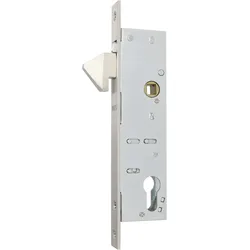
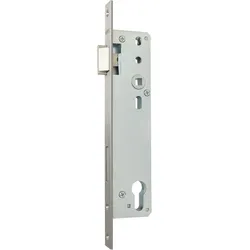
Einsteckschloss, 120 mm EntfernungEinsteckschloss mit Wechsel und 120 mm Entfernung WSS Einsteckschloss mit Wechsel und 120 mm Entfernung. Die Wechselfunktion bewirkt, dass sich die Tür von Außen auch ohne Türdrücker mit einem Schlüssel öffnen lässt. Beim Drehen des Schlüssels wird nicht nur der Riegel, sondern auch die Falle in das Schloss zurückgezogen. Typische Einsatzbereiche sind also Hauseingangs- oder Wohnungstüren. PZ-vorgerichtet (1-Tour) 120 mm Entfernung 8 mm Vierkant mit Wechsel Falle und Riegel bündig Stulp V2A matt gebürstet124,82 €*Versand: 5,95 €Sichere Weiterleitung zum Anbieter
-
Einsteckschloss, 120 mm EntfernungEinsteckschloss mit Wechsel und 120 mm Entfernung WSS Einsteckschloss mit Wechsel und 120 mm Entfernung. Die Wechselfunktion bewirkt, dass sich die Tür von Außen auch ohne Türdrücker mit einem Schlüssel öffnen lässt. Beim Drehen des Schlüssels wird nicht nur der Riegel, sondern auch die Falle in das Schloss zurückgezogen. Typische Einsatzbereiche sind also Hauseingangs- oder Wohnungstüren. PZ-vorgerichtet (1-Tour) 120 mm Entfernung 8 mm Vierkant mit Wechsel Falle und Riegel bündig Stulp V2A matt gebürstet124,82 €*Versand: 5,95 €Sichere Weiterleitung zum Anbieter



-
Wie verbinde ich einen Epson Drucker mit einem neuen Laptop im WLAN-Netzwerk?
Um einen Epson Drucker mit einem neuen Laptop im WLAN-Netzwerk zu verbinden, müssen Sie zunächst sicherstellen, dass sowohl der Drucker als auch der Laptop mit demselben WLAN-Netzwerk verbunden sind. Gehen Sie dann auf dem Laptop in die Einstellungen und wählen Sie "Drucker hinzufügen". Wählen Sie den Epson Drucker aus der Liste der verfügbaren Geräte aus und folgen Sie den Anweisungen, um die Verbindung herzustellen. **
-
Wie kann ich meinen Epson Drucker per Netzwerk/Bluetooth mit meinem Laptop verbinden?
Um deinen Epson Drucker per Netzwerk mit deinem Laptop zu verbinden, musst du sicherstellen, dass sowohl der Drucker als auch der Laptop mit demselben WLAN-Netzwerk verbunden sind. Gehe dann auf deinem Laptop in die Einstellungen, wähle "Geräte" und dann "Drucker und Scanner" aus. Klicke auf "Drucker hinzufügen" und wähle deinen Epson Drucker aus der Liste der verfügbaren Geräte aus. Wenn du deinen Epson Drucker per Bluetooth mit deinem Laptop verbinden möchtest, musst du sicherstellen, dass sowohl der Drucker als auch der Laptop über Bluetooth-Funktionen verfügen und diese aktiviert sind. Gehe auf deinem Laptop in die Einstellungen, wähle "Geräte" und dann "Bluetooth und andere Geräte" aus. Klicke auf " **
-
Wie kann man den Drucker mit dem Tablet verbinden, ohne ein WLAN-Netzwerk zu verwenden?
Um den Drucker mit dem Tablet zu verbinden, ohne ein WLAN-Netzwerk zu verwenden, gibt es verschiedene Möglichkeiten. Eine Möglichkeit ist die Verwendung von Bluetooth, wenn sowohl der Drucker als auch das Tablet diese Funktion unterstützen. Eine andere Möglichkeit ist die Verwendung eines USB-Kabels, um das Tablet direkt mit dem Drucker zu verbinden. Es ist auch möglich, eine App oder Software zu verwenden, die eine direkte Verbindung zwischen dem Tablet und dem Drucker herstellt, ohne ein WLAN-Netzwerk zu benötigen. **
-
Was bedeutet diesen Drucker im Netzwerk teilen?
Was bedeutet diesen Drucker im Netzwerk teilen? Das bedeutet, dass mehrere Benutzer im selben Netzwerk auf diesen Drucker zugreifen und ihn verwenden können. Durch das Teilen des Druckers können Benutzer Dokumente und Dateien von ihren eigenen Geräten aus drucken, ohne physisch mit dem Drucker verbunden zu sein. Dies erleichtert die gemeinsame Nutzung des Druckers und spart Zeit und Ressourcen. Darüber hinaus können Administratoren den Zugriff auf den gemeinsam genutzten Drucker verwalten und überwachen. **


Wie finde ich den Drucker im Netzwerk?
Um den Drucker im Netzwerk zu finden, kannst du zuerst überprüfen, ob der Drucker eingeschaltet und mit dem Netzwerk verbunden ist. Anschließend kannst du die IP-Adresse des Druckers über das Bedienfeld des Druckers oder über die Netzwerkeinstellungen deines Computers herausfinden. Alternativ kannst du auch die Drucker-Software auf deinem Computer verwenden, um den Drucker im Netzwerk zu suchen. Wenn der Drucker immer noch nicht gefunden wird, könnte es sein, dass er sich in einem anderen Subnetz befindet oder dass es Probleme mit der Netzwerkkonfiguration gibt. In diesem Fall könntest du dich an den IT-Support wenden, um weitere Hilfe zu erhalten. **
Warum findet mein laptop kein Netzwerk?
Es gibt mehrere Gründe, warum dein Laptop möglicherweise kein Netzwerk findet. Zunächst solltest du überprüfen, ob das WLAN auf deinem Laptop aktiviert ist. Möglicherweise liegt auch ein Problem mit dem WLAN-Router oder dem Modem vor. Es könnte auch sein, dass das Netzwerk, das du zu verbinden versuchst, außer Reichweite ist oder dass es Probleme mit der Netzwerkkonfiguration gibt. Es ist ratsam, die Einstellungen deines Laptops zu überprüfen und gegebenenfalls einen Neustart durchzuführen, um das Problem zu beheben. **
Top-Angebote
Produkte zum Begriff Netzwerk-Entfernung:
-
Einsteckschloss, 120 mm EntfernungEinsteckschloss mit Wechsel und 120 mm Entfernung WSS Einsteckschloss mit Wechsel und 120 mm Entfernung. Die Wechselfunktion bewirkt, dass sich die Tür von Außen auch ohne Türdrücker mit einem Schlüssel öffnen lässt. Beim Drehen des Schlüssels wird nicht nur der Riegel, sondern auch die Falle in das Schloss zurückgezogen. Typische Einsatzbereiche sind also Hauseingangs- oder Wohnungstüren. PZ-vorgerichtet (1-Tour) 120 mm Entfernung 8 mm Vierkant mit Wechsel Falle und Riegel bündig Stulp V2A matt gebürstet124,82 €*Versand: 5,95 €Sichere Weiterleitung zum Anbieter
-
Mylo, Ingrid: Die Entfernung der SterneDie Entfernung der Sterne , Ingrid Mylos Schreiben ist der fortwährende Versuch, in Schrift zu fassen, was immer schwerer zu fassen ist: das Substantielle, das Wesentliche. Ihre Poesie legt den Blick frei auf das, was hinter den Dingen liegt. Denken und Empfinden fallen bei dieser Dichterin in eins - und dank ihrer sinnlichen, bildreichen Sprache "erlebt der Leser, was sie schreibt, als körperliche Erfahrung", wie es in einer Besprechung heißt. Als 2021 Ingrid Mylos Lyrikband "Überall, wo wir Schatten warfen" erschien, war das für viele eine Entdeckung. Dabei veröffentlicht sie seit ihrem Prosadebüt "Kaffeeblüten" (1994, davor vier Kinderbücher) kontinuierlich Gedichte, Kurzgeschichten, Feuilletons und Essays. "Die Entfernung der Sterne" enthält neben neuen Texten auch Bleibendes, Verstreutes und Überarbeitetes aus mehr als 30 Jahren. Das denkbar beste Gegengift für eine Welt, die so grell ist, dass wir nicht mal mehr die Sterne sehen. , Automatische Niveauregulierung > Federung & Lenkung , Erscheinungsjahr: 20230508, Produktform: Kartoniert, Autoren: Mylo, Ingrid, Seitenzahl/Blattzahl: 142, Keyword: Denken; Empfinden; Essay; Kulturpass; Kurzprosa; Lyrik; Poesie, Warengruppe: TB/Belletristik/Lyrik/Dramatik/Essays, Fachkategorie: Moderne und zeitgenössische Lyrik (ab 1900), Thema: Entspannen, Text Sprache: ger, UNSPSC: 49019900, Warenverzeichnis für die Außenhandelsstatistik: 49019900, Verlag: Edition Azur, Verlag: Edition Azur, Verlag: edition AZUR, Länge: 210, Breite: 139, Höhe: 15, Gewicht: 280, Produktform: Kartoniert, Genre: Belletristik, Genre: Belletristik, Herkunftsland: DEUTSCHLAND (DE), Katalog: deutschsprachige Titel, Katalog: Gesamtkatalog, Katalog: Lagerartikel, Book on Demand, ausgew. Medienartikel, Relevanz: 0004, Tendenz: -1, Unterkatalog: AK, Unterkatalog: Bücher, Unterkatalog: Lagerartikel, Unterkatalog: Taschenbuch,20,00 €*Versand: 0,00 €Sichere Weiterleitung zum Anbieter
-
Hannemann, Sabrina: Netzwerk PolitikNetzwerk Politik , Schulbuch , Batteriemanagementsysteme (BMS) > Batterien, BMS & Brennstoffzellen , Auflage: 13. Auflage 2023, Erscheinungsjahr: 202402, Produktform: Kartoniert, Titel der Reihe: Netzwerk Politik##, Autoren: Foehst, Dietmar~Schmittlein, Filbina~Jütting, Lisa~Kolb, Alexander~Hannemann, Sabrina~Hlawatsch, Klaus~Eding, Albert, Edition: NED, Auflage: 23013, Auflage/Ausgabe: 13. Auflage 2023, Seitenzahl/Blattzahl: 320, Keyword: Unterrichtswerke, Fachschema: Politische Bildung / Berufsbezogenes Schulbuch, Fachkategorie: Unterricht und Didaktik: Berufsausbildung, Region: Bayern, Bildungszweck: Für die Berufsbildung, Warengruppe: HC/Berufsschulbücher, Fachkategorie: Berufsausbildung, Thema: Verstehen, Text Sprache: ger, UNSPSC: 49019900, Warenverzeichnis für die Außenhandelsstatistik: 49019900, Verlag: Westermann Berufl.Bildung, Verlag: Westermann Berufl.Bildung, Verlag: Westermann Berufliche Bildung GmbH, Produktverfügbarkeit: 02, Länge: 266, Breite: 196, Höhe: 17, Gewicht: 805, Produktform: Kartoniert, Genre: Schule und Lernen, Genre: Schule und Lernen, Vorgänger: 2413815 A19779089 A7299407 A5239260 A4438084, Vorgänger EAN: 9783824200337, Herkunftsland: DEUTSCHLAND (DE), Katalog: deutschsprachige Titel, Katalog: Gesamtkatalog, Katalog: Kennzeichnung von Titeln mit einer Relevanz > 30, Katalog: Lagerartikel, Book on Demand, ausgew. Medienartikel, Relevanz: 0500, Tendenz: +1, Unterkatalog: AK, Unterkatalog: Bücher, Unterkatalog: Hardcover, Unterkatalog: Lagerartikel, Unterkatalog: Schulbuch,32,50 €*Versand: 0,00 €Sichere Weiterleitung zum Anbieter
-
Wie Drucker im Netzwerk freigeben?
Um einen Drucker im Netzwerk freizugeben, müssen Sie zunächst sicherstellen, dass der Drucker mit dem Netzwerk verbunden ist. Anschließend können Sie die Freigabe des Druckers über die Einstellungen des Druckers oder über die Netzwerkeinstellungen Ihres Computers aktivieren. Stellen Sie sicher, dass die Freigabe für andere Benutzer im Netzwerk sichtbar ist und dass die entsprechenden Berechtigungen festgelegt sind. Auf diese Weise können andere Benutzer im Netzwerk den freigegebenen Drucker finden und verwenden. Denken Sie daran, dass Sie möglicherweise auch Treiber für den Drucker auf den anderen Computern im Netzwerk installieren müssen. **
-
Was bedeutet Drucker im Netzwerk freigeben?
Was bedeutet Drucker im Netzwerk freigeben? Wenn man einen Drucker im Netzwerk freigibt, ermöglicht man anderen Benutzern im Netzwerk, über das Netzwerk auf diesen Drucker zuzugreifen und von ihren eigenen Geräten aus zu drucken. Dies erleichtert die gemeinsame Nutzung eines Druckers in einem Büro oder Haushalt. Durch die Freigabe eines Druckers im Netzwerk können mehrere Benutzer gleichzeitig darauf zugreifen, ohne dass der Drucker physisch mit jedem einzelnen Gerät verbunden sein muss. Dies erleichtert die Effizienz und Produktivität in einem gemeinsam genutzten Arbeitsumfeld. **
-
Wie verbinde ich einen Epson Drucker mit einem neuen Laptop im WLAN-Netzwerk?
Um einen Epson Drucker mit einem neuen Laptop im WLAN-Netzwerk zu verbinden, müssen Sie zunächst sicherstellen, dass sowohl der Drucker als auch der Laptop mit demselben WLAN-Netzwerk verbunden sind. Gehen Sie dann auf dem Laptop in die Einstellungen und wählen Sie "Drucker hinzufügen". Wählen Sie den Epson Drucker aus der Liste der verfügbaren Geräte aus und folgen Sie den Anweisungen, um die Verbindung herzustellen. **
-
Wie kann ich meinen Epson Drucker per Netzwerk/Bluetooth mit meinem Laptop verbinden?
Um deinen Epson Drucker per Netzwerk mit deinem Laptop zu verbinden, musst du sicherstellen, dass sowohl der Drucker als auch der Laptop mit demselben WLAN-Netzwerk verbunden sind. Gehe dann auf deinem Laptop in die Einstellungen, wähle "Geräte" und dann "Drucker und Scanner" aus. Klicke auf "Drucker hinzufügen" und wähle deinen Epson Drucker aus der Liste der verfügbaren Geräte aus. Wenn du deinen Epson Drucker per Bluetooth mit deinem Laptop verbinden möchtest, musst du sicherstellen, dass sowohl der Drucker als auch der Laptop über Bluetooth-Funktionen verfügen und diese aktiviert sind. Gehe auf deinem Laptop in die Einstellungen, wähle "Geräte" und dann "Bluetooth und andere Geräte" aus. Klicke auf " **
Ähnliche Suchbegriffe für Netzwerk-Entfernung
-
Einsteckschloss, 120 mm EntfernungEinsteckschloss mit Wechsel und 120 mm Entfernung WSS Einsteckschloss mit Wechsel und 120 mm Entfernung. Die Wechselfunktion bewirkt, dass sich die Tür von Außen auch ohne Türdrücker mit einem Schlüssel öffnen lässt. Beim Drehen des Schlüssels wird nicht nur der Riegel, sondern auch die Falle in das Schloss zurückgezogen. Typische Einsatzbereiche sind also Hauseingangs- oder Wohnungstüren. PZ-vorgerichtet (1-Tour) 120 mm Entfernung 8 mm Vierkant mit Wechsel Falle und Riegel bündig Stulp V2A matt gebürstet124,82 €*Versand: 5,95 €Sichere Weiterleitung zum Anbieter
-
Einsteckschloss, 120 mm EntfernungEinsteckschloss mit Wechsel und 120 mm Entfernung WSS Einsteckschloss mit Wechsel und 120 mm Entfernung. Die Wechselfunktion bewirkt, dass sich die Tür von Außen auch ohne Türdrücker mit einem Schlüssel öffnen lässt. Beim Drehen des Schlüssels wird nicht nur der Riegel, sondern auch die Falle in das Schloss zurückgezogen. Typische Einsatzbereiche sind also Hauseingangs- oder Wohnungstüren. PZ-vorgerichtet (1-Tour) 120 mm Entfernung 8 mm Vierkant mit Wechsel Falle und Riegel bündig Stulp V2A matt gebürstet124,82 €*Versand: 5,95 €Sichere Weiterleitung zum Anbieter
-
Einsteckschloss, 120 mm EntfernungEinsteckschloss mit Wechsel und 120 mm Entfernung WSS Einsteckschloss mit Wechsel und 120 mm Entfernung. Die Wechselfunktion bewirkt, dass sich die Tür von Außen auch ohne Türdrücker mit einem Schlüssel öffnen lässt. Beim Drehen des Schlüssels wird nicht nur der Riegel, sondern auch die Falle in das Schloss zurückgezogen. Typische Einsatzbereiche sind also Hauseingangs- oder Wohnungstüren. PZ-vorgerichtet (1-Tour) 120 mm Entfernung 8 mm Vierkant mit Wechsel Falle und Riegel bündig Stulp V2A matt gebürstet124,82 €*Versand: 5,95 €Sichere Weiterleitung zum Anbieter
-
Wie kann man den Drucker mit dem Tablet verbinden, ohne ein WLAN-Netzwerk zu verwenden?
Um den Drucker mit dem Tablet zu verbinden, ohne ein WLAN-Netzwerk zu verwenden, gibt es verschiedene Möglichkeiten. Eine Möglichkeit ist die Verwendung von Bluetooth, wenn sowohl der Drucker als auch das Tablet diese Funktion unterstützen. Eine andere Möglichkeit ist die Verwendung eines USB-Kabels, um das Tablet direkt mit dem Drucker zu verbinden. Es ist auch möglich, eine App oder Software zu verwenden, die eine direkte Verbindung zwischen dem Tablet und dem Drucker herstellt, ohne ein WLAN-Netzwerk zu benötigen. **
-
Was bedeutet diesen Drucker im Netzwerk teilen?
Was bedeutet diesen Drucker im Netzwerk teilen? Das bedeutet, dass mehrere Benutzer im selben Netzwerk auf diesen Drucker zugreifen und ihn verwenden können. Durch das Teilen des Druckers können Benutzer Dokumente und Dateien von ihren eigenen Geräten aus drucken, ohne physisch mit dem Drucker verbunden zu sein. Dies erleichtert die gemeinsame Nutzung des Druckers und spart Zeit und Ressourcen. Darüber hinaus können Administratoren den Zugriff auf den gemeinsam genutzten Drucker verwalten und überwachen. **
-
Wie finde ich den Drucker im Netzwerk?
Um den Drucker im Netzwerk zu finden, kannst du zuerst überprüfen, ob der Drucker eingeschaltet und mit dem Netzwerk verbunden ist. Anschließend kannst du die IP-Adresse des Druckers über das Bedienfeld des Druckers oder über die Netzwerkeinstellungen deines Computers herausfinden. Alternativ kannst du auch die Drucker-Software auf deinem Computer verwenden, um den Drucker im Netzwerk zu suchen. Wenn der Drucker immer noch nicht gefunden wird, könnte es sein, dass er sich in einem anderen Subnetz befindet oder dass es Probleme mit der Netzwerkkonfiguration gibt. In diesem Fall könntest du dich an den IT-Support wenden, um weitere Hilfe zu erhalten. **
-
Warum findet mein laptop kein Netzwerk?
Es gibt mehrere Gründe, warum dein Laptop möglicherweise kein Netzwerk findet. Zunächst solltest du überprüfen, ob das WLAN auf deinem Laptop aktiviert ist. Möglicherweise liegt auch ein Problem mit dem WLAN-Router oder dem Modem vor. Es könnte auch sein, dass das Netzwerk, das du zu verbinden versuchst, außer Reichweite ist oder dass es Probleme mit der Netzwerkkonfiguration gibt. Es ist ratsam, die Einstellungen deines Laptops zu überprüfen und gegebenenfalls einen Neustart durchzuführen, um das Problem zu beheben. **
* Alle Preise verstehen sich inklusive der gesetzlichen Mehrwertsteuer und ggf. zuzüglich Versandkosten. Die Angebotsinformationen basieren auf den Angaben des jeweiligen Shops und werden über automatisierte Prozesse aktualisiert. Eine Aktualisierung in Echtzeit findet nicht statt, so dass es im Einzelfall zu Abweichungen kommen kann. ** Hinweis: Teile dieses Inhalts wurden von KI erstellt.