Domain kt2.de kaufen?
Wir ziehen mit dem Projekt
kt2.de um.
Sind Sie am Kauf der Domain
kt2.de interessiert?
domain@kv-gmbh.de · 0541-91531010
Domain kt2.de kaufen?
Wie kann ich Desktop 1 auf Monitor 1 und Desktop 2 auf Monitor 2 anzeigen lassen?
Um Desktop 1 auf Monitor 1 und Desktop 2 auf Monitor 2 anzuzeigen, müssen Sie die Anzeigeeinstellungen Ihres Computers anpassen. Gehen Sie dazu zu den Systemeinstellungen oder klicken Sie mit der rechten Maustaste auf den Desktop und wählen Sie "Bildschirmauflösung" oder "Anzeigeeinstellungen". Dort können Sie die Monitore auswählen und die gewünschte Anordnung festlegen. **
Warum verschwinden meine Desktop-Icons auf dem zweiten Monitor?
Es gibt mehrere mögliche Gründe dafür, dass Desktop-Icons auf dem zweiten Monitor verschwinden könnten. Einer der häufigsten Gründe ist, dass die Anzeige-Einstellungen falsch konfiguriert sind und der zweite Monitor als erweiterter Desktop eingestellt ist, anstatt als Spiegelung des Hauptmonitors. Eine andere Möglichkeit ist, dass ein Problem mit der Grafikkarte oder den Treibern vorliegt, das dazu führt, dass die Icons nicht korrekt angezeigt werden. Es kann auch sein, dass ein Programm oder eine Einstellung auf dem Computer die Icons versteckt oder ausblendet. **
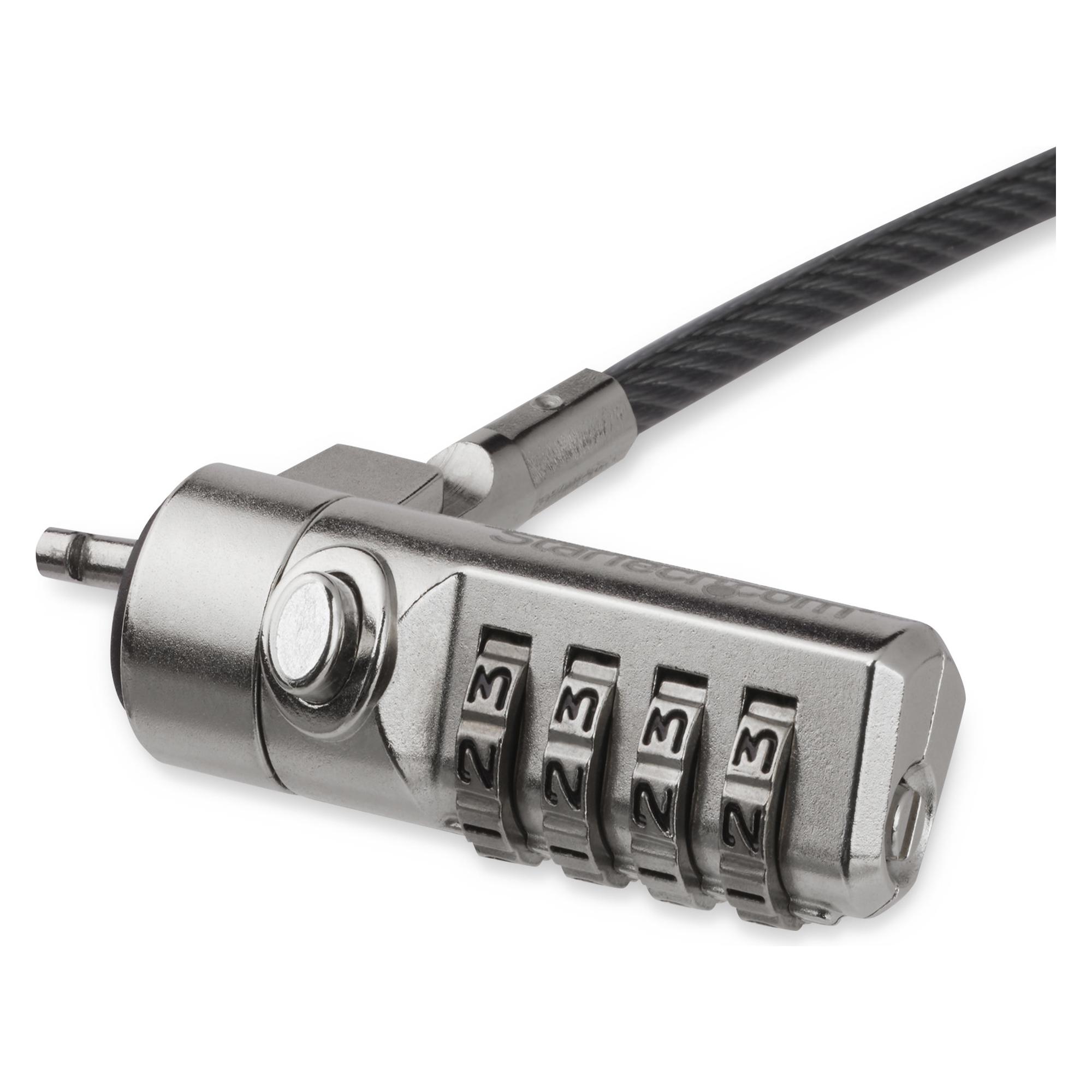

Ähnliche Suchbegriffe für StarTech-com-Desktop-Monitor
Top-Angebote
Produkte zum Begriff StarTech-com-Desktop-Monitor:
-
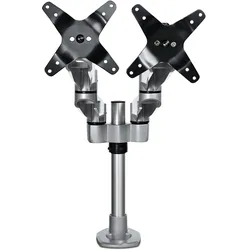
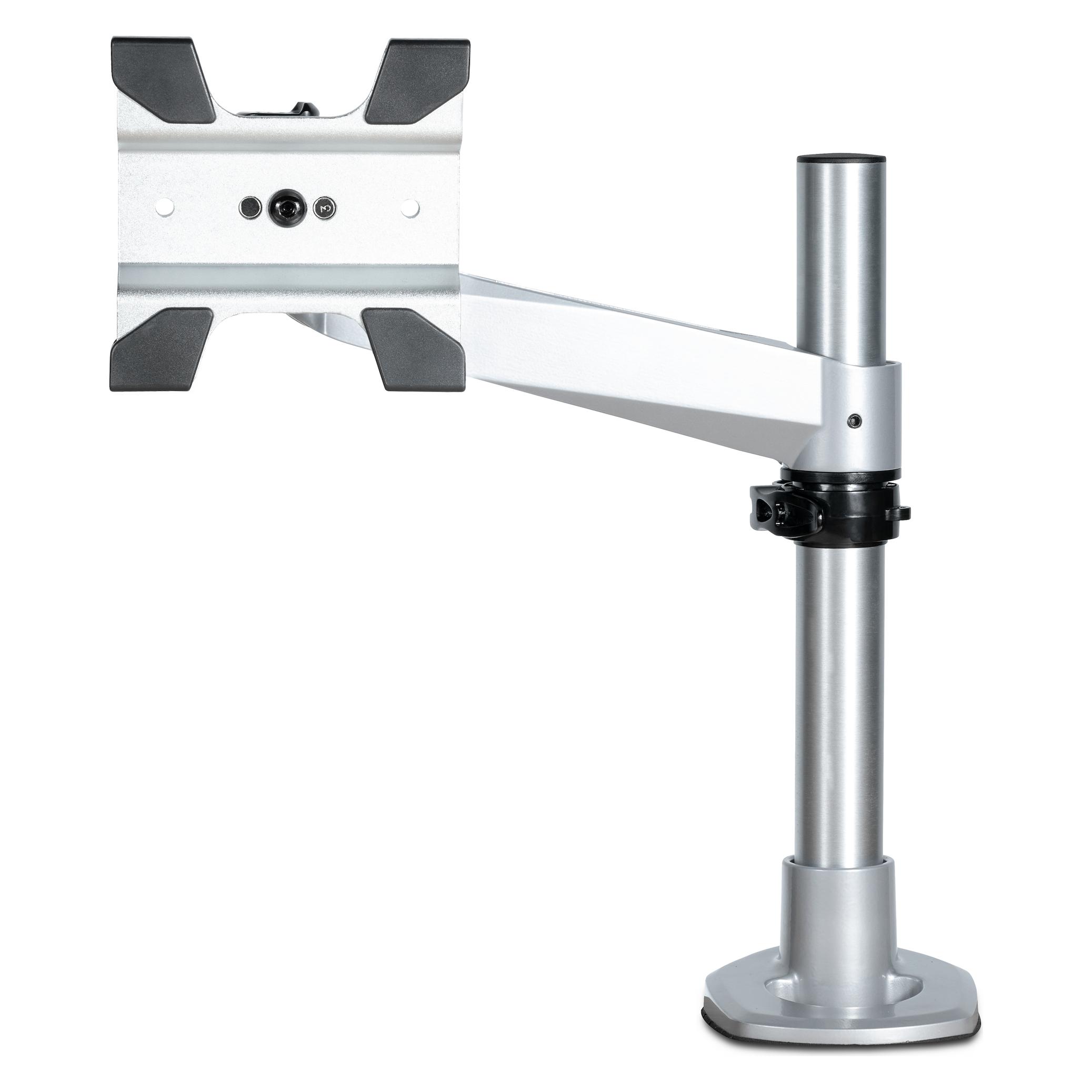
StarTech .com Desk Mount Dual Monitor Arm (Tisch, 27", 10 kg), Monitor Halterung, SilberMonitorhalterung Tisch-/Durchführungs-Montage Werkzeuglose Montage Für Monitore bis zu 30" Gestalten Sie einen ergonomischen Arbeitsplatz mit diesem hochwertigen Tisch-Montage-Dual-Monitorarm, der für Monitore bis zu 30" geeignet ist. Die beiden schwenkbaren Monitorarme bieten eine grosse Bewegungsfreiheit von Seite zu Seite. Das attraktive silberne Finish verbessert die Ästhetik Ihres Arbeitsplatzes. Geniessen Sie eine grosse Bewegungsfreiheit für komfortables Arbeiten. Die dualen schwenkbaren Monitorarme ermöglichen müheloses Bewegen zur Anpassung der Position Ihrer Monitore in mehreren Achsen. Elegantes und stabiles Aluminiumdesign. Das robuste Aluminiumdesign bietet stabilen Halt für Ihre Monitore. Die Computer-Monitor-Tischhalterung unterstützt zwei VESA-kompatible Monitore (75x75, 100x100) mit einer Tragfähigkeit von bis zu 22 lb (10 kg) pro Display. Der Kabelmanagementkanal hilft, Ihren Arbeitsplatz ordentlich und aufgeräumt zu halten. Passen Sie Ihren Betrachtungswinkel an. Teilen Sie Ihren Bildschirm mühelos. Die Doppelmonitorhalterung bietet eine vollständige +180-Grad / -180-Grad-Panorama-Bewegung, sodass Sie Ihren Bildschirm nach links oder rechts bewegen können. Sie neigt sich frei um +90 / -15 Grad, um den Winkel nach oben oder unten anzupassen. Drehen Sie Ihre Bildschirme für die Ansicht im Quer- oder Hochformat. Höhenverstellung. Arbeiten Sie komfortabel. Diese höhenverstellbare Monitorhalterung ermöglicht es Ihnen, die Monitorarme entlang des Pfostens um bis zu 6,3" (160 mm) anzuheben oder abzusenken. Werkzeuglose Montage. Die vollständig montierte Tischklemme und der Pfosten sowie die schnellen Schiebe- und Klickverbindungen gewährleisten eine einfache Montage. Dies spart auch Zeit beim Einrichten mehrerer Einheiten. Die Doppelbildschirmhalterung bietet die Möglichkeit zur Tischklemmen- oder Durchführungs-Montage (Befestigungsmaterial enthalten). Die TAA-konforme ARMDUALPS wird von einer 10-jährigen Garantie von StarTech.com und kostenlosem lebenslangem technischen Support unterstützt.272,83 €*Versand: 0,00 €Sichere Weiterleitung zum Anbieter
-
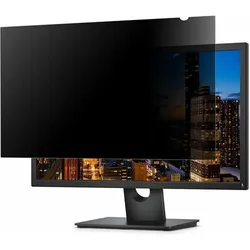
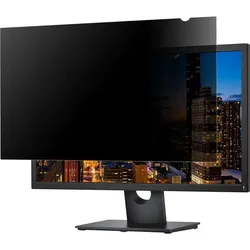
StarTech .com Monitor Privacy Screen for 53,30cm (21") Display (21.50", 16:9), Monitor SchutzfolieStarTech.com Monitor-Schutzfolie für Displays mit 53,30 cm (21"). Dieser Sicherheitsfilter für Breitbildcomputer-Monitore reduziert blaues Licht und bietet Datenschutz. Er ist kompatibel mit 54,6 cm Breitbildmonitoren (21,5"). Produkttyp: Datenschutzfolie Lieferumfang: Klebestreifen, gleitende Montagetabs Farbe: Klar Kompatibilität der Bildschirmgrösse: 54,6 cm Breitbild (21,5") Produktmaterial: Kunststoff Abmessungen (Breite x Tiefe x Höhe): 26,77 cm x 47,6 cm x 0,2 cm Gewicht: 195 g.87,46 €*Versand: 0,00 €Sichere Weiterleitung zum Anbieter
-
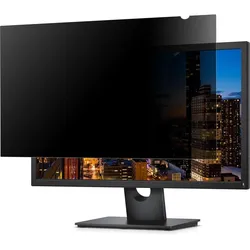
StarTech .com Monitor Privacy Screen for 61,00cm (24") Display (24", 16:9), Monitor SchutzfolieStarTech.com Monitor Privatsphärefilter für 61,00 cm (24") Displays - Sicherheitsfilter für Breitbildcomputer-Monitore - Blaulichtreduzierender Bildschirm-Schutz. Dieser Bildschirm-Privatsphärefilter ist für 61 cm Breitbilddisplays konzipiert. Im Lieferumfang sind Klebestreifen und Schiebebefestigungen enthalten. Die Farbe ist klar, und er ist mit 61 cm Breitbilddisplays kompatibel. Das Produkt besteht aus Kunststoff und hat die Abmessungen 53,137 cm in der Breite, 29,9 cm in der Tiefe und 0,2 cm in der Höhe. Das Gewicht beträgt 215 g.81,91 €*Versand: 0,00 €Sichere Weiterleitung zum Anbieter
-
StarTech .com Monitor Privacy Screen for 68,60cm (27") Display (27", 16:9), Monitor SchutzfolieStarTech.com Monitor-Schutzfilter für 68,6 cm (27") Displays. Dieser Sicherheitsfilter für Breitbildcomputer-Monitore reduziert blaues Licht und bietet Bildschirmprivatsphäre. Er ist kompatibel mit 68,6 cm Breitbildmonitoren (27" Breitbild). Im Lieferumfang sind Klebestreifen und Schiebebefestigungen enthalten. Der Bildschirm ist klar und aus Kunststoff gefertigt. Die Abmessungen betragen 59,767 cm in der Breite, 33,6 cm in der Tiefe und 0,2 cm in der Höhe, mit einem Gewicht von 395 g.102,88 €*Versand: 0,00 €Sichere Weiterleitung zum Anbieter
-
Warum funktioniert mein Startech Dual HDMI Adapter nicht einwandfrei?
Es gibt verschiedene mögliche Gründe, warum Ihr Startech Dual HDMI Adapter nicht einwandfrei funktioniert. Es könnte sein, dass der Adapter nicht mit Ihrem Gerät kompatibel ist oder dass er nicht richtig angeschlossen ist. Es könnte auch sein, dass der Adapter defekt ist und ausgetauscht werden muss. **
-
Wie kann ich einen Laptop mit einem Monitor verbinden und ihn als Desktop-Computer verwenden?
Um einen Laptop mit einem Monitor zu verbinden und ihn als Desktop-Computer zu verwenden, benötigst du ein HDMI- oder VGA-Kabel. Schließe das eine Ende des Kabels an den HDMI- oder VGA-Anschluss des Laptops und das andere Ende an den entsprechenden Anschluss des Monitors an. Stelle sicher, dass der Monitor eingeschaltet ist und wähle die richtige Eingangsquelle aus. Dein Laptop sollte nun das Bild auf dem Monitor anzeigen und du kannst ihn wie einen Desktop-Computer verwenden. **
-
Wie kann ich einen Multi-Monitor-Setup für meinen Gaming-Desktop und meinen Office-Laptop einrichten?
Um einen Multi-Monitor-Setup für Ihren Gaming-Desktop und Ihren Office-Laptop einzurichten, benötigen Sie einen Monitor mit mehreren Anschlüssen (z.B. HDMI, DisplayPort) und eine Grafikkarte, die mehrere Monitore unterstützt. Schließen Sie den Gaming-Desktop und den Office-Laptop jeweils über separate Kabel an die Monitore an und stellen Sie sicher, dass die Monitore richtig konfiguriert sind. Sie können dann die Anzeigeeinstellungen auf beiden Geräten anpassen, um die gewünschte Anordnung und Ausrichtung der Monitore zu erreichen. **
-
Wie kann man den Raspberry Pi ohne Monitor als Desktop starten?
Um den Raspberry Pi ohne Monitor als Desktop zu starten, kannst du den sogenannten "Headless-Modus" verwenden. Dazu musst du eine SSH-Verbindung zum Raspberry Pi herstellen, entweder über Ethernet oder WLAN. Nachdem du dich erfolgreich verbunden hast, kannst du den Raspberry Pi über die Befehlszeile steuern und den Desktop anzeigen lassen. Du kannst auch eine VNC-Verbindung herstellen, um den Desktop des Raspberry Pi auf einem anderen Gerät anzuzeigen. **

Was sind die Unterschiede zwischen verschiedenen virtuellen Desktop-Anwendungen pro Monitor?
Die Unterschiede zwischen verschiedenen virtuellen Desktop-Anwendungen pro Monitor liegen hauptsächlich in den Funktionen und der Benutzeroberfläche. Einige Anwendungen bieten erweiterte Funktionen wie das Verschieben von Fenstern zwischen verschiedenen virtuellen Desktops, das Anpassen von Hintergrundbildern und das Organisieren von Anwendungen in verschiedenen Arbeitsbereichen. Andere Anwendungen können einfacher gestaltet sein und nur grundlegende Funktionen bieten. Es ist wichtig, die verschiedenen Optionen zu vergleichen und diejenige auszuwählen, die am besten zu den individuellen Bedürfnissen passt. **
Verbraucht ein externer Monitor, der als zweiter Desktop am Laptop angeschlossen ist, Leistung vom Laptop und wenn ja, wie viel?
Ja, ein externer Monitor, der als zweiter Desktop am Laptop angeschlossen ist, verbraucht Leistung vom Laptop. Die genaue Menge hängt von verschiedenen Faktoren ab, wie z.B. der Auflösung des Monitors, der Bildwiederholrate und der Art der Verbindung (z.B. HDMI, DisplayPort). In der Regel ist der Leistungsverbrauch jedoch relativ gering und hat nur einen minimalen Einfluss auf die Gesamtleistung des Laptops. **
Top-Angebote
Produkte zum Begriff StarTech-com-Desktop-Monitor:
-
StarTech .com Monitorhalter (Tisch, 34", 8 kg), Monitor Halterung, SchwarzMonitorhalterung mit Laptop-Ablage - Bis zu 86,40 cm (34") Monitore & 8 kg Gewicht - Klemmbefestigung. Mit diesem Laptoparm für die Montage am Schreibtisch können Sie Ihren Laptop vom Schreibtisch heben und positionieren, um die Ergonomie und Produktivität zu erhöhen. Alternativ können Sie einen Monitor mit einer Höhe von bis zu 86,40 cm (34") (16:9 oder 21:9) montieren. Der Laptop-/Monitorarm ist für ein Gewicht von bis zu 8 kg ausgelegt und verfügt über Kabelmanagement, Höhenanpassungen per Tastendruck/Feder entlang der 31 cm langen Stange, wobei er sich bis zu einer Gesamthöhe von 22 cm von der Schreibtischoberfläche erstreckt. Unterstützung von Laptops und Monitoren. Die Laptopablage bietet eine Fläche von 32 cm x 24 cm, um Ihren Laptop mit bis zu 8 kg zu tragen, und sie ist vollständig an Ihren Betrachtungswinkel und Ihre Höhe anpassbar. Wenn Sie diesen Arm nicht als Laptophalterung verwenden, können Sie Monitore bis zu 86,40 cm (34") montieren. Die VESA-Halterung bietet eine umfassende Bewegungsfreiheit.158,21 €*Versand: 0,00 €Sichere Weiterleitung zum Anbieter
-
StarTech .com Desk Mount Dual Monitor Arm (Tisch, 27", 10 kg), Monitor Halterung, SilberMonitorhalterung Tisch-/Durchführungs-Montage Werkzeuglose Montage Für Monitore bis zu 30" Gestalten Sie einen ergonomischen Arbeitsplatz mit diesem hochwertigen Tisch-Montage-Dual-Monitorarm, der für Monitore bis zu 30" geeignet ist. Die beiden schwenkbaren Monitorarme bieten eine grosse Bewegungsfreiheit von Seite zu Seite. Das attraktive silberne Finish verbessert die Ästhetik Ihres Arbeitsplatzes. Geniessen Sie eine grosse Bewegungsfreiheit für komfortables Arbeiten. Die dualen schwenkbaren Monitorarme ermöglichen müheloses Bewegen zur Anpassung der Position Ihrer Monitore in mehreren Achsen. Elegantes und stabiles Aluminiumdesign. Das robuste Aluminiumdesign bietet stabilen Halt für Ihre Monitore. Die Computer-Monitor-Tischhalterung unterstützt zwei VESA-kompatible Monitore (75x75, 100x100) mit einer Tragfähigkeit von bis zu 22 lb (10 kg) pro Display. Der Kabelmanagementkanal hilft, Ihren Arbeitsplatz ordentlich und aufgeräumt zu halten. Passen Sie Ihren Betrachtungswinkel an. Teilen Sie Ihren Bildschirm mühelos. Die Doppelmonitorhalterung bietet eine vollständige +180-Grad / -180-Grad-Panorama-Bewegung, sodass Sie Ihren Bildschirm nach links oder rechts bewegen können. Sie neigt sich frei um +90 / -15 Grad, um den Winkel nach oben oder unten anzupassen. Drehen Sie Ihre Bildschirme für die Ansicht im Quer- oder Hochformat. Höhenverstellung. Arbeiten Sie komfortabel. Diese höhenverstellbare Monitorhalterung ermöglicht es Ihnen, die Monitorarme entlang des Pfostens um bis zu 6,3" (160 mm) anzuheben oder abzusenken. Werkzeuglose Montage. Die vollständig montierte Tischklemme und der Pfosten sowie die schnellen Schiebe- und Klickverbindungen gewährleisten eine einfache Montage. Dies spart auch Zeit beim Einrichten mehrerer Einheiten. Die Doppelbildschirmhalterung bietet die Möglichkeit zur Tischklemmen- oder Durchführungs-Montage (Befestigungsmaterial enthalten). Die TAA-konforme ARMDUALPS wird von einer 10-jährigen Garantie von StarTech.com und kostenlosem lebenslangem technischen Support unterstützt.272,83 €*Versand: 0,00 €Sichere Weiterleitung zum Anbieter
-
StarTech .com Monitor Privacy Screen for 53,30cm (21") Display (21.50", 16:9), Monitor SchutzfolieStarTech.com Monitor-Schutzfolie für Displays mit 53,30 cm (21"). Dieser Sicherheitsfilter für Breitbildcomputer-Monitore reduziert blaues Licht und bietet Datenschutz. Er ist kompatibel mit 54,6 cm Breitbildmonitoren (21,5"). Produkttyp: Datenschutzfolie Lieferumfang: Klebestreifen, gleitende Montagetabs Farbe: Klar Kompatibilität der Bildschirmgrösse: 54,6 cm Breitbild (21,5") Produktmaterial: Kunststoff Abmessungen (Breite x Tiefe x Höhe): 26,77 cm x 47,6 cm x 0,2 cm Gewicht: 195 g.87,46 €*Versand: 0,00 €Sichere Weiterleitung zum Anbieter
-
Wie kann ich Desktop 1 auf Monitor 1 und Desktop 2 auf Monitor 2 anzeigen lassen?
Um Desktop 1 auf Monitor 1 und Desktop 2 auf Monitor 2 anzuzeigen, müssen Sie die Anzeigeeinstellungen Ihres Computers anpassen. Gehen Sie dazu zu den Systemeinstellungen oder klicken Sie mit der rechten Maustaste auf den Desktop und wählen Sie "Bildschirmauflösung" oder "Anzeigeeinstellungen". Dort können Sie die Monitore auswählen und die gewünschte Anordnung festlegen. **
-
Warum verschwinden meine Desktop-Icons auf dem zweiten Monitor?
Es gibt mehrere mögliche Gründe dafür, dass Desktop-Icons auf dem zweiten Monitor verschwinden könnten. Einer der häufigsten Gründe ist, dass die Anzeige-Einstellungen falsch konfiguriert sind und der zweite Monitor als erweiterter Desktop eingestellt ist, anstatt als Spiegelung des Hauptmonitors. Eine andere Möglichkeit ist, dass ein Problem mit der Grafikkarte oder den Treibern vorliegt, das dazu führt, dass die Icons nicht korrekt angezeigt werden. Es kann auch sein, dass ein Programm oder eine Einstellung auf dem Computer die Icons versteckt oder ausblendet. **
-
Warum funktioniert mein Startech Dual HDMI Adapter nicht einwandfrei?
Es gibt verschiedene mögliche Gründe, warum Ihr Startech Dual HDMI Adapter nicht einwandfrei funktioniert. Es könnte sein, dass der Adapter nicht mit Ihrem Gerät kompatibel ist oder dass er nicht richtig angeschlossen ist. Es könnte auch sein, dass der Adapter defekt ist und ausgetauscht werden muss. **
-
Wie kann ich einen Laptop mit einem Monitor verbinden und ihn als Desktop-Computer verwenden?
Um einen Laptop mit einem Monitor zu verbinden und ihn als Desktop-Computer zu verwenden, benötigst du ein HDMI- oder VGA-Kabel. Schließe das eine Ende des Kabels an den HDMI- oder VGA-Anschluss des Laptops und das andere Ende an den entsprechenden Anschluss des Monitors an. Stelle sicher, dass der Monitor eingeschaltet ist und wähle die richtige Eingangsquelle aus. Dein Laptop sollte nun das Bild auf dem Monitor anzeigen und du kannst ihn wie einen Desktop-Computer verwenden. **
Ähnliche Suchbegriffe für StarTech-com-Desktop-Monitor
-
StarTech .com Monitor Privacy Screen for 61,00cm (24") Display (24", 16:9), Monitor SchutzfolieStarTech.com Monitor Privatsphärefilter für 61,00 cm (24") Displays - Sicherheitsfilter für Breitbildcomputer-Monitore - Blaulichtreduzierender Bildschirm-Schutz. Dieser Bildschirm-Privatsphärefilter ist für 61 cm Breitbilddisplays konzipiert. Im Lieferumfang sind Klebestreifen und Schiebebefestigungen enthalten. Die Farbe ist klar, und er ist mit 61 cm Breitbilddisplays kompatibel. Das Produkt besteht aus Kunststoff und hat die Abmessungen 53,137 cm in der Breite, 29,9 cm in der Tiefe und 0,2 cm in der Höhe. Das Gewicht beträgt 215 g.81,91 €*Versand: 0,00 €Sichere Weiterleitung zum Anbieter
-
StarTech .com Monitor Privacy Screen for 68,60cm (27") Display (27", 16:9), Monitor SchutzfolieStarTech.com Monitor-Schutzfilter für 68,6 cm (27") Displays. Dieser Sicherheitsfilter für Breitbildcomputer-Monitore reduziert blaues Licht und bietet Bildschirmprivatsphäre. Er ist kompatibel mit 68,6 cm Breitbildmonitoren (27" Breitbild). Im Lieferumfang sind Klebestreifen und Schiebebefestigungen enthalten. Der Bildschirm ist klar und aus Kunststoff gefertigt. Die Abmessungen betragen 59,767 cm in der Breite, 33,6 cm in der Tiefe und 0,2 cm in der Höhe, mit einem Gewicht von 395 g.102,88 €*Versand: 0,00 €Sichere Weiterleitung zum Anbieter
-
StarTech .com Laptop-Ständer, Notebook Ständer, SilberStarTech.com Laptopständer - 2-in-1 Laptopständer oder vertikaler Ständer - ideal für Ultrabooks und MacBook Pro/Air - ergonomische, geneigte Tablet-Halterung für den Desktop - silber, Aluminium. Produkttyp: Laptopständer Platzierung/Montage: Desktop Lieferumfang: Gummibedeckungen, Schnellstartanleitung, Halterung für zusätzliche Stabilität, Notebook-Erhöhung Farbe: Silber Produktmaterial: Aluminium Abmessungen (Breite x Tiefe x Höhe): 16,7 cm x 23,3 cm x 7,3 cm Gewicht: 540 g Notebook-Kompatibilität: Unterstützt Notebooks bis 38,1 cm (15").36,14 €*Versand: 0,00 €Sichere Weiterleitung zum Anbieter
-
Wie kann ich einen Multi-Monitor-Setup für meinen Gaming-Desktop und meinen Office-Laptop einrichten?
Um einen Multi-Monitor-Setup für Ihren Gaming-Desktop und Ihren Office-Laptop einzurichten, benötigen Sie einen Monitor mit mehreren Anschlüssen (z.B. HDMI, DisplayPort) und eine Grafikkarte, die mehrere Monitore unterstützt. Schließen Sie den Gaming-Desktop und den Office-Laptop jeweils über separate Kabel an die Monitore an und stellen Sie sicher, dass die Monitore richtig konfiguriert sind. Sie können dann die Anzeigeeinstellungen auf beiden Geräten anpassen, um die gewünschte Anordnung und Ausrichtung der Monitore zu erreichen. **
-
Wie kann man den Raspberry Pi ohne Monitor als Desktop starten?
Um den Raspberry Pi ohne Monitor als Desktop zu starten, kannst du den sogenannten "Headless-Modus" verwenden. Dazu musst du eine SSH-Verbindung zum Raspberry Pi herstellen, entweder über Ethernet oder WLAN. Nachdem du dich erfolgreich verbunden hast, kannst du den Raspberry Pi über die Befehlszeile steuern und den Desktop anzeigen lassen. Du kannst auch eine VNC-Verbindung herstellen, um den Desktop des Raspberry Pi auf einem anderen Gerät anzuzeigen. **
-
Was sind die Unterschiede zwischen verschiedenen virtuellen Desktop-Anwendungen pro Monitor?
Die Unterschiede zwischen verschiedenen virtuellen Desktop-Anwendungen pro Monitor liegen hauptsächlich in den Funktionen und der Benutzeroberfläche. Einige Anwendungen bieten erweiterte Funktionen wie das Verschieben von Fenstern zwischen verschiedenen virtuellen Desktops, das Anpassen von Hintergrundbildern und das Organisieren von Anwendungen in verschiedenen Arbeitsbereichen. Andere Anwendungen können einfacher gestaltet sein und nur grundlegende Funktionen bieten. Es ist wichtig, die verschiedenen Optionen zu vergleichen und diejenige auszuwählen, die am besten zu den individuellen Bedürfnissen passt. **
-
Verbraucht ein externer Monitor, der als zweiter Desktop am Laptop angeschlossen ist, Leistung vom Laptop und wenn ja, wie viel?
Ja, ein externer Monitor, der als zweiter Desktop am Laptop angeschlossen ist, verbraucht Leistung vom Laptop. Die genaue Menge hängt von verschiedenen Faktoren ab, wie z.B. der Auflösung des Monitors, der Bildwiederholrate und der Art der Verbindung (z.B. HDMI, DisplayPort). In der Regel ist der Leistungsverbrauch jedoch relativ gering und hat nur einen minimalen Einfluss auf die Gesamtleistung des Laptops. **
* Alle Preise verstehen sich inklusive der gesetzlichen Mehrwertsteuer und ggf. zuzüglich Versandkosten. Die Angebotsinformationen basieren auf den Angaben des jeweiligen Shops und werden über automatisierte Prozesse aktualisiert. Eine Aktualisierung in Echtzeit findet nicht statt, so dass es im Einzelfall zu Abweichungen kommen kann. ** Hinweis: Teile dieses Inhalts wurden von KI erstellt.