Domain kt2.de kaufen?
Wir ziehen mit dem Projekt
kt2.de um.
Sind Sie am Kauf der Domain
kt2.de interessiert?
domain@kv-gmbh.de · 0541-91531010
Domain kt2.de kaufen?
Welcher Drucker für Samsung Tablet?
Welcher Drucker für Samsung Tablet? Möchtest du einen Drucker, der kabellos mit deinem Samsung Tablet verbunden werden kann? Oder bevorzugst du einen Drucker, der über einen USB-Anschluss mit dem Tablet verbunden wird? Möchtest du Farbdrucke oder reicht ein Schwarz-Weiß-Drucker aus? Welche Druckgeschwindigkeit und Druckqualität sind dir wichtig? Hast du bereits bestimmte Druckermodelle im Blick oder benötigst du Empfehlungen? **
Welcher Drucker für Laptop?
Welcher Drucker für Laptop? Wenn du einen Drucker für deinen Laptop suchst, solltest du zunächst überlegen, welche Funktionen du benötigst. Möchtest du nur in Schwarz-Weiß oder auch in Farbe drucken? Benötigst du auch die Möglichkeit zum Scannen und Kopieren? Außerdem ist es wichtig zu überlegen, ob du einen kabelgebundenen oder kabellosen Drucker bevorzugst. Schließlich solltest du auch auf die Kompatibilität mit deinem Laptop achten, um sicherzustellen, dass der Drucker problemlos funktioniert. **

Ähnliche Suchbegriffe für Thermal-Drucker
Top-Angebote
Produkte zum Begriff Thermal-Drucker:
-
Intermec THERMAL PH ASSY 203 DPI PX41, Drucker ZubehörDer Intermec Thermal PH Assy 203 DPI PX41 ist ein hochwertiger Druckkopf, der speziell für die Verwendung mit den Druckermodellen der EasyCoder PX4IA-Serie entwickelt wurde. Mit einer Druckauflösung von 203 dpi bietet dieser Druckkopf eine präzise und klare Druckqualität, die für verschiedene Anwendungen im Bereich des Druckens von Etiketten und Barcodes geeignet ist. Die Drucktechnologie umfasst sowohl die direkte thermische als auch die thermische Übertragung, was eine flexible Nutzung in unterschiedlichen Druckszenarien ermöglicht. Der Druckkopf ist ein unverzichtbares Verbrauchsmaterial für die Aufrechterhaltung der Druckleistung und -qualität Ihrer Intermec-Drucker. Durch die einfache Installation und die hohe Kompatibilität mit den PX4i-Modellen ist dieser Druckkopf eine praktische Lösung für alle, die auf zuverlässige Druckergebnisse angewiesen sind. - Kompatibel mit Intermec EasyCoder PX4IA und PX4i Druckern - Drucktechnologie: Direkt thermisch und Thermal Transfer - Hohe Druckauflösung von 203 dpi für präzise Druckergebnisse.446,35 €*Versand: 0,00 €Sichere Weiterleitung zum Anbieter
-
Zebra Cutter Upgrade Kit für ZD420, ZD620 Thermal Transfer, Drucker ZubehörDas Zebra P1080383-228 ist ein originales Ersatzteil, das für Zebra Tisch-, Desktop- und Kiosk-Drucker- und Scanner-Modelle entwickelt wurde. Diese Austauschkomponente gewährleistet zuverlässige Leistung und Kompatibilität mit originalen Zebra-Geräten. Das Teil verfügt über eine langlebige schwarze Konstruktion, die der Ästhetik von Zebra-Drucksystemen entspricht. Mit der Modellnummer P1080383-228 ist dieses Ersatzteil so konstruiert, dass es den Qualitätsstandards von Zebra für industrielle und kommerzielle Druckanwendungen entspricht. Es dient als wesentliches Wartungselement für Unternehmen, die einen konsistenten Drucker- und Scanner-Betrieb benötigen. Das Teil wird als Einzelstück geliefert und bietet eine unkomplizierte Austauschlösung für verschlissene oder beschädigte Komponenten. Für die Integration in bestehende Zebra-Systeme entwickelt, hilft dieses Ersatzteil, optimale Druckqualität und Scanner-Funktionalität aufrechtzuerhalten. Seine Kompatibilität mit mehreren Zebra-Plattformtypen macht es zu einem vielseitigen Lagerelement für technische Support-Teams. Die Komponente unterstützt den kontinuierlichen Betrieb von Zebra-Druckgeräten in verschiedenen Umgebungen, einschliesslich Einzelhandel, Logistik und Büroumgebungen. Die fachgerechte Installation durch qualifizierte Techniker gewährleistet eine nahtlose Integration in Ihre aktuelle Zebra-Drucker- oder Scanner-Konfiguration. Dieses originale Zebra-Teil hält die Herstellerspezifikationen für Leistung und Zuverlässigkeit in anspruchsvollen Nutzungsszenarien ein.191,29 €*Versand: 0,00 €Sichere Weiterleitung zum Anbieter


-
Welcher Drucker fürs Handy?
Welcher Drucker fürs Handy? Wenn du einen Drucker für dein Handy suchst, solltest du darauf achten, dass er über eine kabellose Verbindung wie WLAN oder Bluetooth verfügt. Dadurch kannst du ganz einfach von deinem Handy aus drucken, ohne zusätzliche Kabel verwenden zu müssen. Außerdem ist es wichtig, dass der Drucker mit deinem Handy-Betriebssystem kompatibel ist, sei es Android oder iOS. Es gibt auch spezielle mobile Drucker, die kompakt und leicht sind, ideal für den mobilen Einsatz. Vergewissere dich auch, dass der Drucker die gewünschten Druckfunktionen wie Farbdruck oder Fotodruck unterstützt, je nachdem, was du benötigst. **
-
Welcher Drucker mit Handy?
Welcher Drucker mit Handy? Möchtest du wissen, welcher Drucker sich am besten mit einem Handy verbinden lässt? Es gibt viele Druckermodelle, die über WLAN oder Bluetooth mit einem Handy verbunden werden können. Einige Druckerhersteller bieten auch spezielle Apps an, mit denen man direkt vom Handy aus drucken kann. Es ist wichtig, darauf zu achten, dass der Drucker mit dem Betriebssystem deines Handys kompatibel ist. Hast du bereits einen bestimmten Drucker im Blick, den du mit deinem Handy nutzen möchtest? **
-
Wie verbinde ich Drucker mit Tablet?
Um einen Drucker mit einem Tablet zu verbinden, benötigen Sie in der Regel eine drahtlose Verbindung wie WLAN oder Bluetooth. Stellen Sie sicher, dass Ihr Drucker über die entsprechende Drahtlosfunktion verfügt und eingeschaltet ist. Gehen Sie dann auf Ihrem Tablet in die Einstellungen und suchen Sie nach verfügbaren Druckern in der Nähe. Wählen Sie Ihren Drucker aus und folgen Sie den Anweisungen zur Verbindung. Möglicherweise müssen Sie auch die entsprechende Drucker-App auf Ihrem Tablet installieren, um den Druckvorgang zu starten. **
-
Wie Handy mit Drucker verbinden?
Um ein Handy mit einem Drucker zu verbinden, gibt es verschiedene Möglichkeiten, je nach den Funktionen des Druckers und des Handys. Eine Möglichkeit ist die Verwendung von Bluetooth, wenn sowohl der Drucker als auch das Handy diese Funktion unterstützen. Eine andere Möglichkeit ist die Verwendung von Wi-Fi Direct, um eine direkte Verbindung zwischen den Geräten herzustellen. Alternativ können Sie auch eine App herunterladen, die speziell für die drahtlose Verbindung von Handys mit Druckern entwickelt wurde. Wenn Ihr Drucker über eine USB-Schnittstelle verfügt, können Sie auch ein USB-Kabel verwenden, um das Handy direkt mit dem Drucker zu verbinden. Es ist wichtig, sicherzustellen, dass der Drucker mit Ihrem Handy kompatibel ist und die entsprechenden Treiber installiert sind, um eine reibungslose Verbindung herzustellen. **
Warum findet mein Tablet Den Drucker nicht?
Es gibt mehrere mögliche Gründe, warum dein Tablet den Drucker nicht finden kann. Es könnte sein, dass die Verbindung zwischen dem Tablet und dem Drucker nicht richtig eingerichtet ist. Überprüfe, ob beide Geräte im selben Netzwerk eingeloggt sind. Möglicherweise benötigst du auch eine spezielle App oder Treiber, um den Drucker mit deinem Tablet zu verbinden. Stelle sicher, dass der Drucker eingeschaltet ist und korrekt konfiguriert ist, um drahtlos mit anderen Geräten zu kommunizieren. Wenn alle diese Schritte überprüft wurden und das Problem weiterhin besteht, könnte es sein, dass der Drucker nicht mit deinem Tablet kompatibel ist. **
Wie findet mein Laptop den Drucker?
Um deinen Laptop mit dem Drucker zu verbinden, benötigst du entweder ein USB-Kabel oder eine drahtlose Verbindung. Überprüfe zunächst, ob dein Laptop und der Drucker mit demselben Netzwerk verbunden sind. Stelle sicher, dass die Treiber für den Drucker auf deinem Laptop installiert sind. Öffne die Druckereinstellungen auf deinem Laptop und wähle den entsprechenden Drucker aus der Liste aus. Teste dann die Verbindung, indem du ein Dokument druckst. Wenn alles korrekt eingerichtet ist, sollte dein Laptop den Drucker problemlos finden können. **
Top-Angebote
Produkte zum Begriff Thermal-Drucker:
-
Honeywell Thermal Printhead, 300dpi, Drucker ZubehörDer Thermal Printhead von Honeywell ist ein hochwertiges Druckerzubehör, das speziell für die Modelle PX4i, PX4E und PX45 entwickelt wurde. Mit einer Auflösung von 300 dpi (12 Punkte/mm) gewährleistet dieser Druckkopf eine präzise und klare Druckqualität, die für verschiedene Anwendungen geeignet ist. Die Drucktechnologie basiert auf Wärmeübertragung, was eine effiziente und zuverlässige Leistung ermöglicht. Der Artikel trägt die Bezeichnung 1-040083-900 und ist ein unverzichtbares Element für den reibungslosen Betrieb der kompatiblen Drucker. Hergestellt in Japan bietet dieser Druckkopf nicht nur eine hohe Kompatibilität, sondern auch eine lange Lebensdauer, die den Anforderungen des täglichen Druckbetriebs gerecht wird. Ob für den industriellen Einsatz oder für den Bürobedarf – der Honeywell Thermal Printhead ist eine ausgezeichnete Wahl für alle, die Wert auf Qualität und Zuverlässigkeit legen.464,09 €*Versand: 0,00 €Sichere Weiterleitung zum Anbieter
-
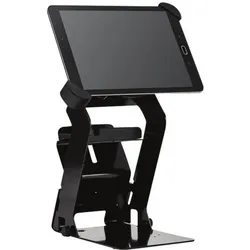
Bixolon RTS-Q300 Drucker-Tablet-Ständer, Drucker ZubehörDer BIXOLON RTS-Q300 Drucker-Tablet-Ständer ist eine durchdachte Lösung für die optimale Nutzung von Tablets in Verbindung mit dem BIXOLON SRP-Q300 Drucker. Hergestellt aus robustem Stahl, bietet dieser Ständer nicht nur Stabilität, sondern auch eine flexible Handhabung. Mit einer drehbaren Funktion und einer Neigung von bis zu 170° ermöglicht er eine individuelle Anpassung der Sichtwinkel, was die Benutzerfreundlichkeit erheblich steigert. Der Ständer ist speziell für Tablets mit einer Grösse von 10,1 Zoll konzipiert und sorgt dafür, dass das Gerät sicher und bequem positioniert werden kann. Diese Eigenschaften machen den RTS-Q300 zu einem idealen Zubehör für den Einsatz in verschiedenen Umgebungen, sei es im Einzelhandel, im Büro oder bei Veranstaltungen. Der BIXOLON RTS-Q300 vereint Funktionalität und Design, um eine effiziente Arbeitsweise zu unterstützen. - Drehbare Funktion für flexible Nutzung - 170° Neigung für optimalen Sichtwinkel - Robuste Stahlkonstruktion für hohe Stabilität.162,28 €*Versand: 0,00 €Sichere Weiterleitung zum Anbieter
-
Intermec THERMAL PH ASSY 203 DPI PX41, Drucker ZubehörDer Intermec Thermal PH Assy 203 DPI PX41 ist ein hochwertiger Druckkopf, der speziell für die Verwendung mit den Druckermodellen der EasyCoder PX4IA-Serie entwickelt wurde. Mit einer Druckauflösung von 203 dpi bietet dieser Druckkopf eine präzise und klare Druckqualität, die für verschiedene Anwendungen im Bereich des Druckens von Etiketten und Barcodes geeignet ist. Die Drucktechnologie umfasst sowohl die direkte thermische als auch die thermische Übertragung, was eine flexible Nutzung in unterschiedlichen Druckszenarien ermöglicht. Der Druckkopf ist ein unverzichtbares Verbrauchsmaterial für die Aufrechterhaltung der Druckleistung und -qualität Ihrer Intermec-Drucker. Durch die einfache Installation und die hohe Kompatibilität mit den PX4i-Modellen ist dieser Druckkopf eine praktische Lösung für alle, die auf zuverlässige Druckergebnisse angewiesen sind. - Kompatibel mit Intermec EasyCoder PX4IA und PX4i Druckern - Drucktechnologie: Direkt thermisch und Thermal Transfer - Hohe Druckauflösung von 203 dpi für präzise Druckergebnisse.446,35 €*Versand: 0,00 €Sichere Weiterleitung zum Anbieter
-
Welcher Drucker für Samsung Tablet?
Welcher Drucker für Samsung Tablet? Möchtest du einen Drucker, der kabellos mit deinem Samsung Tablet verbunden werden kann? Oder bevorzugst du einen Drucker, der über einen USB-Anschluss mit dem Tablet verbunden wird? Möchtest du Farbdrucke oder reicht ein Schwarz-Weiß-Drucker aus? Welche Druckgeschwindigkeit und Druckqualität sind dir wichtig? Hast du bereits bestimmte Druckermodelle im Blick oder benötigst du Empfehlungen? **
-
Welcher Drucker für Laptop?
Welcher Drucker für Laptop? Wenn du einen Drucker für deinen Laptop suchst, solltest du zunächst überlegen, welche Funktionen du benötigst. Möchtest du nur in Schwarz-Weiß oder auch in Farbe drucken? Benötigst du auch die Möglichkeit zum Scannen und Kopieren? Außerdem ist es wichtig zu überlegen, ob du einen kabelgebundenen oder kabellosen Drucker bevorzugst. Schließlich solltest du auch auf die Kompatibilität mit deinem Laptop achten, um sicherzustellen, dass der Drucker problemlos funktioniert. **
-
Welcher Drucker fürs Handy?
Welcher Drucker fürs Handy? Wenn du einen Drucker für dein Handy suchst, solltest du darauf achten, dass er über eine kabellose Verbindung wie WLAN oder Bluetooth verfügt. Dadurch kannst du ganz einfach von deinem Handy aus drucken, ohne zusätzliche Kabel verwenden zu müssen. Außerdem ist es wichtig, dass der Drucker mit deinem Handy-Betriebssystem kompatibel ist, sei es Android oder iOS. Es gibt auch spezielle mobile Drucker, die kompakt und leicht sind, ideal für den mobilen Einsatz. Vergewissere dich auch, dass der Drucker die gewünschten Druckfunktionen wie Farbdruck oder Fotodruck unterstützt, je nachdem, was du benötigst. **
-
Welcher Drucker mit Handy?
Welcher Drucker mit Handy? Möchtest du wissen, welcher Drucker sich am besten mit einem Handy verbinden lässt? Es gibt viele Druckermodelle, die über WLAN oder Bluetooth mit einem Handy verbunden werden können. Einige Druckerhersteller bieten auch spezielle Apps an, mit denen man direkt vom Handy aus drucken kann. Es ist wichtig, darauf zu achten, dass der Drucker mit dem Betriebssystem deines Handys kompatibel ist. Hast du bereits einen bestimmten Drucker im Blick, den du mit deinem Handy nutzen möchtest? **
Ähnliche Suchbegriffe für Thermal-Drucker
-
Zebra Cutter Upgrade Kit für ZD420, ZD620 Thermal Transfer, Drucker ZubehörDas Zebra P1080383-228 ist ein originales Ersatzteil, das für Zebra Tisch-, Desktop- und Kiosk-Drucker- und Scanner-Modelle entwickelt wurde. Diese Austauschkomponente gewährleistet zuverlässige Leistung und Kompatibilität mit originalen Zebra-Geräten. Das Teil verfügt über eine langlebige schwarze Konstruktion, die der Ästhetik von Zebra-Drucksystemen entspricht. Mit der Modellnummer P1080383-228 ist dieses Ersatzteil so konstruiert, dass es den Qualitätsstandards von Zebra für industrielle und kommerzielle Druckanwendungen entspricht. Es dient als wesentliches Wartungselement für Unternehmen, die einen konsistenten Drucker- und Scanner-Betrieb benötigen. Das Teil wird als Einzelstück geliefert und bietet eine unkomplizierte Austauschlösung für verschlissene oder beschädigte Komponenten. Für die Integration in bestehende Zebra-Systeme entwickelt, hilft dieses Ersatzteil, optimale Druckqualität und Scanner-Funktionalität aufrechtzuerhalten. Seine Kompatibilität mit mehreren Zebra-Plattformtypen macht es zu einem vielseitigen Lagerelement für technische Support-Teams. Die Komponente unterstützt den kontinuierlichen Betrieb von Zebra-Druckgeräten in verschiedenen Umgebungen, einschliesslich Einzelhandel, Logistik und Büroumgebungen. Die fachgerechte Installation durch qualifizierte Techniker gewährleistet eine nahtlose Integration in Ihre aktuelle Zebra-Drucker- oder Scanner-Konfiguration. Dieses originale Zebra-Teil hält die Herstellerspezifikationen für Leistung und Zuverlässigkeit in anspruchsvollen Nutzungsszenarien ein.191,29 €*Versand: 0,00 €Sichere Weiterleitung zum Anbieter
-
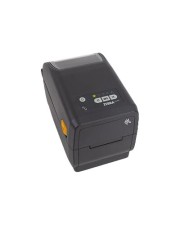
Zebra Thermal Transfer Printer 74M ZD411 203 dpi USB Drucker (ZD4A022-T0EM00EZ)Produktbeschreibung: Zebra ZD411 - Etikettendrucker - s/w - Thermotransfer, Druckertyp: Etikettendrucker - Thermotransfer - s/w, Gewicht: 1,629 kg, Lokalisierung: Europa, Großbritannien, Max. Mediengröße: Rolle (5,7 cm), Minimale Mediengröße (Angepasst): 15 mm x 6.35 mm, Max. Mediengröße (angepasst): 57 mm x 991 mm, Druckgeschwindigkeit: Bis zu 152 mm/Sek - s/w, Max. Auflösung (S/W): 203 dpi, Schnittstelle: USB 2.0, USB-Host, Bluetooth 4.1, RAM Installiert (Max.): 256 MB DDR3 SDRAM, Installierter Flash-Speicher (max.): 512 MB, Druckersprache: EZPL, ZPL, EPL, PDF Direct, ZPL II, EPL2, Extensible Mark-up Language (XML), ZBI, Barcodes: Code 11, Code 39, Code 93, Code 128, ISBT 128, UPC-A, UPC-E, EAN-8, EAN-13, UPC-2, UPC-5, Plessey, Postnet, Standard 2 of 5, Interleaved 2 von 5, Industrial 2 aus 5, LOGMARS, MSI, Codabar, PLANET, CODABLOCK, PDF417, Code 49, Data Matrix, MaxiCode, QR-Code, MicroPDF417, Aztec-Code, Medientyp: Leporellogefaltet Etiketten, gestanzte Etiketten, Endlosetiketten, Tag-Material, Quittungspapier, Armbänder, Schriftarten: Swiss 721, Funktionen: Echtzeit-Uhr, reflektierender/schwarzer Markierungssensor, transmissiver/Lücke Sensor, Netzwerk: Druckserver, Stromversorgung: Wechselstrom 100-240 V, Herstellergarantie: 2 Jahre Garantie, Abmessungen (Breite x Tiefe x Höhe): 13,87 cm x 24,29 cm x 16,92 cm397,19 €*Versand: 0,00 €Sichere Weiterleitung zum Anbieter
-
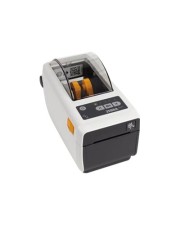
Zebra Direct Thermal Printer ZD411 Healthcare 300 dpi USB Drucker (ZD4AH23-D0EE00EZ)Produktbeschreibung: Zebra ZD411d-HC - Etikettendrucker - s/w - Thermodirekt, Druckertyp: Etikettendrucker - Thermodirekt - s/w, Gewicht: 1 kg, Max. Mediengröße: Rolle (5,7 cm), Minimale Mediengröße (Angepasst): 15 mm x 6.35 mm, Max. Mediengröße (angepasst): 57 mm x 991 mm, Druckgeschwindigkeit: Bis zu 102 mm/Sek - s/w, Max. Auflösung (S/W): 300 dpi, Schnittstelle: USB 2.0, USB-Host, Bluetooth 4.1, LAN, RAM Installiert (Max.): 256 MB DDR3 SDRAM, Installierter Flash-Speicher (max.): 512 MB, Druckersprache: ZPL II, ZBI, PDF Direct, EPL2, Extensible Mark-up Language (XML), Barcodes: Code 11, Code 39, Code 93, Code 128, ISBT 128, UPC-A, UPC-E, EAN-8, EAN-13, Plessey, Postnet, Standard 2 of 5, Interleaved 2 von 5, Industrial 2 aus 5, LOGMARS, MSI, Codabar, PLANET, CODABLOCK, PDF417, Code 49, Data Matrix, MaxiCode, QR-Code, MicroPDF417, Aztec-Code, UPC-A / E, Medientyp: Leporellogefaltet Etiketten, gestanzte Etiketten, Endlosetiketten, Tag-Material, Quittungspapier, Armbänder, Funktionen: Reflektierender/schwarzer Markierungssensor, transmissiver/Lücke Sensor, Echtzeit-Uhr, Netzwerk: Druckserver, Stromversorgung: Wechselstrom 100-240 V, Herstellergarantie: 2 Jahre Garantie, Abmessungen (Breite x Tiefe x Höhe): 11,5 cm x 22 cm x 15,1 cm529,90 €*Versand: 0,00 €Sichere Weiterleitung zum Anbieter
-
Wie verbinde ich Drucker mit Tablet?
Um einen Drucker mit einem Tablet zu verbinden, benötigen Sie in der Regel eine drahtlose Verbindung wie WLAN oder Bluetooth. Stellen Sie sicher, dass Ihr Drucker über die entsprechende Drahtlosfunktion verfügt und eingeschaltet ist. Gehen Sie dann auf Ihrem Tablet in die Einstellungen und suchen Sie nach verfügbaren Druckern in der Nähe. Wählen Sie Ihren Drucker aus und folgen Sie den Anweisungen zur Verbindung. Möglicherweise müssen Sie auch die entsprechende Drucker-App auf Ihrem Tablet installieren, um den Druckvorgang zu starten. **
-
Wie Handy mit Drucker verbinden?
Um ein Handy mit einem Drucker zu verbinden, gibt es verschiedene Möglichkeiten, je nach den Funktionen des Druckers und des Handys. Eine Möglichkeit ist die Verwendung von Bluetooth, wenn sowohl der Drucker als auch das Handy diese Funktion unterstützen. Eine andere Möglichkeit ist die Verwendung von Wi-Fi Direct, um eine direkte Verbindung zwischen den Geräten herzustellen. Alternativ können Sie auch eine App herunterladen, die speziell für die drahtlose Verbindung von Handys mit Druckern entwickelt wurde. Wenn Ihr Drucker über eine USB-Schnittstelle verfügt, können Sie auch ein USB-Kabel verwenden, um das Handy direkt mit dem Drucker zu verbinden. Es ist wichtig, sicherzustellen, dass der Drucker mit Ihrem Handy kompatibel ist und die entsprechenden Treiber installiert sind, um eine reibungslose Verbindung herzustellen. **
-
Warum findet mein Tablet Den Drucker nicht?
Es gibt mehrere mögliche Gründe, warum dein Tablet den Drucker nicht finden kann. Es könnte sein, dass die Verbindung zwischen dem Tablet und dem Drucker nicht richtig eingerichtet ist. Überprüfe, ob beide Geräte im selben Netzwerk eingeloggt sind. Möglicherweise benötigst du auch eine spezielle App oder Treiber, um den Drucker mit deinem Tablet zu verbinden. Stelle sicher, dass der Drucker eingeschaltet ist und korrekt konfiguriert ist, um drahtlos mit anderen Geräten zu kommunizieren. Wenn alle diese Schritte überprüft wurden und das Problem weiterhin besteht, könnte es sein, dass der Drucker nicht mit deinem Tablet kompatibel ist. **
-
Wie findet mein Laptop den Drucker?
Um deinen Laptop mit dem Drucker zu verbinden, benötigst du entweder ein USB-Kabel oder eine drahtlose Verbindung. Überprüfe zunächst, ob dein Laptop und der Drucker mit demselben Netzwerk verbunden sind. Stelle sicher, dass die Treiber für den Drucker auf deinem Laptop installiert sind. Öffne die Druckereinstellungen auf deinem Laptop und wähle den entsprechenden Drucker aus der Liste aus. Teste dann die Verbindung, indem du ein Dokument druckst. Wenn alles korrekt eingerichtet ist, sollte dein Laptop den Drucker problemlos finden können. **
* Alle Preise verstehen sich inklusive der gesetzlichen Mehrwertsteuer und ggf. zuzüglich Versandkosten. Die Angebotsinformationen basieren auf den Angaben des jeweiligen Shops und werden über automatisierte Prozesse aktualisiert. Eine Aktualisierung in Echtzeit findet nicht statt, so dass es im Einzelfall zu Abweichungen kommen kann. ** Hinweis: Teile dieses Inhalts wurden von KI erstellt.