Domain kt2.de kaufen?
Wir ziehen mit dem Projekt
kt2.de um.
Sind Sie am Kauf der Domain
kt2.de interessiert?
domain@kv-gmbh.de · 0541-91531010
Domain kt2.de kaufen?
Was ist der Unterschied zwischen Microsoft OneNote und Word?
Microsoft OneNote ist ein digitales Notizbuch, das es Benutzern ermöglicht, Notizen, Ideen, Aufgabenlisten und andere Informationen zu organisieren und zu speichern. Word hingegen ist ein Textverarbeitungsprogramm, das hauptsächlich zum Erstellen von Dokumenten wie Briefen, Berichten und Essays verwendet wird. Während OneNote sich auf die Organisation und Verwaltung von Informationen konzentriert, liegt der Schwerpunkt von Word auf der Erstellung und Formatierung von Texten. **
Soll ich Word oder OneNote für die Schule verwenden?
Die Wahl zwischen Word und OneNote hängt von deinen spezifischen Bedürfnissen ab. Wenn du hauptsächlich Textdokumente erstellen möchtest, wie zum Beispiel Aufsätze oder Berichte, ist Word wahrscheinlich die bessere Option. Wenn du jedoch Notizen machen, Informationen organisieren und multimediale Inhalte wie Bilder oder Audiodateien einfügen möchtest, könnte OneNote besser geeignet sein. Es kann auch hilfreich sein, beide Programme zu nutzen, um das Beste aus beiden Welten zu kombinieren. **

Ähnliche Suchbegriffe für Word OneNote
Top-Angebote
Produkte zum Begriff Word OneNote:
-
Microsoft OneNote 2024 für MACSchnellstart: OneNote für Mac 2024 in 5 einfachen Schritten Täglich entstehen durchschnittlich 500 digitale Notizen pro Wissensarbeiter - von wichtigen Meeting-Protokollen bis hin zu flüchtigen Gedanken. Die Organisation dieser Informationsflut stellt viele Mac-Nutzer vor eine Herausforderung. OneNote für Mac bietet hier eine effektive Lösung. Als Teil der Microsoft Office-Suite vereint OneNote die Flexibilität digitaler Notizen mit leistungsstarken Organisations- und Synchronisierungsfunktionen. Dieser Schnellstart-Guide zeigt in nur 5 einfachen Schritten, wie Einsteiger OneNote auf ihrem Mac einrichten, strukturieren und optimal für ihre tägliche Arbeit nutzen können. OneNote für Mac 2024 einrichten und aktivieren Die Einrichtung von OneNote für Mac 2024 beginnt mit der Installation über den Mac App Store, wo die Anwendung kostenlos verfügbar ist. Benutzer benötigen ein Microsoft-Ko...119,95 €*Versand: 0,00 €Sichere Weiterleitung zum Anbieter
-
Word Fluxx(67 Words) Have You Heard The Word? The Alphabet Is Now In Fluxx! In This Word-building Version Of The Ever-changing Card Game, The Keepers Each Feature A Letter, And The Goals Involve Making Words Of Various Types. With Twice The Typical Number Of...19,99 €*Versand: 2,95 €Sichere Weiterleitung zum Anbieter

-
Soll ich Word oder OneNote für die Schule verwenden?
Die Wahl zwischen Word und OneNote hängt von deinen spezifischen Bedürfnissen ab. Wenn du hauptsächlich Textdokumente erstellen möchtest, ist Word die bessere Wahl. Wenn du jedoch Notizen machen, Informationen organisieren und multimediale Inhalte wie Bilder und Audio aufnehmen möchtest, ist OneNote möglicherweise die bessere Option. Es kann auch hilfreich sein, beide Programme zu verwenden, um das Beste aus beiden Welten zu nutzen. **
-
Ist der Drucker in OneNote verschwunden?
Es tut mir leid, aber als KI-Textmodell habe ich keinen Zugriff auf aktuelle Informationen oder spezifische Softwarefunktionen. Es könnte hilfreich sein, die OneNote-Hilfe oder die Support-Community von Microsoft zu konsultieren, um eine Lösung für das verschwundene Druckerproblem zu finden. **
-
Wie kann ich ein Word-Dokument nach OneNote übertragen und dort weiter bearbeiten?
Um ein Word-Dokument nach OneNote zu übertragen und dort weiter zu bearbeiten, kannst du das Dokument einfach in OneNote importieren. Öffne dazu OneNote und erstelle eine neue Seite oder gehe zu der Seite, auf der du das Dokument importieren möchtest. Klicke dann auf "Datei" und wähle "Datei anhängen" aus. Suche das Word-Dokument auf deinem Computer und wähle es aus. Das Dokument wird dann in OneNote angezeigt und du kannst es dort bearbeiten. **
-
Erkennt OneNote das Wacom-Tablet nicht als Tablet, sondern als Maus?
Es könnte sein, dass OneNote das Wacom-Tablet als Maus erkennt, wenn die Treiber oder Einstellungen nicht korrekt konfiguriert sind. In diesem Fall empfiehlt es sich, die neuesten Treiber für das Wacom-Tablet herunterzuladen und zu installieren und sicherzustellen, dass die Einstellungen für das Tablet in den Windows-Einstellungen korrekt konfiguriert sind. **

Wie kann ich Microsoft OneNote auf einem Tablet verwenden?
Um Microsoft OneNote auf einem Tablet zu verwenden, musst du die OneNote-App aus dem App Store deines Tablets herunterladen und installieren. Nach der Installation kannst du dich mit deinem Microsoft-Konto anmelden und auf deine Notizen zugreifen. Du kannst Notizen erstellen, bearbeiten und organisieren, indem du auf dem Tablet tippst oder den Stift oder die Tastatur verwendest. **
Welches OneNote?
Welches OneNote meinst du genau? Gibt es verschiedene Versionen oder Varianten, die du meinst? Möchtest du Informationen über die Desktop-Version von OneNote, die Online-Version oder vielleicht die mobile App? Bitte spezifiziere deine Frage, damit ich dir die bestmögliche Antwort geben kann. **
Top-Angebote
Produkte zum Begriff Word OneNote:
-
Microsoft OneNote 2007Wie man Microsoft OneNote 2007 Effektiv Nutzt: Ein Leitfaden Verbringen Sie täglich Stunden damit, wichtige Notizen in verschiedenen Dokumenten, E-Mails und Papierzetteln zu suchen? Sie sind nicht allein - Studien zeigen, dass Berufstätige durchschnittlich 76 Minuten pro Tag mit der Suche nach Informationen verschwenden. Microsoft OneNote 2007 löst dieses Problem durch seine leistungsstarke digitale Notizverwaltung. Seit seiner Einführung hat sich Microsoft Office OneNote 2007 als unverzichtbares Werkzeug für die Organisation von Notizen, Ideen und Informationen etabliert. Mit Funktionen wie OCR-Texterkennung und der Möglichkeit, verschiedene Medienformate zu integrieren, bietet diese Software eine zentrale Plattform für alle digitalen Notizen. Dieser Leitfaden zeigt, wie Benutzer Microsoft OneNote 2007 optimal für ihre tägliche Arbeit einsetzen können. Von der grundlegenden Navigatio...17,95 €*Versand: 0,00 €Sichere Weiterleitung zum Anbieter
-
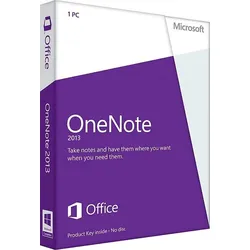
Microsoft OneNote 2013Microsoft OneNote Download 2013: Schritt-für-Schritt-Anleitung Haben Sie sich jemals gefragt, wie viel Zeit Sie mit der Suche nach wichtigen Notizen verschwenden? Studien zeigen, dass Menschen durchschnittlich 76 Stunden pro Jahr damit verbringen, verlegte Dokumente wiederzufinden. Microsoft OneNote bietet hier die perfekte digitale Lösung. Als leistungsstarkes Notizprogramm ermöglicht der Microsoft OneNote Download Benutzern, alle ihre Gedanken, Dokumente und Informationen an einem sicheren digitalen Ort zu organisieren. Egal ob für Studium, Beruf oder private Projekte - OneNote ist kostenlos verfügbar und vereinfacht die tägliche Arbeit mit durchdachten Funktionen wie digitalem Lineal, anpassbarem Layout und nahtloser Integration in die Microsoft Office-Familie. Diese Schritt-für-Schritt-Anleitung zeigt, wie der Microsoft OneNote Download 2013 funktioniert und wie Benutzer das Progr...29,95 €*Versand: 0,00 €Sichere Weiterleitung zum Anbieter
-
Microsoft OneNote 2024 für MACSchnellstart: OneNote für Mac 2024 in 5 einfachen Schritten Täglich entstehen durchschnittlich 500 digitale Notizen pro Wissensarbeiter - von wichtigen Meeting-Protokollen bis hin zu flüchtigen Gedanken. Die Organisation dieser Informationsflut stellt viele Mac-Nutzer vor eine Herausforderung. OneNote für Mac bietet hier eine effektive Lösung. Als Teil der Microsoft Office-Suite vereint OneNote die Flexibilität digitaler Notizen mit leistungsstarken Organisations- und Synchronisierungsfunktionen. Dieser Schnellstart-Guide zeigt in nur 5 einfachen Schritten, wie Einsteiger OneNote auf ihrem Mac einrichten, strukturieren und optimal für ihre tägliche Arbeit nutzen können. OneNote für Mac 2024 einrichten und aktivieren Die Einrichtung von OneNote für Mac 2024 beginnt mit der Installation über den Mac App Store, wo die Anwendung kostenlos verfügbar ist. Benutzer benötigen ein Microsoft-Ko...119,95 €*Versand: 0,00 €Sichere Weiterleitung zum Anbieter
-
Was ist der Unterschied zwischen Microsoft OneNote und Word?
Microsoft OneNote ist ein digitales Notizbuch, das es Benutzern ermöglicht, Notizen, Ideen, Aufgabenlisten und andere Informationen zu organisieren und zu speichern. Word hingegen ist ein Textverarbeitungsprogramm, das hauptsächlich zum Erstellen von Dokumenten wie Briefen, Berichten und Essays verwendet wird. Während OneNote sich auf die Organisation und Verwaltung von Informationen konzentriert, liegt der Schwerpunkt von Word auf der Erstellung und Formatierung von Texten. **
-
Soll ich Word oder OneNote für die Schule verwenden?
Die Wahl zwischen Word und OneNote hängt von deinen spezifischen Bedürfnissen ab. Wenn du hauptsächlich Textdokumente erstellen möchtest, wie zum Beispiel Aufsätze oder Berichte, ist Word wahrscheinlich die bessere Option. Wenn du jedoch Notizen machen, Informationen organisieren und multimediale Inhalte wie Bilder oder Audiodateien einfügen möchtest, könnte OneNote besser geeignet sein. Es kann auch hilfreich sein, beide Programme zu nutzen, um das Beste aus beiden Welten zu kombinieren. **
-
Soll ich Word oder OneNote für die Schule verwenden?
Die Wahl zwischen Word und OneNote hängt von deinen spezifischen Bedürfnissen ab. Wenn du hauptsächlich Textdokumente erstellen möchtest, ist Word die bessere Wahl. Wenn du jedoch Notizen machen, Informationen organisieren und multimediale Inhalte wie Bilder und Audio aufnehmen möchtest, ist OneNote möglicherweise die bessere Option. Es kann auch hilfreich sein, beide Programme zu verwenden, um das Beste aus beiden Welten zu nutzen. **
-
Ist der Drucker in OneNote verschwunden?
Es tut mir leid, aber als KI-Textmodell habe ich keinen Zugriff auf aktuelle Informationen oder spezifische Softwarefunktionen. Es könnte hilfreich sein, die OneNote-Hilfe oder die Support-Community von Microsoft zu konsultieren, um eine Lösung für das verschwundene Druckerproblem zu finden. **
Ähnliche Suchbegriffe für Word OneNote
-
Word Fluxx(67 Words) Have You Heard The Word? The Alphabet Is Now In Fluxx! In This Word-building Version Of The Ever-changing Card Game, The Keepers Each Feature A Letter, And The Goals Involve Making Words Of Various Types. With Twice The Typical Number Of...19,99 €*Versand: 2,95 €Sichere Weiterleitung zum Anbieter
-
Strauf, Heinz: Grundkurs OneNoteGrundkurs OneNote , (6. bis 10. Klasse) , Zündkabel & Zündkabelstecker > Elektrik & Zündungen , Erscheinungsjahr: 20230703, Produktform: Geheftet, Titel der Reihe: Medienkompetenz entwickeln##, Autoren: Strauf, Heinz, Seitenzahl/Blattzahl: 63, Keyword: 6. bis 10. Klasse; Informatik; Office-Anwendungen; Sekundarstufe I, Fachschema: Office 365, Fachkategorie: Schule und Lernen, Bildungszweck: für die Sekundarstufe I, Altersempfehlung / Lesealter: 23, Genaues Alter: SEK, Warengruppe: HC/Schulbücher/Unterrichtsmat./Lehrer, Fachkategorie: Unterrichtsmaterialien, Thema: Verstehen, Schulform: SEK, Text Sprache: ger, UNSPSC: 49019900, Warenverzeichnis für die Außenhandelsstatistik: 49019900, Verlag: Persen Verlag i.d. AAP, Verlag: Persen Verlag i.d. AAP, Verlag: Persen Verlag, Länge: 297, Breite: 211, Höhe: 10, Gewicht: 211, Produktform: Geheftet, Genre: Schule und Lernen, Genre: Schule und Lernen, eBook EAN: 9783403511083, Herkunftsland: DEUTSCHLAND (DE), Katalog: deutschsprachige Titel, Katalog: Gesamtkatalog, Katalog: Lagerartikel, Book on Demand, ausgew. Medienartikel, Relevanz: 0002, Tendenz: -1, Schulform: Sekundarschule (alle kombinierten Haupt- und Realschularten), Unterkatalog: AK, Unterkatalog: Bücher, Unterkatalog: Hardcover, Unterkatalog: Lagerartikel, Unterkatalog: Schulbuch,26,99 €*Versand: 0,00 €Sichere Weiterleitung zum Anbieter
-
Gräfen, Helmut: Effektives Arbeiten mit MS Teams, OneNote, Outlook & Co.Effektives Arbeiten mit MS Teams, OneNote, Outlook & Co. , Zusammenarbeit und Selbstorganisation mit Microsoft 365/Office 365 , Servopumpen > Sportfederung , Auflage: 2. Auflage, Erscheinungsjahr: 20241130, Produktform: Kartoniert, Titel der Reihe: mitp Professional##, Autoren: Gräfen, Helmut, Edition: REV, Auflage: 24002, Auflage/Ausgabe: 2. Auflage, Seitenzahl/Blattzahl: 368, Keyword: Outlook; alpen methode; aufgaben; aufgaben priorisieren; aufgabenmanagement; buch; effektiv arbeiten; microsoft 365; microsoft 365 apps; microsoft lists; microsoft planner; mitp; ms teams; office 365; onedrive for business; onenote; outlook ordner freigeben; planner; projektmanagement; selbstmanagement; sharepoint; sharepoint online; teamarbeit; to do; zeitmanagement; zeitplanung, Fachschema: Büroorganisation~Organisation / Büroorganisation~Datenverarbeitung / Anwendungen / Betrieb, Verwaltung~Office (EDV)~Outlook (EDV)~Kommunikation (Unternehmen)~Unternehmenskommunikation~Management / Zeitmanagement~Manager / Zeitmanagement~Minuten-Manager~Zeitmanagement, Fachkategorie: Businesskommunikation und -präsentation~Büro und Arbeitsplatz~Unternehmensanwendungen, Warengruppe: HC/Anwendungs-Software, UNSPSC: 49019900, Warenverzeichnis für die Außenhandelsstatistik: 49019900, Länge: 240, Breite: 170, Höhe: 17, Gewicht: 694, Produktform: Klappenbroschur, Genre: Mathematik/Naturwissenschaften/Technik/Medizin,34,99 €*Versand: 0,00 €Sichere Weiterleitung zum Anbieter
-
Wie kann ich ein Word-Dokument nach OneNote übertragen und dort weiter bearbeiten?
Um ein Word-Dokument nach OneNote zu übertragen und dort weiter zu bearbeiten, kannst du das Dokument einfach in OneNote importieren. Öffne dazu OneNote und erstelle eine neue Seite oder gehe zu der Seite, auf der du das Dokument importieren möchtest. Klicke dann auf "Datei" und wähle "Datei anhängen" aus. Suche das Word-Dokument auf deinem Computer und wähle es aus. Das Dokument wird dann in OneNote angezeigt und du kannst es dort bearbeiten. **
-
Erkennt OneNote das Wacom-Tablet nicht als Tablet, sondern als Maus?
Es könnte sein, dass OneNote das Wacom-Tablet als Maus erkennt, wenn die Treiber oder Einstellungen nicht korrekt konfiguriert sind. In diesem Fall empfiehlt es sich, die neuesten Treiber für das Wacom-Tablet herunterzuladen und zu installieren und sicherzustellen, dass die Einstellungen für das Tablet in den Windows-Einstellungen korrekt konfiguriert sind. **
-
Wie kann ich Microsoft OneNote auf einem Tablet verwenden?
Um Microsoft OneNote auf einem Tablet zu verwenden, musst du die OneNote-App aus dem App Store deines Tablets herunterladen und installieren. Nach der Installation kannst du dich mit deinem Microsoft-Konto anmelden und auf deine Notizen zugreifen. Du kannst Notizen erstellen, bearbeiten und organisieren, indem du auf dem Tablet tippst oder den Stift oder die Tastatur verwendest. **
-
Welches OneNote?
Welches OneNote meinst du genau? Gibt es verschiedene Versionen oder Varianten, die du meinst? Möchtest du Informationen über die Desktop-Version von OneNote, die Online-Version oder vielleicht die mobile App? Bitte spezifiziere deine Frage, damit ich dir die bestmögliche Antwort geben kann. **
* Alle Preise verstehen sich inklusive der gesetzlichen Mehrwertsteuer und ggf. zuzüglich Versandkosten. Die Angebotsinformationen basieren auf den Angaben des jeweiligen Shops und werden über automatisierte Prozesse aktualisiert. Eine Aktualisierung in Echtzeit findet nicht statt, so dass es im Einzelfall zu Abweichungen kommen kann. ** Hinweis: Teile dieses Inhalts wurden von KI erstellt.