Domain kt2.de kaufen?
Wir ziehen mit dem Projekt
kt2.de um.
Sind Sie am Kauf der Domain
kt2.de interessiert?
domain@kv-gmbh.de · 0541-91531010
Domain kt2.de kaufen?
Wie verbinde ich HP Drucker mit Laptop?
Um deinen HP Drucker mit deinem Laptop zu verbinden, benötigst du zuerst das passende USB-Kabel oder eine drahtlose Verbindungsmethode wie Wi-Fi oder Bluetooth. Stelle sicher, dass dein HP Drucker eingeschaltet ist und über genügend Tinte und Papier verfügt. Öffne dann die Druckereinstellungen auf deinem Laptop und wähle deinen HP Drucker aus der Liste der verfügbaren Geräte aus. Befolge die Anweisungen auf dem Bildschirm, um die Verbindung abzuschließen und deinen HP Drucker erfolgreich mit deinem Laptop zu verbinden. Wenn du weitere Unterstützung benötigst, kannst du auch die offizielle HP-Website oder den Kundendienst kontaktieren. **
Wie verbinde ich mein Tablet mit dem HP Drucker?
Um dein Tablet mit einem HP-Drucker zu verbinden, musst du sicherstellen, dass beide Geräte mit demselben WLAN-Netzwerk verbunden sind. Öffne dann die Druckereinstellungen auf deinem Tablet und wähle den HP-Drucker aus der Liste der verfügbaren Geräte aus. Folge den Anweisungen auf dem Bildschirm, um die Verbindung herzustellen. Alternativ kannst du auch die HP Smart App herunterladen, um den Drucker mit deinem Tablet zu verbinden und drahtlos zu drucken. Hast du bereits versucht, den Drucker mit deinem Tablet zu verbinden? **


Ähnliche Suchbegriffe für ADJ-Quad-Phase-HP
Top-Angebote
Produkte zum Begriff ADJ-Quad-Phase-HP:
-
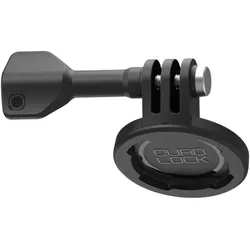
Quad Lock Action-Kamera-AdapterVerwenden Sie Quad Lock® Twist, Lock-Montage mit Ihrer GoPro, Action-Kamera oder Lichtern. Schnelles Anbringen und Abnehmen mit Quad Lock® Twist, Lock-Montage. Das Wechseln Ihrer Action-Kamera zwischen den Halterungen ist einfach. Es wird empfohlen, nur mit Hebelköpfen für eine sichere Montage zu verwenden. Es wird nicht empfohlen, einen Vibrationsdämpfer zu verwenden, da dies die Verwacklungen der Kamera verstärken kann. Technische Daten * Verwenden Sie Quad Lock® Twist, Lock-Halterungen mit GoPro, Action-Kameras und kompatiblen Lichtern * Empfohlen in Kombination mit Hebelköpfen für eine sichere Montage * Großer Bereich der Kameraneigung * Ergonomische Rändelschraube für einfaches Anziehen * Offset-Halterung * Polykarbonat * Edelstahl * Kompatibel mit Action-Kameras mit einer maximalen Basisbreite von 65 mm * Es wird nicht empfohlen, es mit unserem Vibrationsdämpfer zu kombinieren, da dies die Verwacklungen der Kamera verstärken kann Iinklusive * 1 x Quad-Lock-auf-Action-Kamera-Adapter® * 1 x Rändelschraube M520,00 €*Versand: 4,99 €Sichere Weiterleitung zum Anbieter
-
Quad Lock 360° Action-Kamera-KopfVerwenden Sie Quad Lock® mit GoPro, Action-Kameras oder kompatiblen Lichtern. Kompatibel mit allen Quad Lock 360™ ARMS und BASES. Der Action-Kamera-Kopf wird mit der mitgelieferten Schraube und dem Innensechskantschlüssel an Ihren Quad Lock 360™ ARM oder Ihre BASE geschraubt. Dieser ersetzt den HEAD in einem Quad Lock 360™ Kit Build. Technische Daten * Großer Bereich der Kameraneigung * Ergonomische Rändelschraube für einfaches Anziehen * Offset-Halterung * Polykarbonat * Edelstahl * Kompatibel mit Action-Kameras mit einer maximalen Basisbreite von 65 mm * Quad Lock 360™ Schnittstelle kompatibel mit allen Quad Lock 360™ Armen und Basen * Kompatibel mit GoPro, Action-Kameras und kompatiblen Lichtern * Es wird nicht empfohlen, die Verwendung mit unserem Vibrationsdämpfer zu verwenden, da dies die Verwacklungen der Kamera verstärken kann Iinklusive * 1 x Quad Lock 360™ Action-Kamera-Adapterkopf * 1 x Rändelschraube M5 * 1 x 3mm Innensechskantschlüssel * 1 x M5 x 16mm Senkkopfschraube20,00 €*Versand: 4,99 €Sichere Weiterleitung zum Anbieter


-
Wie kann ich HP Drucker mit Laptop verbinden?
Um deinen HP Drucker mit deinem Laptop zu verbinden, musst du sicherstellen, dass beide Geräte mit demselben WLAN-Netzwerk verbunden sind. Installiere dann die neueste Treibersoftware für deinen HP Drucker auf deinem Laptop. Öffne die Druckereinstellungen auf deinem Laptop und wähle deinen HP Drucker aus der Liste der verfügbaren Geräte aus. Führe einen Testdruck durch, um sicherzustellen, dass die Verbindung erfolgreich hergestellt wurde. Wenn Probleme auftreten, überprüfe die Verbindungseinstellungen und kontaktiere gegebenenfalls den HP Support. **
-
Wie verbinde ich meinen HP Drucker mit meinem Laptop?
Um deinen HP Drucker mit deinem Laptop zu verbinden, benötigst du zuerst das passende USB-Kabel oder eine drahtlose Verbindungsoption wie WLAN oder Bluetooth. Stelle sicher, dass dein Drucker eingeschaltet ist und über genügend Tinte und Papier verfügt. Gehe dann auf deinem Laptop in die Einstellungen und wähle die Option für Drucker und Scanner aus. Dort kannst du deinen HP Drucker hinzufügen und die Verbindung herstellen. Vergiss nicht, die entsprechende Software oder Treiber für deinen Drucker herunterzuladen, um eine reibungslose Verbindung sicherzustellen. **
-
Was ist eine Quad Kamera?
Was ist eine Quad Kamera? Eine Quad-Kamera ist eine Kameraeinrichtung, die aus vier verschiedenen Objektiven besteht, die jeweils unterschiedliche Funktionen haben. Diese Objektive können verschiedene Brennweiten, Auflösungen und Funktionen haben, um eine Vielzahl von fotografischen Möglichkeiten zu bieten. Durch die Kombination der Bilder aus den vier Objektiven kann die Quad-Kamera hochauflösende Fotos mit verschiedenen Effekten und Perspektiven aufnehmen. Diese Technologie wird häufig in modernen Smartphones und Digitalkameras verwendet, um die fotografischen Fähigkeiten zu erweitern und vielseitige Aufnahmemöglichkeiten zu bieten. **
-
Wie verbinde ich meinen HP Drucker mit meinem Handy?
Um deinen HP Drucker mit deinem Handy zu verbinden, musst du sicherstellen, dass sowohl dein Drucker als auch dein Handy mit demselben WLAN-Netzwerk verbunden sind. Installiere die HP Smart App auf deinem Handy, um den Drucker hinzuzufügen. Öffne die App und folge den Anweisungen, um deinen Drucker auszuwählen und zu verbinden. Sobald die Verbindung hergestellt ist, kannst du von deinem Handy aus drucken, scannen und weitere Funktionen nutzen. Wenn du Schwierigkeiten hast, die Verbindung herzustellen, kannst du auch die HP Support-Website besuchen oder den HP Kundendienst kontaktieren. **


Wie kann ich mein Handy mit HP Drucker verbinden?
Um dein Handy mit einem HP-Drucker zu verbinden, benötigst du zunächst eine App wie HP Smart, die es dir ermöglicht, drahtlos zu drucken. Installiere die App auf deinem Handy und öffne sie. Stelle sicher, dass dein Handy mit demselben WLAN-Netzwerk verbunden ist wie dein HP-Drucker. Wähle in der App die Option zum Hinzufügen eines Druckers und folge den Anweisungen, um deinen HP-Drucker auszuwählen und zu verbinden. Sobald die Verbindung hergestellt ist, kannst du von deinem Handy aus direkt auf deinem HP-Drucker drucken. **
Wie verbinde ich mein Handy mit dem HP Drucker?
Um dein Handy mit einem HP Drucker zu verbinden, benötigst du entweder eine kabellose Verbindung über WLAN oder eine direkte Verbindung über Bluetooth. Stelle sicher, dass dein HP Drucker mit demselben WLAN-Netzwerk verbunden ist wie dein Handy. Öffne dann die Druckereinstellungen auf deinem Handy und wähle den HP Drucker aus der Liste der verfügbaren Geräte aus. Alternativ kannst du auch die HP Smart App herunterladen, um deinen Drucker mit deinem Handy zu verbinden und von dort aus zu drucken. Stelle sicher, dass sowohl dein Handy als auch dein HP Drucker über die neueste Software verfügen, um eine reibungslose Verbindung zu gewährleisten. **
Top-Angebote
Produkte zum Begriff ADJ-Quad-Phase-HP:
-
ADJ Quad Phase HP LED RGBW MoonflowerLichteffekt mit 32-Watt RGBW Quad-LED 4-in-1, Dutzende rasiermesserscharfe Strahlen füllen eine Tanzfläche, die Decke oder Wand komplett aus, Langlebiger 1,8-Grad-Schrittmotor, 4 DMX-Kanäle, LEDs mit Stroboskop- & Pulse-Effekt, Integrierte Programme, erzeugt 15 voreingestellte Farben, Abstrahlwinkel: 65 Grad,210,00 €*Versand: 0,00 €Sichere Weiterleitung zum Anbieter
-
Quad Lock Action-Kamera-AdapterVerwenden Sie Quad Lock® Twist, Lock-Montage mit Ihrer GoPro, Action-Kamera oder Lichtern. Schnelles Anbringen und Abnehmen mit Quad Lock® Twist, Lock-Montage. Das Wechseln Ihrer Action-Kamera zwischen den Halterungen ist einfach. Es wird empfohlen, nur mit Hebelköpfen für eine sichere Montage zu verwenden. Es wird nicht empfohlen, einen Vibrationsdämpfer zu verwenden, da dies die Verwacklungen der Kamera verstärken kann. Technische Daten * Verwenden Sie Quad Lock® Twist, Lock-Halterungen mit GoPro, Action-Kameras und kompatiblen Lichtern * Empfohlen in Kombination mit Hebelköpfen für eine sichere Montage * Großer Bereich der Kameraneigung * Ergonomische Rändelschraube für einfaches Anziehen * Offset-Halterung * Polykarbonat * Edelstahl * Kompatibel mit Action-Kameras mit einer maximalen Basisbreite von 65 mm * Es wird nicht empfohlen, es mit unserem Vibrationsdämpfer zu kombinieren, da dies die Verwacklungen der Kamera verstärken kann Iinklusive * 1 x Quad-Lock-auf-Action-Kamera-Adapter® * 1 x Rändelschraube M520,00 €*Versand: 4,99 €Sichere Weiterleitung zum Anbieter
-
Wie verbinde ich HP Drucker mit Laptop?
Um deinen HP Drucker mit deinem Laptop zu verbinden, benötigst du zuerst das passende USB-Kabel oder eine drahtlose Verbindungsmethode wie Wi-Fi oder Bluetooth. Stelle sicher, dass dein HP Drucker eingeschaltet ist und über genügend Tinte und Papier verfügt. Öffne dann die Druckereinstellungen auf deinem Laptop und wähle deinen HP Drucker aus der Liste der verfügbaren Geräte aus. Befolge die Anweisungen auf dem Bildschirm, um die Verbindung abzuschließen und deinen HP Drucker erfolgreich mit deinem Laptop zu verbinden. Wenn du weitere Unterstützung benötigst, kannst du auch die offizielle HP-Website oder den Kundendienst kontaktieren. **
-
Wie verbinde ich mein Tablet mit dem HP Drucker?
Um dein Tablet mit einem HP-Drucker zu verbinden, musst du sicherstellen, dass beide Geräte mit demselben WLAN-Netzwerk verbunden sind. Öffne dann die Druckereinstellungen auf deinem Tablet und wähle den HP-Drucker aus der Liste der verfügbaren Geräte aus. Folge den Anweisungen auf dem Bildschirm, um die Verbindung herzustellen. Alternativ kannst du auch die HP Smart App herunterladen, um den Drucker mit deinem Tablet zu verbinden und drahtlos zu drucken. Hast du bereits versucht, den Drucker mit deinem Tablet zu verbinden? **
-
Wie kann ich HP Drucker mit Laptop verbinden?
Um deinen HP Drucker mit deinem Laptop zu verbinden, musst du sicherstellen, dass beide Geräte mit demselben WLAN-Netzwerk verbunden sind. Installiere dann die neueste Treibersoftware für deinen HP Drucker auf deinem Laptop. Öffne die Druckereinstellungen auf deinem Laptop und wähle deinen HP Drucker aus der Liste der verfügbaren Geräte aus. Führe einen Testdruck durch, um sicherzustellen, dass die Verbindung erfolgreich hergestellt wurde. Wenn Probleme auftreten, überprüfe die Verbindungseinstellungen und kontaktiere gegebenenfalls den HP Support. **
-
Wie verbinde ich meinen HP Drucker mit meinem Laptop?
Um deinen HP Drucker mit deinem Laptop zu verbinden, benötigst du zuerst das passende USB-Kabel oder eine drahtlose Verbindungsoption wie WLAN oder Bluetooth. Stelle sicher, dass dein Drucker eingeschaltet ist und über genügend Tinte und Papier verfügt. Gehe dann auf deinem Laptop in die Einstellungen und wähle die Option für Drucker und Scanner aus. Dort kannst du deinen HP Drucker hinzufügen und die Verbindung herstellen. Vergiss nicht, die entsprechende Software oder Treiber für deinen Drucker herunterzuladen, um eine reibungslose Verbindung sicherzustellen. **
Ähnliche Suchbegriffe für ADJ-Quad-Phase-HP
-
Quad Lock 360° Action-Kamera-KopfVerwenden Sie Quad Lock® mit GoPro, Action-Kameras oder kompatiblen Lichtern. Kompatibel mit allen Quad Lock 360™ ARMS und BASES. Der Action-Kamera-Kopf wird mit der mitgelieferten Schraube und dem Innensechskantschlüssel an Ihren Quad Lock 360™ ARM oder Ihre BASE geschraubt. Dieser ersetzt den HEAD in einem Quad Lock 360™ Kit Build. Technische Daten * Großer Bereich der Kameraneigung * Ergonomische Rändelschraube für einfaches Anziehen * Offset-Halterung * Polykarbonat * Edelstahl * Kompatibel mit Action-Kameras mit einer maximalen Basisbreite von 65 mm * Quad Lock 360™ Schnittstelle kompatibel mit allen Quad Lock 360™ Armen und Basen * Kompatibel mit GoPro, Action-Kameras und kompatiblen Lichtern * Es wird nicht empfohlen, die Verwendung mit unserem Vibrationsdämpfer zu verwenden, da dies die Verwacklungen der Kamera verstärken kann Iinklusive * 1 x Quad Lock 360™ Action-Kamera-Adapterkopf * 1 x Rändelschraube M5 * 1 x 3mm Innensechskantschlüssel * 1 x M5 x 16mm Senkkopfschraube20,00 €*Versand: 4,99 €Sichere Weiterleitung zum Anbieter
-
Quad Quad Artera Stereo - SilberArtera Stereo Vom Transformator bis zu den Eingangsanschlüssen wurde jeder Abschnitt des Artera von Grund auf neu entwickelt, um Leistung, Musikalität und Stabilität zu gewährleisten. Der Artera Stereo erzeugt 140 Watt RMS pro Kanal - ausreichend Leistung für den Betrieb erstklassiger Lautsprecher, die dank der patentierten Current Dumping-Technologie auch unter hochdynamischen und transienten Bedingungen unverändert bleibt. Besonderes Augenmerk wurde auf die neu entwickelten symmetrischen XLR-Eingänge gelegt. Die robusten Verbindungen sind eine weitere Saite im Zusammenspiel der Komponenten des Artera Stereo und sorgen für ein unvergleichliches Signal-Rausch-Verhältnis. Technische Daten "Quad Artera Stereo" Nennausgangsleistung 140W 8 Ohm (<1% THD,1kHz) Gesamt Harmonische Verzerrung <0,003% (100W, 1kHz) <0,03% (100W, 20Hz-20kHz) Frequenzgang -0,5dB (20Hz-20kHz, ref. 1kHz) -3dB (20Hz-70kHz, ref. 1kHz) Eingangsempfindlichkeit 980mV(RCA line in) Eingangsimpedanz 10kohm (symmetrisch) 15kohm (Unsymmetrisch) Signal-Rausch-Verhältnis (S/N) 115dB (A gewichtet, ref. 140W) Maximale Leistungsaufnahme 750W Eingänge 2 x XLR, RCA, RCA Ausgänge Lautsprecher A+B Standby-Leistungsaufnahme <0,5W Abmessungen (B x H x T) 320 x 158 x 338mm Gewicht 15kg Stereo-Endstufe, Quad Artera Stereo1699,00 €*Versand: 0,00 €Sichere Weiterleitung zum Anbieter
-
Was ist eine Quad Kamera?
Was ist eine Quad Kamera? Eine Quad-Kamera ist eine Kameraeinrichtung, die aus vier verschiedenen Objektiven besteht, die jeweils unterschiedliche Funktionen haben. Diese Objektive können verschiedene Brennweiten, Auflösungen und Funktionen haben, um eine Vielzahl von fotografischen Möglichkeiten zu bieten. Durch die Kombination der Bilder aus den vier Objektiven kann die Quad-Kamera hochauflösende Fotos mit verschiedenen Effekten und Perspektiven aufnehmen. Diese Technologie wird häufig in modernen Smartphones und Digitalkameras verwendet, um die fotografischen Fähigkeiten zu erweitern und vielseitige Aufnahmemöglichkeiten zu bieten. **
-
Wie verbinde ich meinen HP Drucker mit meinem Handy?
Um deinen HP Drucker mit deinem Handy zu verbinden, musst du sicherstellen, dass sowohl dein Drucker als auch dein Handy mit demselben WLAN-Netzwerk verbunden sind. Installiere die HP Smart App auf deinem Handy, um den Drucker hinzuzufügen. Öffne die App und folge den Anweisungen, um deinen Drucker auszuwählen und zu verbinden. Sobald die Verbindung hergestellt ist, kannst du von deinem Handy aus drucken, scannen und weitere Funktionen nutzen. Wenn du Schwierigkeiten hast, die Verbindung herzustellen, kannst du auch die HP Support-Website besuchen oder den HP Kundendienst kontaktieren. **
-
Wie kann ich mein Handy mit HP Drucker verbinden?
Um dein Handy mit einem HP-Drucker zu verbinden, benötigst du zunächst eine App wie HP Smart, die es dir ermöglicht, drahtlos zu drucken. Installiere die App auf deinem Handy und öffne sie. Stelle sicher, dass dein Handy mit demselben WLAN-Netzwerk verbunden ist wie dein HP-Drucker. Wähle in der App die Option zum Hinzufügen eines Druckers und folge den Anweisungen, um deinen HP-Drucker auszuwählen und zu verbinden. Sobald die Verbindung hergestellt ist, kannst du von deinem Handy aus direkt auf deinem HP-Drucker drucken. **
-
Wie verbinde ich mein Handy mit dem HP Drucker?
Um dein Handy mit einem HP Drucker zu verbinden, benötigst du entweder eine kabellose Verbindung über WLAN oder eine direkte Verbindung über Bluetooth. Stelle sicher, dass dein HP Drucker mit demselben WLAN-Netzwerk verbunden ist wie dein Handy. Öffne dann die Druckereinstellungen auf deinem Handy und wähle den HP Drucker aus der Liste der verfügbaren Geräte aus. Alternativ kannst du auch die HP Smart App herunterladen, um deinen Drucker mit deinem Handy zu verbinden und von dort aus zu drucken. Stelle sicher, dass sowohl dein Handy als auch dein HP Drucker über die neueste Software verfügen, um eine reibungslose Verbindung zu gewährleisten. **
* Alle Preise verstehen sich inklusive der gesetzlichen Mehrwertsteuer und ggf. zuzüglich Versandkosten. Die Angebotsinformationen basieren auf den Angaben des jeweiligen Shops und werden über automatisierte Prozesse aktualisiert. Eine Aktualisierung in Echtzeit findet nicht statt, so dass es im Einzelfall zu Abweichungen kommen kann. ** Hinweis: Teile dieses Inhalts wurden von KI erstellt.