Domain kt2.de kaufen?
Wir ziehen mit dem Projekt
kt2.de um.
Sind Sie am Kauf der Domain
kt2.de interessiert?
domain@kv-gmbh.de · 0541-91531010
Domain kt2.de kaufen?
Welche Erfahrungsberichte gibt es über den Overlock-Nähmaschinen Brother 4234D oder Elna 664Pro?
Es gibt zahlreiche Erfahrungsberichte über den Overlock-Nähmaschinen Brother 4234D und Elna 664Pro. Viele Benutzer loben die einfache Bedienung, die gute Verarbeitungsqualität und die Vielseitigkeit der Maschinen. Einige bemerken jedoch auch, dass die Einstellung der Fadenspannung etwas schwierig sein kann und dass die Maschinen manchmal zu laut sind. Insgesamt scheinen beide Modelle jedoch beliebt zu sein und gute Ergebnisse zu liefern. **
Wie verbinde ich mein Handy mit dem Drucker Brother?
Um dein Handy mit dem Drucker Brother zu verbinden, benötigst du entweder eine WLAN-Verbindung oder eine direkte Verbindung über Bluetooth oder USB. Stelle sicher, dass sowohl dein Handy als auch der Drucker eingeschaltet sind und über die neueste Software verfügen. Gehe in den Einstellungen deines Handys auf die Option "Drucker" oder "Verbindungen" und wähle den Brother-Drucker aus der Liste der verfügbaren Geräte aus. Befolge die Anweisungen auf dem Bildschirm, um die Verbindung herzustellen und gegebenenfalls Treiber oder Apps herunterzuladen. Sobald die Verbindung hergestellt ist, kannst du direkt von deinem Handy aus drucken. **
Ähnliche Suchbegriffe für Brother-M343D-Overlock-4
Top-Angebote
Produkte zum Begriff Brother-M343D-Overlock-4:
-
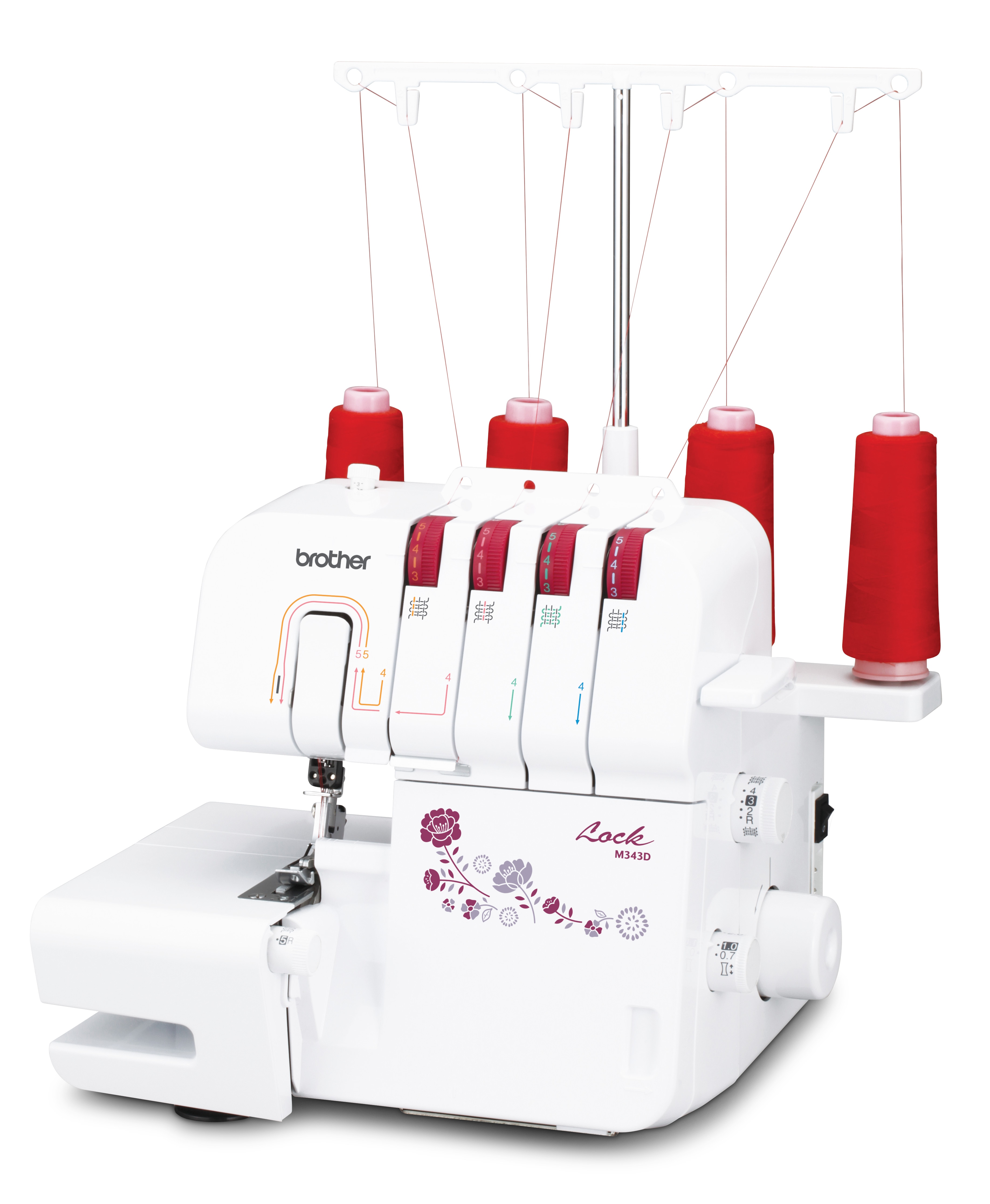
Brother M343DNähmaschine, Overlocker, 3 oder 4 Fäden, schneiden und nähen Overlockstiche, Differentialtransporteur, Zubehörset enthalten. Hochwertiger Overlocker für fortgeschrittene Benutzer. Der Brother M343D-Overlocker verfügt über folgende Funktionen: 3 oder 4 Fäden, schneiden und nähen von Overlockstichen. Freiarm-/Flachbett-Konvertierbare Nähfläche. Einfaches Einlegen des Garns zum Verflechten. Die Freigabe der Spannscheibe gewährleistet eine genaue Platzierung des Garns in den Spannscheiben. F.A.S.T.-Unterfaden-Einfädelsystem. Differentialtransporteur für perfekte Nähte auf nahezu jedem Stofftyp. Eliminiert das wellige oder gestreckte Aussehen von Stichen auf Stoffen. Perfekte Überwendlichstiche auf allen Arten und Gewichten von Stoffen. Schnellfreigabe-Stichfinger für sofortiges Rollsaum-Nähen. Verwendet Standard-Nähmaschinennadeln. Schiebehebelverstellung für die Stichbreite. Wahlknopfeinstellung für die Stitchlänge. Schiebehebelverstellung für den Differentialtransport. Elektronische Geschwindigkeitsregelung. Zubehörset enthalten. Integrierter Tragegriff zur Portabilität. Instruktions-DVD macht das Übernähen schnell, einfach und spaßig.263,28 €*Versand: 5,99 €Sichere Weiterleitung zum Anbieter
-
Brother bag for overlock machinePerfect for easy transport and storage of your overlock machine. The bag is made of nylon and protects the machine from dust and other dirt, so you always have a clean and well-maintained overlock machine. The color is gray and pink with a white Brother logo on the side of the bag.32,31 €*Versand: 5,99 €Sichere Weiterleitung zum Anbieter



-
Wie kann ich mein Handy mit dem Brother Drucker verbinden?
Um dein Handy mit dem Brother Drucker zu verbinden, benötigst du eine App wie z.B. Brother iPrint&Scan, die es dir ermöglicht, drahtlos von deinem Handy aus zu drucken. Stelle sicher, dass dein Handy mit demselben WLAN-Netzwerk verbunden ist wie der Drucker. Öffne die App, wähle deinen Drucker aus der Liste der verfügbaren Geräte aus und folge den Anweisungen, um die Verbindung herzustellen. Sobald die Verbindung hergestellt ist, kannst du bequem von deinem Handy aus drucken. **
-
Welche App für Brother Drucker?
Welche App für Brother Drucker empfehlen Sie? Es gibt verschiedene Apps, die speziell für Brother Drucker entwickelt wurden, um das Drucken und Scannen von mobilen Geräten aus zu erleichtern. Einige beliebte Apps sind z.B. iPrint&Scan, Brother Print Service Plugin oder Brother Mobile Connect. Welche Funktionen benötigen Sie für Ihren Drucker? Je nach Bedarf können Sie die passende App auswählen, um Ihre Druck- und Scananforderungen zu erfüllen. Haben Sie bereits Erfahrungen mit einer bestimmten App für Brother Drucker gemacht? **
-
Wo speichert Brother Drucker Scans?
Brother-Drucker speichern gescannte Dokumente normalerweise auf einem angeschlossenen Computer oder einem anderen Gerät, das mit dem Drucker verbunden ist. Die Dateien können auf dem Computer im Standardordner für gescannte Dokumente oder an einem vom Benutzer festgelegten Speicherort gespeichert werden. Einige Brother-Drucker verfügen auch über die Möglichkeit, Scans direkt auf einem USB-Stick oder einer Speicherkarte zu speichern. Es ist wichtig, regelmäßig den Speicherort für gescannte Dokumente zu überprüfen, um sicherzustellen, dass wichtige Dateien nicht verloren gehen. Es empfiehlt sich auch, die Datenschutzrichtlinien des Druckers zu überprüfen, um sicherzustellen, dass sensible Informationen sicher gespeichert werden. **
-
Wie installiere ich den Brother DCP 7055 Drucker auf einem neuen Laptop?
Um den Brother DCP 7055 Drucker auf einem neuen Laptop zu installieren, müssen Sie zunächst die Treiber-CD in das CD/DVD-Laufwerk einlegen. Wenn der Laptop kein CD/DVD-Laufwerk hat, können Sie die Treiber auch von der offiziellen Brother-Website herunterladen. Folgen Sie dann den Anweisungen auf dem Bildschirm, um den Drucker zu installieren. Stellen Sie sicher, dass der Drucker während des Installationsvorgangs mit dem Laptop verbunden ist. **

Welcher Brother Drucker ist der Beste?
Welcher Brother Drucker ist der Beste? Das hängt stark von den individuellen Anforderungen ab, die man an einen Drucker stellt. Einige beliebte Modelle von Brother sind der Brother HL-L2350DW für den Heimbereich oder kleine Büros, der Brother MFC-L8900CDW für größere Büros mit höherem Druckvolumen und der Brother DCP-L3550CDW für Farbdrucke in hoher Qualität. Es ist wichtig, den eigenen Bedarf an Funktionen wie Druckgeschwindigkeit, Druckqualität, Papierkapazität und Konnektivität zu berücksichtigen, um den besten Brother Drucker für die eigenen Anforderungen zu finden. Letztendlich sollte man sich auch überlegen, ob man einen Laserdrucker oder Tintenstrahldrucker bevorzugt, da beide Technologien unterschiedliche Vor- und Nachteile haben. **
Wie Brother Drucker mit WLAN verbinden?
Wie Brother Drucker mit WLAN verbinden? Um deinen Brother Drucker mit WLAN zu verbinden, musst du zuerst sicherstellen, dass dein Drucker WLAN-fähig ist. Dann musst du den Drucker einschalten und das WLAN auf dem Drucker aktivieren. Anschließend musst du die WLAN-Einstellungen auf dem Drucker konfigurieren, indem du das WLAN-Netzwerk auswählst und das Passwort eingibst. Sobald die Verbindung hergestellt ist, kannst du deinen Brother Drucker drahtlos über das WLAN-Netzwerk verwenden. **
Top-Angebote
Produkte zum Begriff Brother-M343D-Overlock-4:
-
Brother M343D Overlock 4 Stiche 3/4-Faden (M343DVP1)Produktbeschreibung: Brother M343D Overlock - Overlock, Produkttyp: Overlock, Integrierte Stiche: 4, Anz. Garne: 3/4-Faden, Sticharten: 3-Faden Overlockstich, 4-Faden Überwendlichstich, Nähgeschwindigkeit: 1300 Stiche pro Minute, Eingebautes Licht: Ja, Freiarm: Ja, Merkmale: Einstellbare Stichlänge, einstellbare Lichtbreite, Unterstützung für das Einfädeln des unteren Schleifenfadens, Snap-on Fußsystem, einstellbare Spannung, LED Leuchte254,59 €*Versand: 0,00 €Sichere Weiterleitung zum Anbieter
-
Brother M343DNähmaschine, Overlocker, 3 oder 4 Fäden, schneiden und nähen Overlockstiche, Differentialtransporteur, Zubehörset enthalten. Hochwertiger Overlocker für fortgeschrittene Benutzer. Der Brother M343D-Overlocker verfügt über folgende Funktionen: 3 oder 4 Fäden, schneiden und nähen von Overlockstichen. Freiarm-/Flachbett-Konvertierbare Nähfläche. Einfaches Einlegen des Garns zum Verflechten. Die Freigabe der Spannscheibe gewährleistet eine genaue Platzierung des Garns in den Spannscheiben. F.A.S.T.-Unterfaden-Einfädelsystem. Differentialtransporteur für perfekte Nähte auf nahezu jedem Stofftyp. Eliminiert das wellige oder gestreckte Aussehen von Stichen auf Stoffen. Perfekte Überwendlichstiche auf allen Arten und Gewichten von Stoffen. Schnellfreigabe-Stichfinger für sofortiges Rollsaum-Nähen. Verwendet Standard-Nähmaschinennadeln. Schiebehebelverstellung für die Stichbreite. Wahlknopfeinstellung für die Stitchlänge. Schiebehebelverstellung für den Differentialtransport. Elektronische Geschwindigkeitsregelung. Zubehörset enthalten. Integrierter Tragegriff zur Portabilität. Instruktions-DVD macht das Übernähen schnell, einfach und spaßig.263,28 €*Versand: 5,99 €Sichere Weiterleitung zum Anbieter
-
Welche Erfahrungsberichte gibt es über den Overlock-Nähmaschinen Brother 4234D oder Elna 664Pro?
Es gibt zahlreiche Erfahrungsberichte über den Overlock-Nähmaschinen Brother 4234D und Elna 664Pro. Viele Benutzer loben die einfache Bedienung, die gute Verarbeitungsqualität und die Vielseitigkeit der Maschinen. Einige bemerken jedoch auch, dass die Einstellung der Fadenspannung etwas schwierig sein kann und dass die Maschinen manchmal zu laut sind. Insgesamt scheinen beide Modelle jedoch beliebt zu sein und gute Ergebnisse zu liefern. **
-
Wie verbinde ich mein Handy mit dem Drucker Brother?
Um dein Handy mit dem Drucker Brother zu verbinden, benötigst du entweder eine WLAN-Verbindung oder eine direkte Verbindung über Bluetooth oder USB. Stelle sicher, dass sowohl dein Handy als auch der Drucker eingeschaltet sind und über die neueste Software verfügen. Gehe in den Einstellungen deines Handys auf die Option "Drucker" oder "Verbindungen" und wähle den Brother-Drucker aus der Liste der verfügbaren Geräte aus. Befolge die Anweisungen auf dem Bildschirm, um die Verbindung herzustellen und gegebenenfalls Treiber oder Apps herunterzuladen. Sobald die Verbindung hergestellt ist, kannst du direkt von deinem Handy aus drucken. **
-
Wie kann ich mein Handy mit dem Brother Drucker verbinden?
Um dein Handy mit dem Brother Drucker zu verbinden, benötigst du eine App wie z.B. Brother iPrint&Scan, die es dir ermöglicht, drahtlos von deinem Handy aus zu drucken. Stelle sicher, dass dein Handy mit demselben WLAN-Netzwerk verbunden ist wie der Drucker. Öffne die App, wähle deinen Drucker aus der Liste der verfügbaren Geräte aus und folge den Anweisungen, um die Verbindung herzustellen. Sobald die Verbindung hergestellt ist, kannst du bequem von deinem Handy aus drucken. **
-
Welche App für Brother Drucker?
Welche App für Brother Drucker empfehlen Sie? Es gibt verschiedene Apps, die speziell für Brother Drucker entwickelt wurden, um das Drucken und Scannen von mobilen Geräten aus zu erleichtern. Einige beliebte Apps sind z.B. iPrint&Scan, Brother Print Service Plugin oder Brother Mobile Connect. Welche Funktionen benötigen Sie für Ihren Drucker? Je nach Bedarf können Sie die passende App auswählen, um Ihre Druck- und Scananforderungen zu erfüllen. Haben Sie bereits Erfahrungen mit einer bestimmten App für Brother Drucker gemacht? **
Ähnliche Suchbegriffe für Brother-M343D-Overlock-4
-
Brother bag for overlock machinePerfect for easy transport and storage of your overlock machine. The bag is made of nylon and protects the machine from dust and other dirt, so you always have a clean and well-maintained overlock machine. The color is gray and pink with a white Brother logo on the side of the bag.32,31 €*Versand: 5,99 €Sichere Weiterleitung zum Anbieter
-
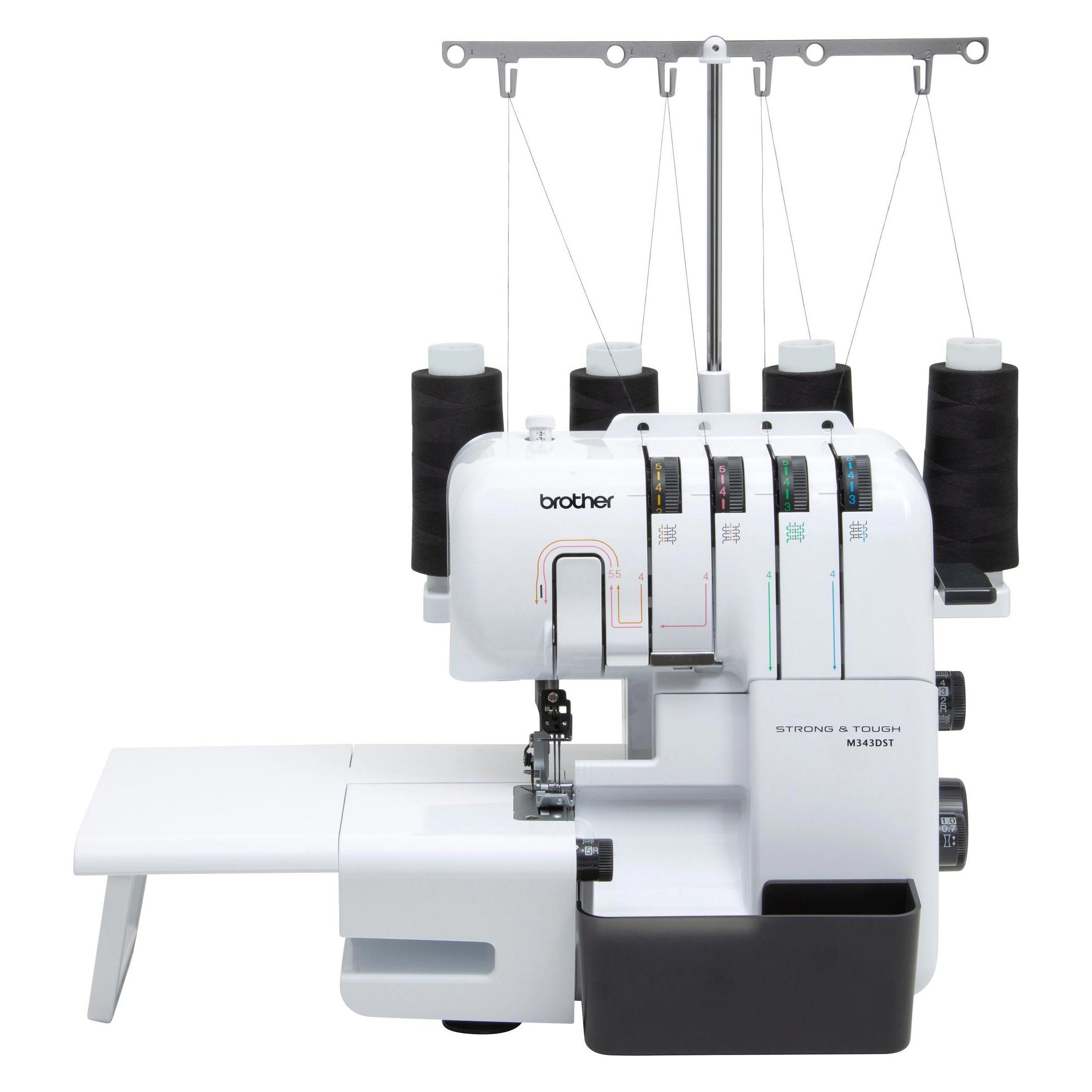
Brother M343DST Overlock, Nähmaschine, WeissDie Brother M343DST Overlock-Nähmaschine ist eine leistungsstarke und benutzerfreundliche Maschine, die sich ideal für alle Nähprojekte eignet. Sie kombiniert eine Vielzahl von Funktionen, die das Nähen effizient und präzise gestalten. Mit einem extra scharfen Messer sorgt sie für professionelle Ergebnisse und ermöglicht sowohl 3- als auch 4-Fadennähte. Die Maschine ist mit einem Differentialtransporteur ausgestattet, der ein gleichmässiges Nähen auf verschiedenen Stoffarten gewährleistet. Zudem bietet die M343DST die Möglichkeit, die Stichlänge und -breite individuell anzupassen, was eine hohe Flexibilität beim Nähen ermöglicht. Die integrierte LED-Beleuchtung sorgt für eine optimale Sicht auf das Nähprojekt, während der mitgelieferte Anschiebetisch und der Abfallbehälter für zusätzlichen Komfort sorgen. Diese Overlockmaschine ist nicht nur robust, sondern auch darauf ausgelegt, eine lange Lebensdauer zu bieten, was sie zu einer wertvollen Ergänzung für jede Nähwerkstatt macht. - Differentialtransporteur für gleichmässiges Nähen - Einstellbare Stichlänge und -breite für Flexibilität - Inklusive Blindstichfuss und Kräuselfuss - LED-Beleuchtung für optimale Sicht - Robuster Drahthalter aus Metall - Zusätzlicher Anschiebetisch und Abfallbehälter im Lieferumfang enthalten.401,81 €*Versand: 0,00 €Sichere Weiterleitung zum Anbieter
-
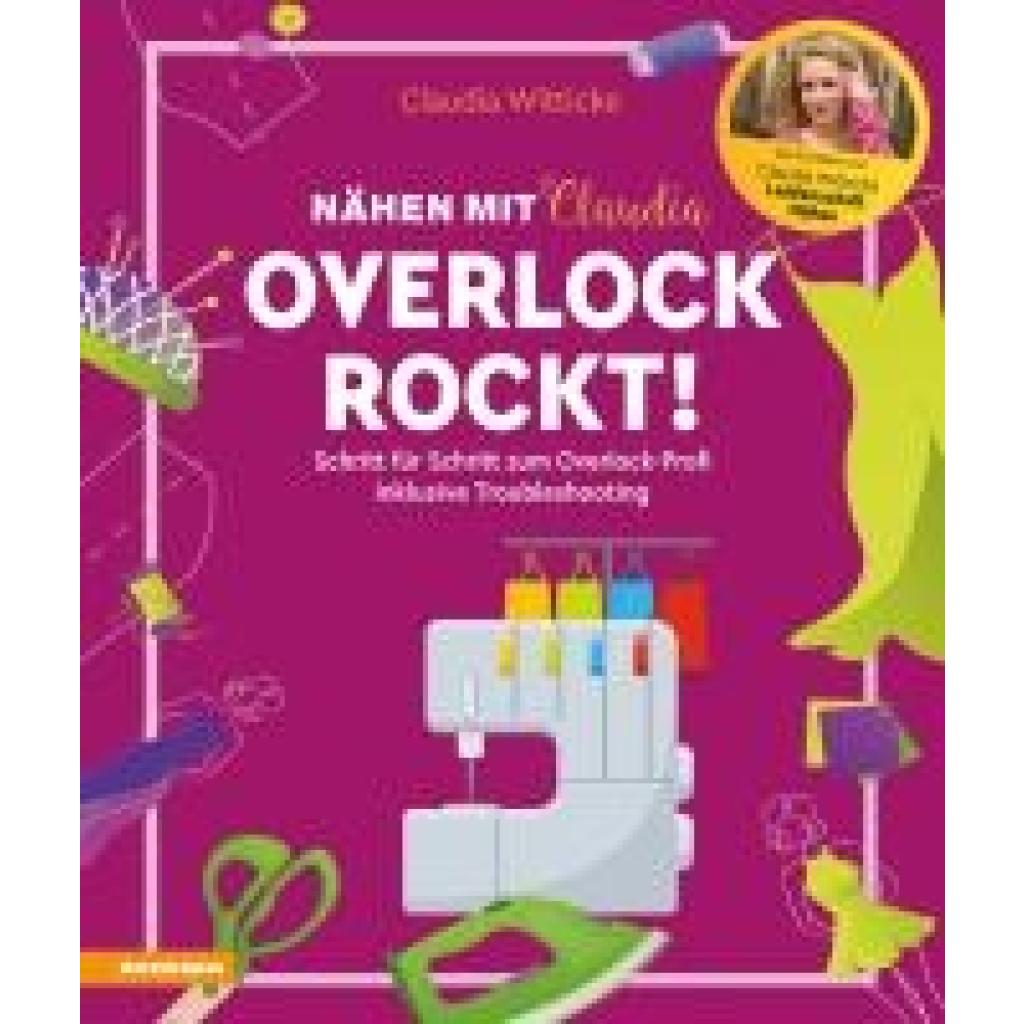
Witticke, Claudia: Nähen mit Claudia - Overlock rockt!Nähen mit Claudia - Overlock rockt! , Schritt für Schritt zum Overlock-Profi inklusive Troubleshooting , Dichtungen & Dichtungsringe > Motorkühlung , Auflage: 2. Auflage, Erscheinungsjahr: 20240807, Produktform: Leinen, Autoren: Witticke, Claudia, Edition: ENH, Auflage: 24002, Auflage/Ausgabe: 2. Auflage, Seitenzahl/Blattzahl: 160, Abbildungen: farbige Fotos, Keyword: Anfänger; Babykleidung; Babylock; Coverstich; Fortgeschrittene; Handarbeit; Naht; Nähfüßchen; Nähmaschine; Nähtechnik; Overlock Kurs; Overlock Techniken; Overlock Tutorial; Overlockgarn; Overlockmaschine; Overlocknaht; Rollsaum; Schnittmuster; T-Shirt; einfädeln; versäubern, Fachschema: Nähen - Schneider - Schnitt (Schnittmuster), Fachkategorie: Stricken und Häkeln, Warengruppe: HC/Basteln/Handarbeiten, Fachkategorie: Nähen, UNSPSC: 49019900, Warenverzeichnis für die Außenhandelsstatistik: 49019900, Verlag: Athesia Tappeiner Verlag, Verlag: Athesia Tappeiner Verlag, Verlag: Athesia Buch GmbH, Länge: 264, Breite: 227, Höhe: 19, Gewicht: 924, Produktform: Gebunden, Genre: Importe, Genre: Importe,30,00 €*Versand: 0,00 €Sichere Weiterleitung zum Anbieter
-
Wo speichert Brother Drucker Scans?
Brother-Drucker speichern gescannte Dokumente normalerweise auf einem angeschlossenen Computer oder einem anderen Gerät, das mit dem Drucker verbunden ist. Die Dateien können auf dem Computer im Standardordner für gescannte Dokumente oder an einem vom Benutzer festgelegten Speicherort gespeichert werden. Einige Brother-Drucker verfügen auch über die Möglichkeit, Scans direkt auf einem USB-Stick oder einer Speicherkarte zu speichern. Es ist wichtig, regelmäßig den Speicherort für gescannte Dokumente zu überprüfen, um sicherzustellen, dass wichtige Dateien nicht verloren gehen. Es empfiehlt sich auch, die Datenschutzrichtlinien des Druckers zu überprüfen, um sicherzustellen, dass sensible Informationen sicher gespeichert werden. **
-
Wie installiere ich den Brother DCP 7055 Drucker auf einem neuen Laptop?
Um den Brother DCP 7055 Drucker auf einem neuen Laptop zu installieren, müssen Sie zunächst die Treiber-CD in das CD/DVD-Laufwerk einlegen. Wenn der Laptop kein CD/DVD-Laufwerk hat, können Sie die Treiber auch von der offiziellen Brother-Website herunterladen. Folgen Sie dann den Anweisungen auf dem Bildschirm, um den Drucker zu installieren. Stellen Sie sicher, dass der Drucker während des Installationsvorgangs mit dem Laptop verbunden ist. **
-
Welcher Brother Drucker ist der Beste?
Welcher Brother Drucker ist der Beste? Das hängt stark von den individuellen Anforderungen ab, die man an einen Drucker stellt. Einige beliebte Modelle von Brother sind der Brother HL-L2350DW für den Heimbereich oder kleine Büros, der Brother MFC-L8900CDW für größere Büros mit höherem Druckvolumen und der Brother DCP-L3550CDW für Farbdrucke in hoher Qualität. Es ist wichtig, den eigenen Bedarf an Funktionen wie Druckgeschwindigkeit, Druckqualität, Papierkapazität und Konnektivität zu berücksichtigen, um den besten Brother Drucker für die eigenen Anforderungen zu finden. Letztendlich sollte man sich auch überlegen, ob man einen Laserdrucker oder Tintenstrahldrucker bevorzugt, da beide Technologien unterschiedliche Vor- und Nachteile haben. **
-
Wie Brother Drucker mit WLAN verbinden?
Wie Brother Drucker mit WLAN verbinden? Um deinen Brother Drucker mit WLAN zu verbinden, musst du zuerst sicherstellen, dass dein Drucker WLAN-fähig ist. Dann musst du den Drucker einschalten und das WLAN auf dem Drucker aktivieren. Anschließend musst du die WLAN-Einstellungen auf dem Drucker konfigurieren, indem du das WLAN-Netzwerk auswählst und das Passwort eingibst. Sobald die Verbindung hergestellt ist, kannst du deinen Brother Drucker drahtlos über das WLAN-Netzwerk verwenden. **
* Alle Preise verstehen sich inklusive der gesetzlichen Mehrwertsteuer und ggf. zuzüglich Versandkosten. Die Angebotsinformationen basieren auf den Angaben des jeweiligen Shops und werden über automatisierte Prozesse aktualisiert. Eine Aktualisierung in Echtzeit findet nicht statt, so dass es im Einzelfall zu Abweichungen kommen kann. ** Hinweis: Teile dieses Inhalts wurden von KI erstellt.