Domain kt2.de kaufen?
Wir ziehen mit dem Projekt
kt2.de um.
Sind Sie am Kauf der Domain
kt2.de interessiert?
domain@kv-gmbh.de · 0541-91531010
Domain kt2.de kaufen?
Wie verbinde ich Epson Drucker mit Handy?
Wie verbinde ich Epson Drucker mit Handy? Um deinen Epson Drucker mit deinem Handy zu verbinden, musst du sicherstellen, dass beide Geräte mit demselben WLAN-Netzwerk verbunden sind. Lade die entsprechende Epson Druck-App auf dein Handy herunter und folge den Anweisungen zur Einrichtung der Verbindung. Öffne die App und wähle deinen Drucker aus der Liste der verfügbaren Geräte aus. Sobald die Verbindung hergestellt ist, kannst du direkt von deinem Handy aus drucken. **
Wie kann ich Epson Drucker mit Handy verbinden?
Um deinen Epson Drucker mit deinem Handy zu verbinden, gibt es mehrere Möglichkeiten. Eine Möglichkeit ist die Verwendung der Epson iPrint App, die es dir ermöglicht, drahtlos von deinem Handy aus zu drucken. Du kannst die App im App Store oder Google Play Store herunterladen. Stelle sicher, dass dein Drucker mit demselben WLAN-Netzwerk verbunden ist wie dein Handy, um eine reibungslose Verbindung herzustellen. Alternativ kannst du auch die Einstellungen deines Druckers überprüfen, um zu sehen, ob er Bluetooth oder eine andere drahtlose Verbindungsmethode unterstützt. Wenn du weitere Hilfe benötigst, kannst du auch die Support-Seite von Epson besuchen oder den Kundendienst kontaktieren. **

Ähnliche Suchbegriffe für Epson-Visualizer-ELPDC07-Full
Top-Angebote
Produkte zum Begriff Epson-Visualizer-ELPDC07-Full:
-
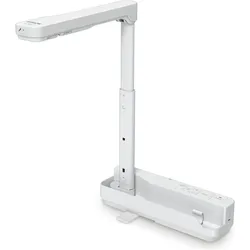
Epson, Visualizer, Elpdc21 (4K)Feinste Details klar erkennbar Diese Dokumentkamera eignet sich optimal, wenn verzerrungsfreie Vergrösserung erforderlich ist – zum Beispiel bei der Arbeit mit historischen Texten. Dank einem 12-fachen optischen Zoom sowie einem 10-fachen digitalen Zoom und dem integrierten LED-Licht sind auch feinste Details sichtbar. Im naturwissenschaftlichen Unterricht können mithilfe der Anschlussmöglichkeit für Mikroskope selbst winzige Objekte in Grossformat angezeigt werden. Anzeige in Full HD Zeigen Sie Bilder und 3D-Objekte in Full HD mit einer unglaublichen Detailgenauigkeit vor der ganzen Klasse. Mit dem grossen DIN A3-Aufnahmebereich können jeweils zwei komplette Seiten aus einem Schulbuch auf einmal projiziert werden. Bei 30 Bildern pro Sekunde erfolgt Video-Streaming reibungslos, mit beeindruckender Bildqualität und ohne Bewegungsunschärfe. Mehr Flexibilität Live-Bilder und Videoinhalte, auch auf einer SD-Karte gespeicherte Inhalte, lassen sich über parallele Videoausgabe auf mehreren Projektionsflächen gleichzeitig anzeigen. Mit der Split-Screen-Funktion können Lehrkräfte zwei unterschiedliche Inhalte nebeneinander projizieren und so bestimmte Unterrichtsbereiche hervorheben und vergleichen, zum Beispiel das Wachstum bei Pflanzen beziehungsweise Tieren. Die Dokumentkamera wird über das angezeigte Bild vorne im Klassenraum gesteuert, sodass die Lehrkraft ihre Aufmerksamkeit stets voll und ganz auf die Schüler richten kann. Auch Start und Stopp von Videoaufnahmen wird so ausgeführt. Mobil und leicht Dank einem leichten und mobilen Design und der zum Lieferumfang gehörenden Textiltransporttasche lässt sich die Kamera einfach von einem Klassenraum in den anderen mitnehmen. Kensington-Diebstahlschutz und ein Sicherheitsriegel bieten Sicherheit für Schulen und andere Bildungseinrichtungen, wenn die Kamera unbeaufsichtigt oder nicht in Betrieb ist.531,38 €*Versand: 0,00 €Sichere Weiterleitung zum Anbieter
-
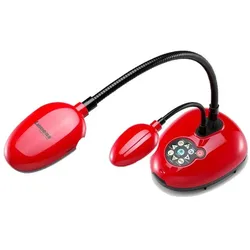
Lumens, Visualizer, Dc193 (Full HD)Ausgestattet mit einem professionellen Bildsensor bietet die DC193 enorme Schärfe, ist geräuscharm und erzielt eine lebendige Farbwiedergabe. Die DC193 unterstützt auch Full HD, 1080p und besitzt eine HDMI-Schnittstelle für die höchste Qualität digitaler Videoübertragung und einfache Systemintegration. Der gelenkfreie, hochflexible Schwanenhals ermöglicht einen 360-Grad-Betrachtungswinkel, und Objekte lassen sich aus nur 3 cm Entfernung sehr viel detaillierter anzeigen. Der interne Speicher hat eine Kapazität für bis zu 240 Bilder und ist über ein USB-Flash-Laufwerk auf 4 TB erweiterbar. Die DC193 benötigt für die Bildkommentierung keinen PC. Lumens entwickelte eine PC-freie Lösung mit einer kabelgebundenen oder kabellosen USB-Maus, sodass eine direkte Bildbearbeitung möglich ist. Eine Taste für automatische Feineinstellung passt Schärfe, Helligkeit und Farbe automatisch entsprechend den aktuellen Umgebungsbedingungen an. Aufgrund des seitlich angebrachten Lumens-Schwanenhalses lässt sich die Lichtquelle umgebungsgerecht ausrichten, um Reflexionen zu vermeiden.663,00 €*Versand: 0,00 €Sichere Weiterleitung zum Anbieter
-
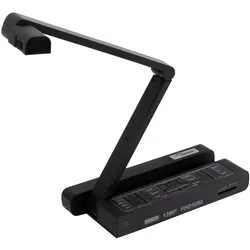
Optoma, Visualizer, DC455 (Full HD)Der flexible Gelenkarm der DC455 verfügt über einen 13-Megapixel-Sensor, 8-fach digitalen Zoom und 30 Frames pro Sekunde (bei voller Auflösung) für atemberaubende Bildqualität und Leistung. So können Sie Details sehen, die für das menschliche Auge oft nicht sichtbar sind. Machen Sie Fotos oder Videos mit der Kamerafunktion und integrieren Sie diese ganz einfach in zukünftige Präsentationen. Erstellen Sie mehr fesselnde Unterrichtsinhalte, indem Sie mit der DC455-Dokumentenkamera Bilder, Videos und Audio einfach erfassen. Sie können sogar ein Video von einem wissenschaftlichen Experiment mit der Dokumentenkamera machen, es auf Ihrem PC oder Laptop per USB oder auf einer SD-Karte speichern und es für die nächste Unterrichtsstunde verwenden. Die Schüler können ihre Vorführungen während der Präsentationen aufzeichnen, um später darauf zurückzugreifen. Einfach zu bedienen: Schliessen Sie einfach über einen der verfügbaren Verbindungsanschlüsse an.346,55 €*Versand: 0,00 €Sichere Weiterleitung zum Anbieter

-
Wie verbinde ich mein Handy mit Epson Drucker?
Um dein Handy mit einem Epson-Drucker zu verbinden, benötigst du entweder eine WLAN-Verbindung oder eine direkte Verbindung über Bluetooth oder USB. Stelle sicher, dass dein Epson-Drucker WLAN-fähig ist und eingeschaltet ist. Gehe dann auf deinem Handy in die Einstellungen und wähle das WLAN-Netzwerk deines Druckers aus. Alternativ kannst du auch die Epson iPrint App herunterladen, um eine Verbindung herzustellen. Befolge die Anweisungen auf dem Bildschirm, um dein Handy erfolgreich mit deinem Epson-Drucker zu verbinden. **
-
Wie verbinde ich meinen Laptop mit dem Drucker Epson?
Um deinen Laptop mit dem Epson-Drucker zu verbinden, benötigst du zunächst das passende Verbindungskabel. Schließe das Kabel an den Drucker und an deinen Laptop an. Stelle sicher, dass der Drucker eingeschaltet ist und dass die Treiber auf deinem Laptop installiert sind. Öffne dann das Druckermenü auf deinem Laptop und wähle den Epson-Drucker aus der Liste der verfügbaren Geräte aus. Starte einen Testdruck, um sicherzustellen, dass die Verbindung erfolgreich hergestellt wurde. **
-
Wie verbinde ich den Drucker Epson mit dem Laptop?
Um den Epson-Drucker mit dem Laptop zu verbinden, benötigst du ein USB-Kabel. Schließe das eine Ende des Kabels an den USB-Anschluss des Druckers und das andere Ende an einen freien USB-Anschluss deines Laptops an. Stelle sicher, dass der Drucker eingeschaltet ist und dein Laptop das entsprechende Treiberprogramm installiert hat. **
-
Wie funktioniert Epson Drucker?
Wie funktioniert Epson Drucker? **
Wie verbinde ich mein Handy mit dem Epson Drucker?
Um dein Handy mit dem Epson Drucker zu verbinden, benötigst du entweder eine WLAN-Verbindung oder eine direkte Verbindung über Bluetooth oder USB. Stelle sicher, dass sowohl dein Handy als auch der Drucker eingeschaltet sind. Gehe dann in den Einstellungen deines Handys auf "Verbindungen" oder "Netzwerk" und wähle den entsprechenden Drucker aus der Liste der verfügbaren Geräte aus. Befolge die Anweisungen auf dem Bildschirm, um die Verbindung herzustellen. Alternativ kannst du auch die Epson iPrint App herunterladen, um den Drucker drahtlos von deinem Handy aus zu steuern. **
Wie kann ich meinen Epson Drucker mit meinem Handy verbinden?
Um deinen Epson Drucker mit deinem Handy zu verbinden, kannst du die Epson iPrint App herunterladen und installieren. Öffne die App und folge den Anweisungen, um deinen Drucker auszuwählen und eine Verbindung herzustellen. Stelle sicher, dass sowohl dein Drucker als auch dein Handy mit demselben WLAN-Netzwerk verbunden sind. **
Top-Angebote
Produkte zum Begriff Epson-Visualizer-ELPDC07-Full:
-
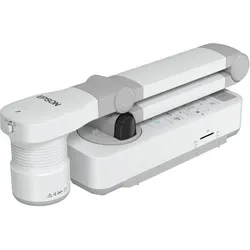
Epson, Visualizer, ELPDC07 (Full HD)Mit der Dokumentenkamera Epson ELPDC07 werden 2D- und 3D-Objekte für ein breites Publikum zum Greifen nah. Detailgenaue Wiedergabe Nutzen Sie hochwertige Bilder, einschliesslich detaillierter Diagramme und Schulbuchseiten, mit einer Ausgabe in Full HD mit 1080p und 8-fachem digitalem Zoom, gemeinsam mit anderen. Sie können sogar die Höhe einstellen und den Kamerakopf zur Wiedergabe von 3D-Objekten um 90° drehen. Im naturwissenschaftlichen Unterricht lassen sich mit dem mitgelieferten Mikroskop-Aufsatz faszinierende mikroskopische Welten in Echtzeit entdecken. Einfache Bedienung Verkürzen Sie die Vorbereitungszeit mit dieser mobilen, kompakten Lösung, die das Vergrössern von 2D- und 3D-Objekten schnell und einfach macht. Mit dem 2-in-1-USB-Kabel, über das sowohl die Stromversorgung als auch die Übertragung des Videosignals erfolgt, können Sie in Sekundenschnelle eine Verbindung mit den Projektoren von Epson herstellen. Die Dokumentenkamera Epson ELPDC07 ist hocheffizient und kompakt. Sie verfügt über LED-Beleuchtung sowie über ein integriertes Mikrofon und benötigt keine separate Stromversorgung. Wird der Arm in den Sockel geklappt, sorgt die im Lieferumfang enthaltene Transporttasche für einen einfachen Transport. Mit einer Leistungsaufnahme von nur 2,5 W ist die Einhaltung strenger Energiesparrichtlinien ermöglicht.250,61 €*Versand: 0,00 €Sichere Weiterleitung zum Anbieter
-
Epson, Visualizer, Elpdc21 (4K)Feinste Details klar erkennbar Diese Dokumentkamera eignet sich optimal, wenn verzerrungsfreie Vergrösserung erforderlich ist – zum Beispiel bei der Arbeit mit historischen Texten. Dank einem 12-fachen optischen Zoom sowie einem 10-fachen digitalen Zoom und dem integrierten LED-Licht sind auch feinste Details sichtbar. Im naturwissenschaftlichen Unterricht können mithilfe der Anschlussmöglichkeit für Mikroskope selbst winzige Objekte in Grossformat angezeigt werden. Anzeige in Full HD Zeigen Sie Bilder und 3D-Objekte in Full HD mit einer unglaublichen Detailgenauigkeit vor der ganzen Klasse. Mit dem grossen DIN A3-Aufnahmebereich können jeweils zwei komplette Seiten aus einem Schulbuch auf einmal projiziert werden. Bei 30 Bildern pro Sekunde erfolgt Video-Streaming reibungslos, mit beeindruckender Bildqualität und ohne Bewegungsunschärfe. Mehr Flexibilität Live-Bilder und Videoinhalte, auch auf einer SD-Karte gespeicherte Inhalte, lassen sich über parallele Videoausgabe auf mehreren Projektionsflächen gleichzeitig anzeigen. Mit der Split-Screen-Funktion können Lehrkräfte zwei unterschiedliche Inhalte nebeneinander projizieren und so bestimmte Unterrichtsbereiche hervorheben und vergleichen, zum Beispiel das Wachstum bei Pflanzen beziehungsweise Tieren. Die Dokumentkamera wird über das angezeigte Bild vorne im Klassenraum gesteuert, sodass die Lehrkraft ihre Aufmerksamkeit stets voll und ganz auf die Schüler richten kann. Auch Start und Stopp von Videoaufnahmen wird so ausgeführt. Mobil und leicht Dank einem leichten und mobilen Design und der zum Lieferumfang gehörenden Textiltransporttasche lässt sich die Kamera einfach von einem Klassenraum in den anderen mitnehmen. Kensington-Diebstahlschutz und ein Sicherheitsriegel bieten Sicherheit für Schulen und andere Bildungseinrichtungen, wenn die Kamera unbeaufsichtigt oder nicht in Betrieb ist.531,38 €*Versand: 0,00 €Sichere Weiterleitung zum Anbieter
-
Wie verbinde ich Epson Drucker mit Handy?
Wie verbinde ich Epson Drucker mit Handy? Um deinen Epson Drucker mit deinem Handy zu verbinden, musst du sicherstellen, dass beide Geräte mit demselben WLAN-Netzwerk verbunden sind. Lade die entsprechende Epson Druck-App auf dein Handy herunter und folge den Anweisungen zur Einrichtung der Verbindung. Öffne die App und wähle deinen Drucker aus der Liste der verfügbaren Geräte aus. Sobald die Verbindung hergestellt ist, kannst du direkt von deinem Handy aus drucken. **
-
Wie kann ich Epson Drucker mit Handy verbinden?
Um deinen Epson Drucker mit deinem Handy zu verbinden, gibt es mehrere Möglichkeiten. Eine Möglichkeit ist die Verwendung der Epson iPrint App, die es dir ermöglicht, drahtlos von deinem Handy aus zu drucken. Du kannst die App im App Store oder Google Play Store herunterladen. Stelle sicher, dass dein Drucker mit demselben WLAN-Netzwerk verbunden ist wie dein Handy, um eine reibungslose Verbindung herzustellen. Alternativ kannst du auch die Einstellungen deines Druckers überprüfen, um zu sehen, ob er Bluetooth oder eine andere drahtlose Verbindungsmethode unterstützt. Wenn du weitere Hilfe benötigst, kannst du auch die Support-Seite von Epson besuchen oder den Kundendienst kontaktieren. **
-
Wie verbinde ich mein Handy mit Epson Drucker?
Um dein Handy mit einem Epson-Drucker zu verbinden, benötigst du entweder eine WLAN-Verbindung oder eine direkte Verbindung über Bluetooth oder USB. Stelle sicher, dass dein Epson-Drucker WLAN-fähig ist und eingeschaltet ist. Gehe dann auf deinem Handy in die Einstellungen und wähle das WLAN-Netzwerk deines Druckers aus. Alternativ kannst du auch die Epson iPrint App herunterladen, um eine Verbindung herzustellen. Befolge die Anweisungen auf dem Bildschirm, um dein Handy erfolgreich mit deinem Epson-Drucker zu verbinden. **
-
Wie verbinde ich meinen Laptop mit dem Drucker Epson?
Um deinen Laptop mit dem Epson-Drucker zu verbinden, benötigst du zunächst das passende Verbindungskabel. Schließe das Kabel an den Drucker und an deinen Laptop an. Stelle sicher, dass der Drucker eingeschaltet ist und dass die Treiber auf deinem Laptop installiert sind. Öffne dann das Druckermenü auf deinem Laptop und wähle den Epson-Drucker aus der Liste der verfügbaren Geräte aus. Starte einen Testdruck, um sicherzustellen, dass die Verbindung erfolgreich hergestellt wurde. **
Ähnliche Suchbegriffe für Epson-Visualizer-ELPDC07-Full
-
Lumens, Visualizer, Dc193 (Full HD)Ausgestattet mit einem professionellen Bildsensor bietet die DC193 enorme Schärfe, ist geräuscharm und erzielt eine lebendige Farbwiedergabe. Die DC193 unterstützt auch Full HD, 1080p und besitzt eine HDMI-Schnittstelle für die höchste Qualität digitaler Videoübertragung und einfache Systemintegration. Der gelenkfreie, hochflexible Schwanenhals ermöglicht einen 360-Grad-Betrachtungswinkel, und Objekte lassen sich aus nur 3 cm Entfernung sehr viel detaillierter anzeigen. Der interne Speicher hat eine Kapazität für bis zu 240 Bilder und ist über ein USB-Flash-Laufwerk auf 4 TB erweiterbar. Die DC193 benötigt für die Bildkommentierung keinen PC. Lumens entwickelte eine PC-freie Lösung mit einer kabelgebundenen oder kabellosen USB-Maus, sodass eine direkte Bildbearbeitung möglich ist. Eine Taste für automatische Feineinstellung passt Schärfe, Helligkeit und Farbe automatisch entsprechend den aktuellen Umgebungsbedingungen an. Aufgrund des seitlich angebrachten Lumens-Schwanenhalses lässt sich die Lichtquelle umgebungsgerecht ausrichten, um Reflexionen zu vermeiden.663,00 €*Versand: 0,00 €Sichere Weiterleitung zum Anbieter
-
Optoma, Visualizer, DC455 (Full HD)Der flexible Gelenkarm der DC455 verfügt über einen 13-Megapixel-Sensor, 8-fach digitalen Zoom und 30 Frames pro Sekunde (bei voller Auflösung) für atemberaubende Bildqualität und Leistung. So können Sie Details sehen, die für das menschliche Auge oft nicht sichtbar sind. Machen Sie Fotos oder Videos mit der Kamerafunktion und integrieren Sie diese ganz einfach in zukünftige Präsentationen. Erstellen Sie mehr fesselnde Unterrichtsinhalte, indem Sie mit der DC455-Dokumentenkamera Bilder, Videos und Audio einfach erfassen. Sie können sogar ein Video von einem wissenschaftlichen Experiment mit der Dokumentenkamera machen, es auf Ihrem PC oder Laptop per USB oder auf einer SD-Karte speichern und es für die nächste Unterrichtsstunde verwenden. Die Schüler können ihre Vorführungen während der Präsentationen aufzeichnen, um später darauf zurückzugreifen. Einfach zu bedienen: Schliessen Sie einfach über einen der verfügbaren Verbindungsanschlüsse an.346,55 €*Versand: 0,00 €Sichere Weiterleitung zum Anbieter
-
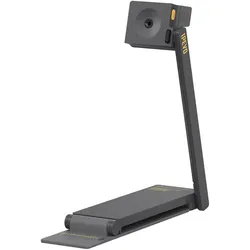
Ipevo, Visualizer, DO-CAM (Full HD)Jetzt können Sie sich davon verabschieden, Dokumente und andere Materialien umständlich in die eingebaute Webcam Ihres Computers zu halten, wenn Sie sich mit Ihren Kollegen besprechen und Ideen präsentieren. Wir stellen Ihnen das vielseitigste Kommunikationstool fürs Büro und unterwegs vor. Sie können den Kamerakopf der DO-CAM so klappen, dass er als Webcam für Videoanrufe funktioniert - und dann im Gespräch bei Bedarf jederzeit umklappen, um übergangslos physische Materialien zu präsentieren. Der Sony-CMOS-Bildsensor mit 8 MP ist leistungsstark und sorgt für aussergewöhnliche Bildqualität, egal in welchem Beruf Sie arbeiten - mit der DO-CAM präsentieren Sie Ihre Arbeit stilvoll und mit Leichtigkeit. Die DO-CAM lässt sich schnell auf verschiedene Höhen, Winkel und Ausrichtungen einstellen, um Ihre Inhalte optimal abzubilden. Durch ihren speziellen Klappmechanismus und Rahmen ist die DO-CAM bei einem Gewicht von nur 335 g und der Grösse einer Federmappe extrem transportfreundlich - einfach die beste Lösung für die Arbeit, auch unterwegs. Spezifikationen: - 8.0-Megapixel-Kamera mit vollem Autofokusobjektiv - Ultra-High-Definition-Auflösung mit bis zu 3264 x 2448 Pixel - Bis zu 30 FPS Live-Videoaufnahme (in Full HD) - USB-2.0-Video-Class-Schnittstelle (UVC) - Mac, Windows PC und Chromebook kompatibel - Kompatible Software: IPEVO Visualizer, Skype, Google Meet, Google Hangouts, GoToMeeting, Camtasia, OBS, Zoom, Microsoft Teams und Seesaw - Max. Aufnahmebereich: 354 x 266 mm - L x B x H (zusammengefaltet): 220 x 63 x 22 mm - Gewicht: 335 g - Garantie: 36 Monate Lieferumfang: - 1 x DO-CAM mit USB-Kabel (100 cm) - 1 x gepolsterte Abdeckung - 1 x Gummiband.81,49 €*Versand: 0,00 €Sichere Weiterleitung zum Anbieter
-
Wie verbinde ich den Drucker Epson mit dem Laptop?
Um den Epson-Drucker mit dem Laptop zu verbinden, benötigst du ein USB-Kabel. Schließe das eine Ende des Kabels an den USB-Anschluss des Druckers und das andere Ende an einen freien USB-Anschluss deines Laptops an. Stelle sicher, dass der Drucker eingeschaltet ist und dein Laptop das entsprechende Treiberprogramm installiert hat. **
-
Wie funktioniert Epson Drucker?
Wie funktioniert Epson Drucker? **
-
Wie verbinde ich mein Handy mit dem Epson Drucker?
Um dein Handy mit dem Epson Drucker zu verbinden, benötigst du entweder eine WLAN-Verbindung oder eine direkte Verbindung über Bluetooth oder USB. Stelle sicher, dass sowohl dein Handy als auch der Drucker eingeschaltet sind. Gehe dann in den Einstellungen deines Handys auf "Verbindungen" oder "Netzwerk" und wähle den entsprechenden Drucker aus der Liste der verfügbaren Geräte aus. Befolge die Anweisungen auf dem Bildschirm, um die Verbindung herzustellen. Alternativ kannst du auch die Epson iPrint App herunterladen, um den Drucker drahtlos von deinem Handy aus zu steuern. **
-
Wie kann ich meinen Epson Drucker mit meinem Handy verbinden?
Um deinen Epson Drucker mit deinem Handy zu verbinden, kannst du die Epson iPrint App herunterladen und installieren. Öffne die App und folge den Anweisungen, um deinen Drucker auszuwählen und eine Verbindung herzustellen. Stelle sicher, dass sowohl dein Drucker als auch dein Handy mit demselben WLAN-Netzwerk verbunden sind. **
* Alle Preise verstehen sich inklusive der gesetzlichen Mehrwertsteuer und ggf. zuzüglich Versandkosten. Die Angebotsinformationen basieren auf den Angaben des jeweiligen Shops und werden über automatisierte Prozesse aktualisiert. Eine Aktualisierung in Echtzeit findet nicht statt, so dass es im Einzelfall zu Abweichungen kommen kann. ** Hinweis: Teile dieses Inhalts wurden von KI erstellt.