Domain kt2.de kaufen?
Wir ziehen mit dem Projekt
kt2.de um.
Sind Sie am Kauf der Domain
kt2.de interessiert?
domain@kv-gmbh.de · 0541-91531010
Domain kt2.de kaufen?
Wie verbinde ich HP Drucker mit Laptop?
Um deinen HP Drucker mit deinem Laptop zu verbinden, benötigst du zuerst das passende USB-Kabel oder eine drahtlose Verbindungsmethode wie Wi-Fi oder Bluetooth. Stelle sicher, dass dein HP Drucker eingeschaltet ist und über genügend Tinte und Papier verfügt. Öffne dann die Druckereinstellungen auf deinem Laptop und wähle deinen HP Drucker aus der Liste der verfügbaren Geräte aus. Befolge die Anweisungen auf dem Bildschirm, um die Verbindung abzuschließen und deinen HP Drucker erfolgreich mit deinem Laptop zu verbinden. Wenn du weitere Unterstützung benötigst, kannst du auch die offizielle HP-Website oder den Kundendienst kontaktieren. **
Wie verbinde ich mein Tablet mit dem HP Drucker?
Um dein Tablet mit einem HP-Drucker zu verbinden, musst du sicherstellen, dass beide Geräte mit demselben WLAN-Netzwerk verbunden sind. Öffne dann die Druckereinstellungen auf deinem Tablet und wähle den HP-Drucker aus der Liste der verfügbaren Geräte aus. Folge den Anweisungen auf dem Bildschirm, um die Verbindung herzustellen. Alternativ kannst du auch die HP Smart App herunterladen, um den Drucker mit deinem Tablet zu verbinden und drahtlos zu drucken. Hast du bereits versucht, den Drucker mit deinem Tablet zu verbinden? **
Ähnliche Suchbegriffe für HP-Creator-13-3
Top-Angebote
Produkte zum Begriff HP-Creator-13-3:
-
Hellerforth, Michaela: Immobilienkaufleute 3: Lernfelder 10-13. SchulbuchImmobilienkaufleute 3: Lernfelder 10-13. Schulbuch , Lernfeld 10: Immobilien vermitteln und mit Immobilien handeln Lernfeld 11: Immobilien finanzieren Lernfeld 12: Gesamtwirtschaftliche Einflüsse bei immobilienwirtschaftlichen Entscheidungen berücksichtigen Lernfeld 13: Jahresabschlussarbeiten vornehmen und Informationen zur Unternehmenssteuerung bereitstellen Das Schulbuch wird mit jedem Nachdruck aktualisiert. , Batteriemanagementsysteme (BMS) > Batterien, BMS & Brennstoffzellen , Auflage: Ausgabe 2022, Erscheinungsjahr: 20240221, Produktform: Kartoniert, Titel der Reihe: Immobilienkaufleute##, Autoren: Hellerforth, Michaela~Lengwinat, Manuela~Strittmatter, Mira~Wenzel, Dirk~Wünsche, Manfred, Auflage: 24000, Auflage/Ausgabe: Ausgabe 2022, Seitenzahl/Blattzahl: 456, Keyword: Immobilienkaufleute;2022;Lernfelder 10-13, Fachschema: Bayern~Niederbayern~Oberbayern~Berufsausbildung~Duales System (Ausbildung)~Lehre (Berufsausbildung)~Immobilie / Berufsbezogenes Schulbuch, Fachkategorie: Unterricht und Didaktik: Berufsausbildung, Warengruppe: HC/Berufsschulbücher, UNSPSC: 49019900, Warenverzeichnis für die Außenhandelsstatistik: 49019900, Länge: 258, Breite: 189, Höhe: 21, Gewicht: 940, Produktform: Kartoniert, Genre: Schule und Lernen,45,99 €*Versand: 0,00 €Sichere Weiterleitung zum Anbieter


-
Wie kann ich HP Drucker mit Laptop verbinden?
Um deinen HP Drucker mit deinem Laptop zu verbinden, musst du sicherstellen, dass beide Geräte mit demselben WLAN-Netzwerk verbunden sind. Installiere dann die neueste Treibersoftware für deinen HP Drucker auf deinem Laptop. Öffne die Druckereinstellungen auf deinem Laptop und wähle deinen HP Drucker aus der Liste der verfügbaren Geräte aus. Führe einen Testdruck durch, um sicherzustellen, dass die Verbindung erfolgreich hergestellt wurde. Wenn Probleme auftreten, überprüfe die Verbindungseinstellungen und kontaktiere gegebenenfalls den HP Support. **
-
Wie verbinde ich meinen HP Drucker mit meinem Laptop?
Um deinen HP Drucker mit deinem Laptop zu verbinden, benötigst du zuerst das passende USB-Kabel oder eine drahtlose Verbindungsoption wie WLAN oder Bluetooth. Stelle sicher, dass dein Drucker eingeschaltet ist und über genügend Tinte und Papier verfügt. Gehe dann auf deinem Laptop in die Einstellungen und wähle die Option für Drucker und Scanner aus. Dort kannst du deinen HP Drucker hinzufügen und die Verbindung herstellen. Vergiss nicht, die entsprechende Software oder Treiber für deinen Drucker herunterzuladen, um eine reibungslose Verbindung sicherzustellen. **
-
Wie verbinde ich meinen HP Drucker mit meinem Handy?
Um deinen HP Drucker mit deinem Handy zu verbinden, musst du sicherstellen, dass sowohl dein Drucker als auch dein Handy mit demselben WLAN-Netzwerk verbunden sind. Installiere die HP Smart App auf deinem Handy, um den Drucker hinzuzufügen. Öffne die App und folge den Anweisungen, um deinen Drucker auszuwählen und zu verbinden. Sobald die Verbindung hergestellt ist, kannst du von deinem Handy aus drucken, scannen und weitere Funktionen nutzen. Wenn du Schwierigkeiten hast, die Verbindung herzustellen, kannst du auch die HP Support-Website besuchen oder den HP Kundendienst kontaktieren. **
-
Wie kann ich mein Handy mit HP Drucker verbinden?
Um dein Handy mit einem HP-Drucker zu verbinden, benötigst du zunächst eine App wie HP Smart, die es dir ermöglicht, drahtlos zu drucken. Installiere die App auf deinem Handy und öffne sie. Stelle sicher, dass dein Handy mit demselben WLAN-Netzwerk verbunden ist wie dein HP-Drucker. Wähle in der App die Option zum Hinzufügen eines Druckers und folge den Anweisungen, um deinen HP-Drucker auszuwählen und zu verbinden. Sobald die Verbindung hergestellt ist, kannst du von deinem Handy aus direkt auf deinem HP-Drucker drucken. **

Wie verbinde ich mein Handy mit dem HP Drucker?
Um dein Handy mit einem HP Drucker zu verbinden, benötigst du entweder eine kabellose Verbindung über WLAN oder eine direkte Verbindung über Bluetooth. Stelle sicher, dass dein HP Drucker mit demselben WLAN-Netzwerk verbunden ist wie dein Handy. Öffne dann die Druckereinstellungen auf deinem Handy und wähle den HP Drucker aus der Liste der verfügbaren Geräte aus. Alternativ kannst du auch die HP Smart App herunterladen, um deinen Drucker mit deinem Handy zu verbinden und von dort aus zu drucken. Stelle sicher, dass sowohl dein Handy als auch dein HP Drucker über die neueste Software verfügen, um eine reibungslose Verbindung zu gewährleisten. **
Welche HP Drucker Patronen?
Welche HP Drucker Patronen sind kompatibel mit Ihrem Druckermodell? Es ist wichtig, die richtigen Patronen zu verwenden, um optimale Druckergebnisse zu erzielen. Überprüfen Sie die Modellnummer Ihres HP-Druckers, um sicherzustellen, dass Sie die passenden Patronen kaufen. Es gibt verschiedene Arten von HP Druckerpatronen, darunter Tintenpatronen und Tonerkartuschen. Informieren Sie sich über die spezifischen Patronen, die Ihr Drucker benötigt, um sicherzustellen, dass Sie die richtige Wahl treffen. Wenn Sie unsicher sind, können Sie auch den HP Kundendienst kontaktieren, um weitere Informationen zu erhalten. **
Top-Angebote
Produkte zum Begriff HP-Creator-13-3:
-
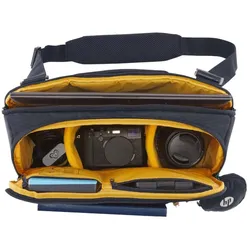
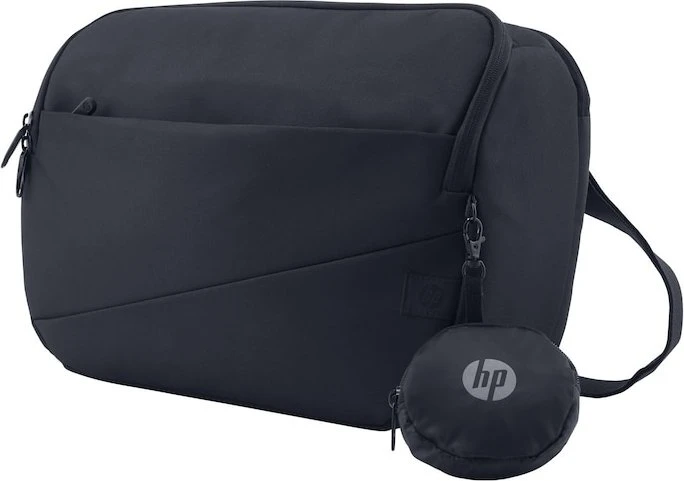
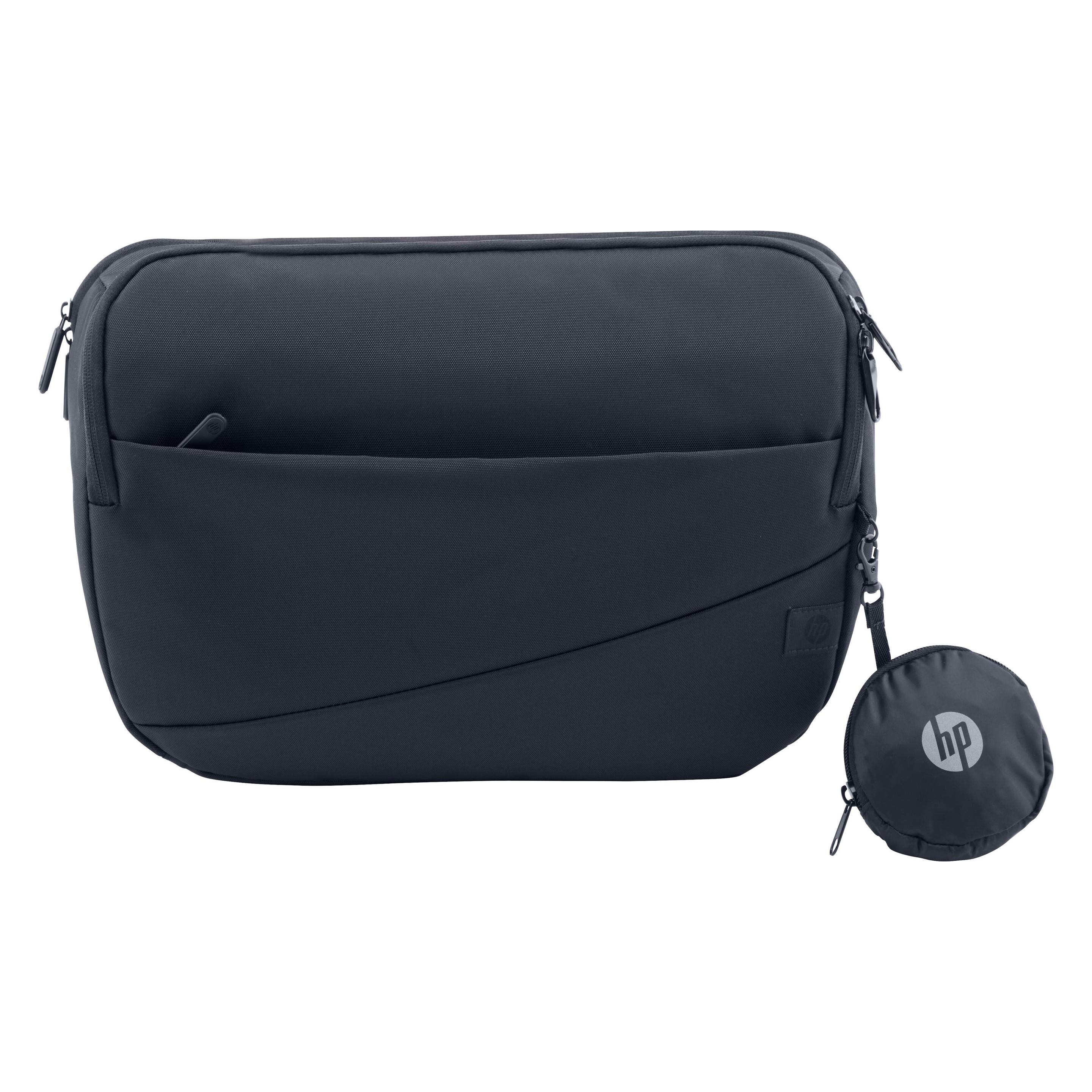
HP Creator 13.3- inch Laptop SlingLaptoptasche - Unisex, bis zu einer Größe von 14", mit Innentasche und Organizer, Verschluss: Reißverschluss, Material: Polyester, Schulterriemen, Polsterung, Innenabmessungen: 24,5 × 34,5 × 4 cm (H×B×T), Farbe: schwarz Wenn Sie häufig reisen und Ihren Laptop immer in Reichweite haben müssen, dann werden Sie die stilvolle Tasche sicher zu schätzen wissen. Die Laptoptasche von HP wurde entworfen, um Ihr Gerät möglichs36,90 €*Versand: 4,99 €Sichere Weiterleitung zum Anbieter
-
Hellerforth, Michaela: Immobilienkaufleute 3: Lernfelder 10-13. SchulbuchImmobilienkaufleute 3: Lernfelder 10-13. Schulbuch , Lernfeld 10: Immobilien vermitteln und mit Immobilien handeln Lernfeld 11: Immobilien finanzieren Lernfeld 12: Gesamtwirtschaftliche Einflüsse bei immobilienwirtschaftlichen Entscheidungen berücksichtigen Lernfeld 13: Jahresabschlussarbeiten vornehmen und Informationen zur Unternehmenssteuerung bereitstellen Das Schulbuch wird mit jedem Nachdruck aktualisiert. , Batteriemanagementsysteme (BMS) > Batterien, BMS & Brennstoffzellen , Auflage: Ausgabe 2022, Erscheinungsjahr: 20240221, Produktform: Kartoniert, Titel der Reihe: Immobilienkaufleute##, Autoren: Hellerforth, Michaela~Lengwinat, Manuela~Strittmatter, Mira~Wenzel, Dirk~Wünsche, Manfred, Auflage: 24000, Auflage/Ausgabe: Ausgabe 2022, Seitenzahl/Blattzahl: 456, Keyword: Immobilienkaufleute;2022;Lernfelder 10-13, Fachschema: Bayern~Niederbayern~Oberbayern~Berufsausbildung~Duales System (Ausbildung)~Lehre (Berufsausbildung)~Immobilie / Berufsbezogenes Schulbuch, Fachkategorie: Unterricht und Didaktik: Berufsausbildung, Warengruppe: HC/Berufsschulbücher, UNSPSC: 49019900, Warenverzeichnis für die Außenhandelsstatistik: 49019900, Länge: 258, Breite: 189, Höhe: 21, Gewicht: 940, Produktform: Kartoniert, Genre: Schule und Lernen,45,99 €*Versand: 0,00 €Sichere Weiterleitung zum Anbieter
-
Wie verbinde ich HP Drucker mit Laptop?
Um deinen HP Drucker mit deinem Laptop zu verbinden, benötigst du zuerst das passende USB-Kabel oder eine drahtlose Verbindungsmethode wie Wi-Fi oder Bluetooth. Stelle sicher, dass dein HP Drucker eingeschaltet ist und über genügend Tinte und Papier verfügt. Öffne dann die Druckereinstellungen auf deinem Laptop und wähle deinen HP Drucker aus der Liste der verfügbaren Geräte aus. Befolge die Anweisungen auf dem Bildschirm, um die Verbindung abzuschließen und deinen HP Drucker erfolgreich mit deinem Laptop zu verbinden. Wenn du weitere Unterstützung benötigst, kannst du auch die offizielle HP-Website oder den Kundendienst kontaktieren. **
-
Wie verbinde ich mein Tablet mit dem HP Drucker?
Um dein Tablet mit einem HP-Drucker zu verbinden, musst du sicherstellen, dass beide Geräte mit demselben WLAN-Netzwerk verbunden sind. Öffne dann die Druckereinstellungen auf deinem Tablet und wähle den HP-Drucker aus der Liste der verfügbaren Geräte aus. Folge den Anweisungen auf dem Bildschirm, um die Verbindung herzustellen. Alternativ kannst du auch die HP Smart App herunterladen, um den Drucker mit deinem Tablet zu verbinden und drahtlos zu drucken. Hast du bereits versucht, den Drucker mit deinem Tablet zu verbinden? **
-
Wie kann ich HP Drucker mit Laptop verbinden?
Um deinen HP Drucker mit deinem Laptop zu verbinden, musst du sicherstellen, dass beide Geräte mit demselben WLAN-Netzwerk verbunden sind. Installiere dann die neueste Treibersoftware für deinen HP Drucker auf deinem Laptop. Öffne die Druckereinstellungen auf deinem Laptop und wähle deinen HP Drucker aus der Liste der verfügbaren Geräte aus. Führe einen Testdruck durch, um sicherzustellen, dass die Verbindung erfolgreich hergestellt wurde. Wenn Probleme auftreten, überprüfe die Verbindungseinstellungen und kontaktiere gegebenenfalls den HP Support. **
-
Wie verbinde ich meinen HP Drucker mit meinem Laptop?
Um deinen HP Drucker mit deinem Laptop zu verbinden, benötigst du zuerst das passende USB-Kabel oder eine drahtlose Verbindungsoption wie WLAN oder Bluetooth. Stelle sicher, dass dein Drucker eingeschaltet ist und über genügend Tinte und Papier verfügt. Gehe dann auf deinem Laptop in die Einstellungen und wähle die Option für Drucker und Scanner aus. Dort kannst du deinen HP Drucker hinzufügen und die Verbindung herstellen. Vergiss nicht, die entsprechende Software oder Treiber für deinen Drucker herunterzuladen, um eine reibungslose Verbindung sicherzustellen. **
Ähnliche Suchbegriffe für HP-Creator-13-3
-
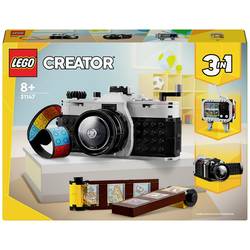
LEGO CREATOR 31147 LEGO® CREATOR Retro KameraDie LEGO Creator Retro Kamera (31147) ist ein 3in1-Set, mit dem Jungen und Mädchen ab 8 Jahren 3 kreative Modelle bauen können. Dein Kind kann zunächst eine Spielzeug-Kamera bauen und diese dann entweder in eine Retro-Videokamera oder in einen Retro-Fernseher mit Zimmerantenne umbauen. Dieses LEGO Creator 3in1 Retro-Spielzeug bietet Kindern 3 verschiedene Bau- und Spielerlebnisse mit denselben Bausteinen. Die LEGO Kamera hat ein bewegliches Objektiv, Bedienknöpfe an der Oberseite, eine aufklappbare Rückwand zum Einlegen eines Films aus LEGO Steinen sowie einen Stofftrageriemen. 6 Aufkleber stellen die Fotos deines Kindes dar. Alle 3 Modelle eignen sich wunderbar als Retro-Schreibtisch-Deko. Unsere breite Auswahl an LEGO 3in1 Spielzeug für Mädchen und Jungen spricht Kinder mit unterschiedlichsten Interessen an und umfasst unter anderem rasante Fahrzeuge, faszinierende Tiere und detailreiche Stadtkulissen. Die LEGO Creator Retro Kamera ist ein kreatives Fotografie-Geschenk für kleine Fotografen, die eine Leidenschaft für Fotos und Videos haben.15,99 €*Versand: 4,95 €Sichere Weiterleitung zum Anbieter
-
Wie verbinde ich meinen HP Drucker mit meinem Handy?
Um deinen HP Drucker mit deinem Handy zu verbinden, musst du sicherstellen, dass sowohl dein Drucker als auch dein Handy mit demselben WLAN-Netzwerk verbunden sind. Installiere die HP Smart App auf deinem Handy, um den Drucker hinzuzufügen. Öffne die App und folge den Anweisungen, um deinen Drucker auszuwählen und zu verbinden. Sobald die Verbindung hergestellt ist, kannst du von deinem Handy aus drucken, scannen und weitere Funktionen nutzen. Wenn du Schwierigkeiten hast, die Verbindung herzustellen, kannst du auch die HP Support-Website besuchen oder den HP Kundendienst kontaktieren. **
-
Wie kann ich mein Handy mit HP Drucker verbinden?
Um dein Handy mit einem HP-Drucker zu verbinden, benötigst du zunächst eine App wie HP Smart, die es dir ermöglicht, drahtlos zu drucken. Installiere die App auf deinem Handy und öffne sie. Stelle sicher, dass dein Handy mit demselben WLAN-Netzwerk verbunden ist wie dein HP-Drucker. Wähle in der App die Option zum Hinzufügen eines Druckers und folge den Anweisungen, um deinen HP-Drucker auszuwählen und zu verbinden. Sobald die Verbindung hergestellt ist, kannst du von deinem Handy aus direkt auf deinem HP-Drucker drucken. **
-
Wie verbinde ich mein Handy mit dem HP Drucker?
Um dein Handy mit einem HP Drucker zu verbinden, benötigst du entweder eine kabellose Verbindung über WLAN oder eine direkte Verbindung über Bluetooth. Stelle sicher, dass dein HP Drucker mit demselben WLAN-Netzwerk verbunden ist wie dein Handy. Öffne dann die Druckereinstellungen auf deinem Handy und wähle den HP Drucker aus der Liste der verfügbaren Geräte aus. Alternativ kannst du auch die HP Smart App herunterladen, um deinen Drucker mit deinem Handy zu verbinden und von dort aus zu drucken. Stelle sicher, dass sowohl dein Handy als auch dein HP Drucker über die neueste Software verfügen, um eine reibungslose Verbindung zu gewährleisten. **
-
Welche HP Drucker Patronen?
Welche HP Drucker Patronen sind kompatibel mit Ihrem Druckermodell? Es ist wichtig, die richtigen Patronen zu verwenden, um optimale Druckergebnisse zu erzielen. Überprüfen Sie die Modellnummer Ihres HP-Druckers, um sicherzustellen, dass Sie die passenden Patronen kaufen. Es gibt verschiedene Arten von HP Druckerpatronen, darunter Tintenpatronen und Tonerkartuschen. Informieren Sie sich über die spezifischen Patronen, die Ihr Drucker benötigt, um sicherzustellen, dass Sie die richtige Wahl treffen. Wenn Sie unsicher sind, können Sie auch den HP Kundendienst kontaktieren, um weitere Informationen zu erhalten. **
* Alle Preise verstehen sich inklusive der gesetzlichen Mehrwertsteuer und ggf. zuzüglich Versandkosten. Die Angebotsinformationen basieren auf den Angaben des jeweiligen Shops und werden über automatisierte Prozesse aktualisiert. Eine Aktualisierung in Echtzeit findet nicht statt, so dass es im Einzelfall zu Abweichungen kommen kann. ** Hinweis: Teile dieses Inhalts wurden von KI erstellt.