Domain kt2.de kaufen?
Wir ziehen mit dem Projekt
kt2.de um.
Sind Sie am Kauf der Domain
kt2.de interessiert?
domain@kv-gmbh.de · 0541-91531010
Domain kt2.de kaufen?
Wie verbinde ich HP Drucker mit Laptop?
Um deinen HP Drucker mit deinem Laptop zu verbinden, benötigst du zuerst das passende USB-Kabel oder eine drahtlose Verbindungsmethode wie Wi-Fi oder Bluetooth. Stelle sicher, dass dein HP Drucker eingeschaltet ist und über genügend Tinte und Papier verfügt. Öffne dann die Druckereinstellungen auf deinem Laptop und wähle deinen HP Drucker aus der Liste der verfügbaren Geräte aus. Befolge die Anweisungen auf dem Bildschirm, um die Verbindung abzuschließen und deinen HP Drucker erfolgreich mit deinem Laptop zu verbinden. Wenn du weitere Unterstützung benötigst, kannst du auch die offizielle HP-Website oder den Kundendienst kontaktieren. **
Wie verbinde ich mein Tablet mit dem HP Drucker?
Um dein Tablet mit einem HP-Drucker zu verbinden, musst du sicherstellen, dass beide Geräte mit demselben WLAN-Netzwerk verbunden sind. Öffne dann die Druckereinstellungen auf deinem Tablet und wähle den HP-Drucker aus der Liste der verfügbaren Geräte aus. Folge den Anweisungen auf dem Bildschirm, um die Verbindung herzustellen. Alternativ kannst du auch die HP Smart App herunterladen, um den Drucker mit deinem Tablet zu verbinden und drahtlos zu drucken. Hast du bereits versucht, den Drucker mit deinem Tablet zu verbinden? **

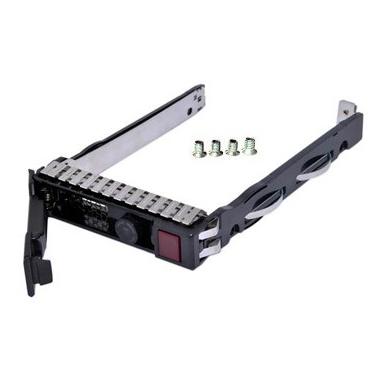
Ähnliche Suchbegriffe für HP-Harddisk-Caddy-Server
Top-Angebote
Produkte zum Begriff HP-Harddisk-Caddy-Server:
-
Bellroy Laptop Caddy 14 - BlackLaptop-Organizer Laptop Caddy fra Bellroy für 13" und 14" Mac-Laptops hält Ihre wichtigsten Arbeitsutensilien organisiert - mit einem schaumstoffgepolsterten Computerfach, herunterklappbarer Fronttasche sowie wasserabweisendem Material und Reißverschluss. Diese All-in-One-Computertasche ist für den Büroalltag konzipiert und erleichtert es, Essentials im Blick zu behalten und schnell zu finden - ob am Schreibtisch oder im Besprechungsraum - mit weicher Innenpolsterung und mehreren dedizierten Aufbewahrungsfächern. Herunterklappbare Fronttasche für einfachen Zugriff Schaumstoffgepolstertes Laptopfach Zwei Stretch-Mesh-Aufbewahrungstaschen Zwei Mesh-Stifthalter Zusätzlicher Platz für größere Gegenstände Wasserabweisendes Material und Reißverschluss Ohne Leder hergestellt Eine praktische Mac-Zubehörhülle, die alles an einem Ort hält - für einen reibungsloseren Arbeitstag.56,32 €*Versand: 5,99 €Sichere Weiterleitung zum Anbieter
-
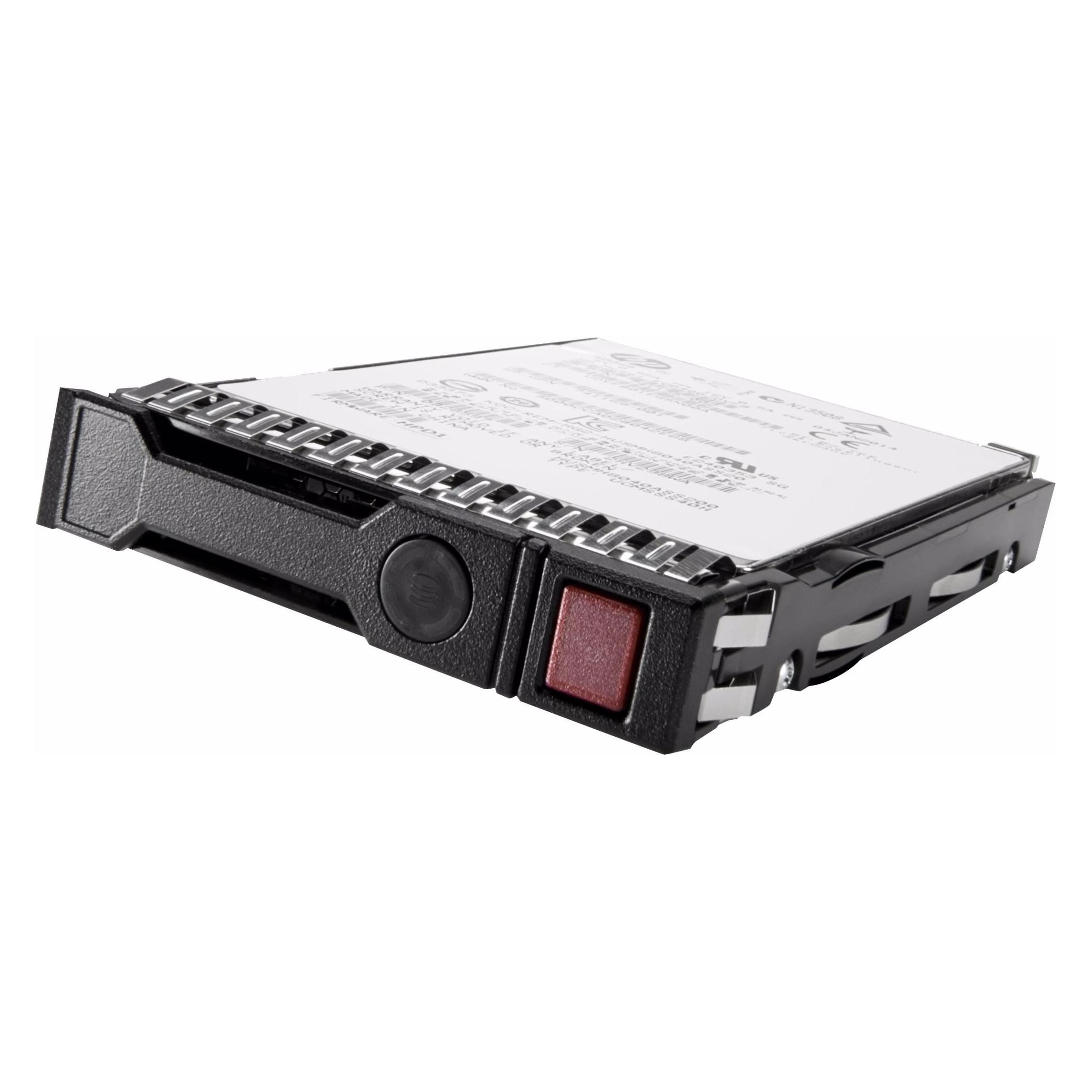
HPE E HDD, 3.5Inch, SAS /s, Hot Plug, Helium Server Harddisk (10 TB, 3.5"), FestplatteBrauchen Ihre Server Hochleistungs-SAS-Festplatten für sowohl geschäftskritische als auch speicherintensive Anwendungen? Die HPE Server SAS-Festplatten für Unternehmens- und Midline-Anwendungen bieten leistungsstarke Lösungen für das Hosting von transaktionsbasierten Anwendungen. Sie sind in HPE Smart Carrier, HPE Standard Hot Plug Carrier und HPE Non-hot Plug Carrier erhältlich. Die HPE Server SAS-Festplatten sind in 2,5 Zoll Small Form Factor (SFF) und 3,5 Zoll Large Form Factor (LFF) verfügbar und bieten eine Vielzahl von Kapazitäten, um eine breite Palette von Anforderungen für Unternehmens- und Midline-Anwendungen zu erfüllen. Die SAS-Schnittstelle wurde speziell entwickelt, um hohe Verfügbarkeit zu gewährleisten, wo unternehmensgerechte Datenspeicherung, Leistung, Zuverlässigkeit und Datenintegrität entscheidend sind. Leistung und Zuverlässigkeit für verschiedene Anwendungsumgebungen: Die HPE Server SAS-Festplatten bieten hohe Zuverlässigkeit für geschäftskritische Anwendungen. Robuste SAS-Schnittstelle (Dual-Port, Vollduplex) für erhöhte Leistung. HPE Smart Carrier für HPE ProLiant Server (sowohl Gen8 als auch Gen9 werden unterstützt). Sie sind abwärtskompatibel mit bestehenden Standard-Hot-Plug-Carriern, um Unterstützung für HPE ProLiant G7 und frühere Server sowie Server-Speicherschränke zu bieten. Sie sind ideal für Transaktionsverarbeitung, Datenbankanwendungen, Analytik, Hochleistungsrechnen und Geschäftsanwendungen. Das 512e Advance Format Drive ist ideal für 4KiB-ausgerichtete Betriebssysteme und Anwendungen. Sie unterstützen auch Legacy 512K-native Anwendungen.1000,58 €*Versand: 0,00 €Sichere Weiterleitung zum Anbieter


-
Warum bootet der HP Server nicht von USB?
Es gibt mehrere mögliche Gründe, warum ein HP Server nicht von USB bootet. Es könnte sein, dass die Boot-Reihenfolge im BIOS nicht korrekt eingestellt ist und der USB-Anschluss nicht als erstes Boot-Gerät ausgewählt wurde. Es ist auch möglich, dass der USB-Stick nicht bootfähig ist oder dass der Server nicht über die erforderlichen Treiber für den USB-Anschluss verfügt. Es könnte auch ein Hardwareproblem mit dem USB-Anschluss selbst vorliegen. **
-
Wie kann ich HP Drucker mit Laptop verbinden?
Um deinen HP Drucker mit deinem Laptop zu verbinden, musst du sicherstellen, dass beide Geräte mit demselben WLAN-Netzwerk verbunden sind. Installiere dann die neueste Treibersoftware für deinen HP Drucker auf deinem Laptop. Öffne die Druckereinstellungen auf deinem Laptop und wähle deinen HP Drucker aus der Liste der verfügbaren Geräte aus. Führe einen Testdruck durch, um sicherzustellen, dass die Verbindung erfolgreich hergestellt wurde. Wenn Probleme auftreten, überprüfe die Verbindungseinstellungen und kontaktiere gegebenenfalls den HP Support. **
-
Kann man den HP ProLiant Server zum Zocken verwenden?
Der HP ProLiant Server ist in erster Linie für den Einsatz in Unternehmen konzipiert und bietet leistungsstarke Funktionen für Serveranwendungen. Obwohl es theoretisch möglich ist, Spiele auf einem ProLiant Server auszuführen, ist dies nicht die optimale Verwendung des Geräts. Für Gaming-Zwecke sind speziell entwickelte Gaming-PCs oder Konsolen besser geeignet. **
-
Wie verbinde ich meinen HP Drucker mit meinem Laptop?
Um deinen HP Drucker mit deinem Laptop zu verbinden, benötigst du zuerst das passende USB-Kabel oder eine drahtlose Verbindungsoption wie WLAN oder Bluetooth. Stelle sicher, dass dein Drucker eingeschaltet ist und über genügend Tinte und Papier verfügt. Gehe dann auf deinem Laptop in die Einstellungen und wähle die Option für Drucker und Scanner aus. Dort kannst du deinen HP Drucker hinzufügen und die Verbindung herstellen. Vergiss nicht, die entsprechende Software oder Treiber für deinen Drucker herunterzuladen, um eine reibungslose Verbindung sicherzustellen. **
Wie verbinde ich meinen HP Drucker mit meinem Handy?
Um deinen HP Drucker mit deinem Handy zu verbinden, musst du sicherstellen, dass sowohl dein Drucker als auch dein Handy mit demselben WLAN-Netzwerk verbunden sind. Installiere die HP Smart App auf deinem Handy, um den Drucker hinzuzufügen. Öffne die App und folge den Anweisungen, um deinen Drucker auszuwählen und zu verbinden. Sobald die Verbindung hergestellt ist, kannst du von deinem Handy aus drucken, scannen und weitere Funktionen nutzen. Wenn du Schwierigkeiten hast, die Verbindung herzustellen, kannst du auch die HP Support-Website besuchen oder den HP Kundendienst kontaktieren. **
Wie kann ich mein Handy mit HP Drucker verbinden?
Um dein Handy mit einem HP-Drucker zu verbinden, benötigst du zunächst eine App wie HP Smart, die es dir ermöglicht, drahtlos zu drucken. Installiere die App auf deinem Handy und öffne sie. Stelle sicher, dass dein Handy mit demselben WLAN-Netzwerk verbunden ist wie dein HP-Drucker. Wähle in der App die Option zum Hinzufügen eines Druckers und folge den Anweisungen, um deinen HP-Drucker auszuwählen und zu verbinden. Sobald die Verbindung hergestellt ist, kannst du von deinem Handy aus direkt auf deinem HP-Drucker drucken. **
Top-Angebote
Produkte zum Begriff HP-Harddisk-Caddy-Server:
-
HP Harddisk Caddy, Server Zubehör, SchwarzHauptmerkmale Technische Details Typ Bezel Größe 2.5" Maximale Anzahl Laufwerke pro Gehäuse 1 Festplatten-Schnittstelle Serial Attached SCSI (SAS) Produktfarbe Schwarz Kompatible Produkte HP ProLiant DL160 / DL320e / DL360e / DL360p / DL380e / DL380p / DL385p / DL388p / BL420c / BL460c / BL465c / DL560 / BL660c / ML310e / ML350e / ML350p / WS460c / SL230s / SL250s G8.239,00 €*Versand: 0,00 €Sichere Weiterleitung zum Anbieter
-
Wie verbinde ich HP Drucker mit Laptop?
Um deinen HP Drucker mit deinem Laptop zu verbinden, benötigst du zuerst das passende USB-Kabel oder eine drahtlose Verbindungsmethode wie Wi-Fi oder Bluetooth. Stelle sicher, dass dein HP Drucker eingeschaltet ist und über genügend Tinte und Papier verfügt. Öffne dann die Druckereinstellungen auf deinem Laptop und wähle deinen HP Drucker aus der Liste der verfügbaren Geräte aus. Befolge die Anweisungen auf dem Bildschirm, um die Verbindung abzuschließen und deinen HP Drucker erfolgreich mit deinem Laptop zu verbinden. Wenn du weitere Unterstützung benötigst, kannst du auch die offizielle HP-Website oder den Kundendienst kontaktieren. **
-
Wie verbinde ich mein Tablet mit dem HP Drucker?
Um dein Tablet mit einem HP-Drucker zu verbinden, musst du sicherstellen, dass beide Geräte mit demselben WLAN-Netzwerk verbunden sind. Öffne dann die Druckereinstellungen auf deinem Tablet und wähle den HP-Drucker aus der Liste der verfügbaren Geräte aus. Folge den Anweisungen auf dem Bildschirm, um die Verbindung herzustellen. Alternativ kannst du auch die HP Smart App herunterladen, um den Drucker mit deinem Tablet zu verbinden und drahtlos zu drucken. Hast du bereits versucht, den Drucker mit deinem Tablet zu verbinden? **
-
Warum bootet der HP Server nicht von USB?
Es gibt mehrere mögliche Gründe, warum ein HP Server nicht von USB bootet. Es könnte sein, dass die Boot-Reihenfolge im BIOS nicht korrekt eingestellt ist und der USB-Anschluss nicht als erstes Boot-Gerät ausgewählt wurde. Es ist auch möglich, dass der USB-Stick nicht bootfähig ist oder dass der Server nicht über die erforderlichen Treiber für den USB-Anschluss verfügt. Es könnte auch ein Hardwareproblem mit dem USB-Anschluss selbst vorliegen. **
-
Wie kann ich HP Drucker mit Laptop verbinden?
Um deinen HP Drucker mit deinem Laptop zu verbinden, musst du sicherstellen, dass beide Geräte mit demselben WLAN-Netzwerk verbunden sind. Installiere dann die neueste Treibersoftware für deinen HP Drucker auf deinem Laptop. Öffne die Druckereinstellungen auf deinem Laptop und wähle deinen HP Drucker aus der Liste der verfügbaren Geräte aus. Führe einen Testdruck durch, um sicherzustellen, dass die Verbindung erfolgreich hergestellt wurde. Wenn Probleme auftreten, überprüfe die Verbindungseinstellungen und kontaktiere gegebenenfalls den HP Support. **
Ähnliche Suchbegriffe für HP-Harddisk-Caddy-Server
-
Bellroy Laptop Caddy 14 - BlackLaptop-Organizer Laptop Caddy fra Bellroy für 13" und 14" Mac-Laptops hält Ihre wichtigsten Arbeitsutensilien organisiert - mit einem schaumstoffgepolsterten Computerfach, herunterklappbarer Fronttasche sowie wasserabweisendem Material und Reißverschluss. Diese All-in-One-Computertasche ist für den Büroalltag konzipiert und erleichtert es, Essentials im Blick zu behalten und schnell zu finden - ob am Schreibtisch oder im Besprechungsraum - mit weicher Innenpolsterung und mehreren dedizierten Aufbewahrungsfächern. Herunterklappbare Fronttasche für einfachen Zugriff Schaumstoffgepolstertes Laptopfach Zwei Stretch-Mesh-Aufbewahrungstaschen Zwei Mesh-Stifthalter Zusätzlicher Platz für größere Gegenstände Wasserabweisendes Material und Reißverschluss Ohne Leder hergestellt Eine praktische Mac-Zubehörhülle, die alles an einem Ort hält - für einen reibungsloseren Arbeitstag.56,32 €*Versand: 5,99 €Sichere Weiterleitung zum Anbieter
-
HPE E HDD, 3.5Inch, SAS /s, Hot Plug, Helium Server Harddisk (10 TB, 3.5"), FestplatteBrauchen Ihre Server Hochleistungs-SAS-Festplatten für sowohl geschäftskritische als auch speicherintensive Anwendungen? Die HPE Server SAS-Festplatten für Unternehmens- und Midline-Anwendungen bieten leistungsstarke Lösungen für das Hosting von transaktionsbasierten Anwendungen. Sie sind in HPE Smart Carrier, HPE Standard Hot Plug Carrier und HPE Non-hot Plug Carrier erhältlich. Die HPE Server SAS-Festplatten sind in 2,5 Zoll Small Form Factor (SFF) und 3,5 Zoll Large Form Factor (LFF) verfügbar und bieten eine Vielzahl von Kapazitäten, um eine breite Palette von Anforderungen für Unternehmens- und Midline-Anwendungen zu erfüllen. Die SAS-Schnittstelle wurde speziell entwickelt, um hohe Verfügbarkeit zu gewährleisten, wo unternehmensgerechte Datenspeicherung, Leistung, Zuverlässigkeit und Datenintegrität entscheidend sind. Leistung und Zuverlässigkeit für verschiedene Anwendungsumgebungen: Die HPE Server SAS-Festplatten bieten hohe Zuverlässigkeit für geschäftskritische Anwendungen. Robuste SAS-Schnittstelle (Dual-Port, Vollduplex) für erhöhte Leistung. HPE Smart Carrier für HPE ProLiant Server (sowohl Gen8 als auch Gen9 werden unterstützt). Sie sind abwärtskompatibel mit bestehenden Standard-Hot-Plug-Carriern, um Unterstützung für HPE ProLiant G7 und frühere Server sowie Server-Speicherschränke zu bieten. Sie sind ideal für Transaktionsverarbeitung, Datenbankanwendungen, Analytik, Hochleistungsrechnen und Geschäftsanwendungen. Das 512e Advance Format Drive ist ideal für 4KiB-ausgerichtete Betriebssysteme und Anwendungen. Sie unterstützen auch Legacy 512K-native Anwendungen.1000,58 €*Versand: 0,00 €Sichere Weiterleitung zum Anbieter
-
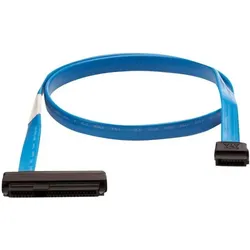
HP Server accessories, Server Zubehör, BlauDas HPE Mini-SAS Cable Kit ist ein spezialisiertes SAS-Internkabel-Kit, das für die Verwendung mit den HPE ProLiant ML30 Gen10 Servermodellen entwickelt wurde. Dieses Kabelkit ermöglicht eine zuverlässige und effiziente Datenübertragung zwischen den internen Komponenten des Servers. Es ist ideal für Anwendungen, die eine hohe Bandbreite und schnelle Datenübertragungsraten erfordern. Das Kit umfasst zwei Mini-SAS-Anschlüsse, die eine gerade Form haben, was die Installation in engen Gehäusen erleichtert. Die Verwendung von hochwertigen Materialien sorgt für eine lange Lebensdauer und Stabilität, während die Kompatibilität mit verschiedenen ProLiant ML30 Gen10 Modellen eine flexible Nutzung ermöglicht. Dieses Kabelkit ist ein unverzichtbares Zubehör für die Optimierung der Serverleistung und die Gewährleistung einer stabilen Verbindung zwischen den Speichermodulen. - Entwickelt für HPE ProLiant ML30 Gen10 Servermodelle - Zwei Mini-SAS-Anschlüsse mit geradem Formfaktor - Optimiert für hohe Bandbreite und schnelle Datenübertragung - Hergestellt aus hochwertigen Materialien für Langlebigkeit.32,00 €*Versand: 0,00 €Sichere Weiterleitung zum Anbieter
-
Kann man den HP ProLiant Server zum Zocken verwenden?
Der HP ProLiant Server ist in erster Linie für den Einsatz in Unternehmen konzipiert und bietet leistungsstarke Funktionen für Serveranwendungen. Obwohl es theoretisch möglich ist, Spiele auf einem ProLiant Server auszuführen, ist dies nicht die optimale Verwendung des Geräts. Für Gaming-Zwecke sind speziell entwickelte Gaming-PCs oder Konsolen besser geeignet. **
-
Wie verbinde ich meinen HP Drucker mit meinem Laptop?
Um deinen HP Drucker mit deinem Laptop zu verbinden, benötigst du zuerst das passende USB-Kabel oder eine drahtlose Verbindungsoption wie WLAN oder Bluetooth. Stelle sicher, dass dein Drucker eingeschaltet ist und über genügend Tinte und Papier verfügt. Gehe dann auf deinem Laptop in die Einstellungen und wähle die Option für Drucker und Scanner aus. Dort kannst du deinen HP Drucker hinzufügen und die Verbindung herstellen. Vergiss nicht, die entsprechende Software oder Treiber für deinen Drucker herunterzuladen, um eine reibungslose Verbindung sicherzustellen. **
-
Wie verbinde ich meinen HP Drucker mit meinem Handy?
Um deinen HP Drucker mit deinem Handy zu verbinden, musst du sicherstellen, dass sowohl dein Drucker als auch dein Handy mit demselben WLAN-Netzwerk verbunden sind. Installiere die HP Smart App auf deinem Handy, um den Drucker hinzuzufügen. Öffne die App und folge den Anweisungen, um deinen Drucker auszuwählen und zu verbinden. Sobald die Verbindung hergestellt ist, kannst du von deinem Handy aus drucken, scannen und weitere Funktionen nutzen. Wenn du Schwierigkeiten hast, die Verbindung herzustellen, kannst du auch die HP Support-Website besuchen oder den HP Kundendienst kontaktieren. **
-
Wie kann ich mein Handy mit HP Drucker verbinden?
Um dein Handy mit einem HP-Drucker zu verbinden, benötigst du zunächst eine App wie HP Smart, die es dir ermöglicht, drahtlos zu drucken. Installiere die App auf deinem Handy und öffne sie. Stelle sicher, dass dein Handy mit demselben WLAN-Netzwerk verbunden ist wie dein HP-Drucker. Wähle in der App die Option zum Hinzufügen eines Druckers und folge den Anweisungen, um deinen HP-Drucker auszuwählen und zu verbinden. Sobald die Verbindung hergestellt ist, kannst du von deinem Handy aus direkt auf deinem HP-Drucker drucken. **
* Alle Preise verstehen sich inklusive der gesetzlichen Mehrwertsteuer und ggf. zuzüglich Versandkosten. Die Angebotsinformationen basieren auf den Angaben des jeweiligen Shops und werden über automatisierte Prozesse aktualisiert. Eine Aktualisierung in Echtzeit findet nicht statt, so dass es im Einzelfall zu Abweichungen kommen kann. ** Hinweis: Teile dieses Inhalts wurden von KI erstellt.