Domain kt2.de kaufen?
Wir ziehen mit dem Projekt
kt2.de um.
Sind Sie am Kauf der Domain
kt2.de interessiert?
domain@kv-gmbh.de · 0541-91531010
Domain kt2.de kaufen?
Wie verbinde ich HP Drucker mit Laptop?
Um deinen HP Drucker mit deinem Laptop zu verbinden, benötigst du zuerst das passende USB-Kabel oder eine drahtlose Verbindungsmethode wie Wi-Fi oder Bluetooth. Stelle sicher, dass dein HP Drucker eingeschaltet ist und über genügend Tinte und Papier verfügt. Öffne dann die Druckereinstellungen auf deinem Laptop und wähle deinen HP Drucker aus der Liste der verfügbaren Geräte aus. Befolge die Anweisungen auf dem Bildschirm, um die Verbindung abzuschließen und deinen HP Drucker erfolgreich mit deinem Laptop zu verbinden. Wenn du weitere Unterstützung benötigst, kannst du auch die offizielle HP-Website oder den Kundendienst kontaktieren. **
Was bedeutet "bei Kamera Kit"?
"Bei Kamera Kit" bedeutet, dass ein bestimmtes Produkt oder Zubehörteil zusammen mit einer Kamera verkauft wird. Es könnte sich um eine Kombination aus Kamera und verschiedenen Objektiven, Stativen, Taschen oder anderen Zubehörteilen handeln. Das Kit bietet in der Regel eine praktische und kostengünstige Möglichkeit, alles Notwendige für den Einsatz der Kamera zu erwerben. **

Ähnliche Suchbegriffe für HP-Kit-Conditioner-Electrical-Interconnects
Top-Angebote
Produkte zum Begriff HP-Kit-Conditioner-Electrical-Interconnects:
-
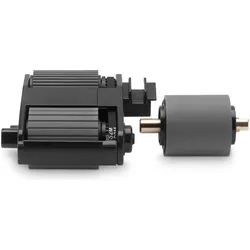
HP Maintenance-Kit, Drucker ZubehörBehalten Sie die hohe Leistung des automatischen Vorlageneinzugs bei und verlängern Sie die Lebensdauer mit einem Kit aus Ersatzwalze und Papiertrenner. Verkürzen Sie Ausfallzeiten durch normalen Verschleiss von Walze und Papiertrenner. Dank einfacher Installation können Sie schnell weiterarbeiten.77,32 €*Versand: 0,00 €Sichere Weiterleitung zum Anbieter
-
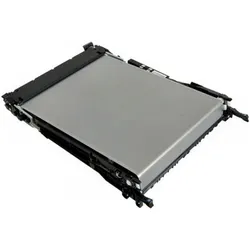
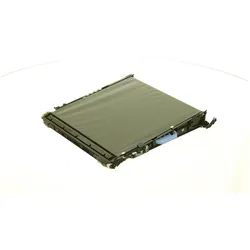
HP Transfer-Kit, Drucker ZubehörDas HP Image Transfer Belt (ITB) mit der Modellnummer B5L24-67901 ist eine kritische Druckerkomponente, hergestellt von Hewlett Packard. Dieses essentielle Zubehörteil fungiert als Übertragungsmechanismus in kompatiblen HP Laserdruckern und Multifunktionsgeräten und gewährleistet eine präzise Bildübertragung von der Fotoleitertrommel auf die Papieroberfläche. Das ITB erhält eine konsistente Bildqualität über den gesamten Druckbereich hinweg und unterstützt zuverlässige Leistung für Druck-, Kopier-, Scan- und Faxvorgänge. Für Langlebigkeit und gleichbleibende Leistung entwickelt, trägt diese Übertragungseinheit dazu bei, die optimale Druckqualität während ihrer gesamten Nutzungsdauer aufrechtzuerhalten. Die Komponente ist für Büroumgebungen und professionelle Druckanwendungen konzipiert und erfüllt die Qualitätsstandards von HP für zuverlässigen Betrieb in verschiedenen Druckszenarien. Eine korrekte Installation und Wartung der Bildübertragungseinheit trägt dazu bei, eine konsistente Ausgabequalität zu gewährleisten und die operative Lebensdauer kompatibler HP Druckgeräte zu verlängern. Dieses originale HP Zubehör bleibt mit spezifischen HP Druckermodellen kompatibel, die das Ersatzteil B5L24-67901 benötigen, und unterstützt so weiterhin zuverlässige Leistung in Dokumentenproduktions-Workflows.279,00 €*Versand: 0,00 €Sichere Weiterleitung zum Anbieter
-
Wie verbinde ich mein Tablet mit dem HP Drucker?
Um dein Tablet mit einem HP-Drucker zu verbinden, musst du sicherstellen, dass beide Geräte mit demselben WLAN-Netzwerk verbunden sind. Öffne dann die Druckereinstellungen auf deinem Tablet und wähle den HP-Drucker aus der Liste der verfügbaren Geräte aus. Folge den Anweisungen auf dem Bildschirm, um die Verbindung herzustellen. Alternativ kannst du auch die HP Smart App herunterladen, um den Drucker mit deinem Tablet zu verbinden und drahtlos zu drucken. Hast du bereits versucht, den Drucker mit deinem Tablet zu verbinden? **
-
Wie kann ich HP Drucker mit Laptop verbinden?
Um deinen HP Drucker mit deinem Laptop zu verbinden, musst du sicherstellen, dass beide Geräte mit demselben WLAN-Netzwerk verbunden sind. Installiere dann die neueste Treibersoftware für deinen HP Drucker auf deinem Laptop. Öffne die Druckereinstellungen auf deinem Laptop und wähle deinen HP Drucker aus der Liste der verfügbaren Geräte aus. Führe einen Testdruck durch, um sicherzustellen, dass die Verbindung erfolgreich hergestellt wurde. Wenn Probleme auftreten, überprüfe die Verbindungseinstellungen und kontaktiere gegebenenfalls den HP Support. **
-
Wie verbinde ich meinen HP Drucker mit meinem Laptop?
Um deinen HP Drucker mit deinem Laptop zu verbinden, benötigst du zuerst das passende USB-Kabel oder eine drahtlose Verbindungsoption wie WLAN oder Bluetooth. Stelle sicher, dass dein Drucker eingeschaltet ist und über genügend Tinte und Papier verfügt. Gehe dann auf deinem Laptop in die Einstellungen und wähle die Option für Drucker und Scanner aus. Dort kannst du deinen HP Drucker hinzufügen und die Verbindung herstellen. Vergiss nicht, die entsprechende Software oder Treiber für deinen Drucker herunterzuladen, um eine reibungslose Verbindung sicherzustellen. **
-
Wie verbinde ich meinen HP Drucker mit meinem Handy?
Um deinen HP Drucker mit deinem Handy zu verbinden, musst du sicherstellen, dass sowohl dein Drucker als auch dein Handy mit demselben WLAN-Netzwerk verbunden sind. Installiere die HP Smart App auf deinem Handy, um den Drucker hinzuzufügen. Öffne die App und folge den Anweisungen, um deinen Drucker auszuwählen und zu verbinden. Sobald die Verbindung hergestellt ist, kannst du von deinem Handy aus drucken, scannen und weitere Funktionen nutzen. Wenn du Schwierigkeiten hast, die Verbindung herzustellen, kannst du auch die HP Support-Website besuchen oder den HP Kundendienst kontaktieren. **

Wie kann ich mein Handy mit HP Drucker verbinden?
Um dein Handy mit einem HP-Drucker zu verbinden, benötigst du zunächst eine App wie HP Smart, die es dir ermöglicht, drahtlos zu drucken. Installiere die App auf deinem Handy und öffne sie. Stelle sicher, dass dein Handy mit demselben WLAN-Netzwerk verbunden ist wie dein HP-Drucker. Wähle in der App die Option zum Hinzufügen eines Druckers und folge den Anweisungen, um deinen HP-Drucker auszuwählen und zu verbinden. Sobald die Verbindung hergestellt ist, kannst du von deinem Handy aus direkt auf deinem HP-Drucker drucken. **
Wie verbinde ich mein Handy mit dem HP Drucker?
Um dein Handy mit einem HP Drucker zu verbinden, benötigst du entweder eine kabellose Verbindung über WLAN oder eine direkte Verbindung über Bluetooth. Stelle sicher, dass dein HP Drucker mit demselben WLAN-Netzwerk verbunden ist wie dein Handy. Öffne dann die Druckereinstellungen auf deinem Handy und wähle den HP Drucker aus der Liste der verfügbaren Geräte aus. Alternativ kannst du auch die HP Smart App herunterladen, um deinen Drucker mit deinem Handy zu verbinden und von dort aus zu drucken. Stelle sicher, dass sowohl dein Handy als auch dein HP Drucker über die neueste Software verfügen, um eine reibungslose Verbindung zu gewährleisten. **
Top-Angebote
Produkte zum Begriff HP-Kit-Conditioner-Electrical-Interconnects:
-
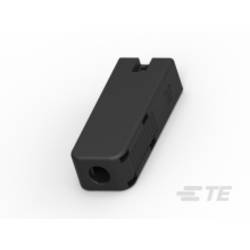
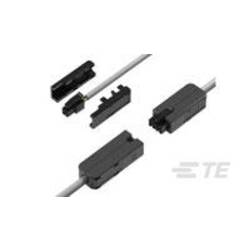
HP Kit-Conditioner Electrical Interconnects, Drucker ZubehörDer HPI Kit-Conditioner Electrical Interconnects (J7Z09-67040) ist ein essentielles Zubehör für HP PageWide Drucker, das die Funktionalität und Leistung der Druckgeräte optimiert. Dieses Kit umfasst verschiedene elektrische Verbindungsstücke, die für eine zuverlässige und effiziente Kommunikation zwischen den Druckkomponenten sorgen. Die Verwendung von hochwertigen Materialien und die präzise Verarbeitung gewährleisten eine lange Lebensdauer und eine stabile Verbindung, die für den reibungslosen Betrieb des Druckers unerlässlich ist. Das Produkt ist Teil des Engagements von HP Inc. für Nachhaltigkeit, das sich in der Teilnahme an Initiativen wie RE100 und SBTi widerspiegelt. Hergestellt in China, erfüllt der Kit-Conditioner hohe Standards in Bezug auf Qualität und Umweltbewusstsein. Die Installation des Kits ist unkompliziert und ermöglicht es den Nutzenden, die Druckerleistung zu maximieren und Ausfallzeiten zu minimieren. Der HPI Kit-Conditioner Electrical Interconnects ist somit eine wertvolle Ergänzung für alle, die auf die Zuverlässigkeit und Effizienz ihrer Drucklösungen angewiesen sind.52,36 €*Versand: 0,00 €Sichere Weiterleitung zum Anbieter
-
HP Maintenance-Kit, Drucker ZubehörBehalten Sie die hohe Leistung des automatischen Vorlageneinzugs bei und verlängern Sie die Lebensdauer mit einem Kit aus Ersatzwalze und Papiertrenner. Verkürzen Sie Ausfallzeiten durch normalen Verschleiss von Walze und Papiertrenner. Dank einfacher Installation können Sie schnell weiterarbeiten.77,32 €*Versand: 0,00 €Sichere Weiterleitung zum Anbieter
-
Wie verbinde ich HP Drucker mit Laptop?
Um deinen HP Drucker mit deinem Laptop zu verbinden, benötigst du zuerst das passende USB-Kabel oder eine drahtlose Verbindungsmethode wie Wi-Fi oder Bluetooth. Stelle sicher, dass dein HP Drucker eingeschaltet ist und über genügend Tinte und Papier verfügt. Öffne dann die Druckereinstellungen auf deinem Laptop und wähle deinen HP Drucker aus der Liste der verfügbaren Geräte aus. Befolge die Anweisungen auf dem Bildschirm, um die Verbindung abzuschließen und deinen HP Drucker erfolgreich mit deinem Laptop zu verbinden. Wenn du weitere Unterstützung benötigst, kannst du auch die offizielle HP-Website oder den Kundendienst kontaktieren. **
-
Was bedeutet "bei Kamera Kit"?
"Bei Kamera Kit" bedeutet, dass ein bestimmtes Produkt oder Zubehörteil zusammen mit einer Kamera verkauft wird. Es könnte sich um eine Kombination aus Kamera und verschiedenen Objektiven, Stativen, Taschen oder anderen Zubehörteilen handeln. Das Kit bietet in der Regel eine praktische und kostengünstige Möglichkeit, alles Notwendige für den Einsatz der Kamera zu erwerben. **
-
Wie verbinde ich mein Tablet mit dem HP Drucker?
Um dein Tablet mit einem HP-Drucker zu verbinden, musst du sicherstellen, dass beide Geräte mit demselben WLAN-Netzwerk verbunden sind. Öffne dann die Druckereinstellungen auf deinem Tablet und wähle den HP-Drucker aus der Liste der verfügbaren Geräte aus. Folge den Anweisungen auf dem Bildschirm, um die Verbindung herzustellen. Alternativ kannst du auch die HP Smart App herunterladen, um den Drucker mit deinem Tablet zu verbinden und drahtlos zu drucken. Hast du bereits versucht, den Drucker mit deinem Tablet zu verbinden? **
-
Wie kann ich HP Drucker mit Laptop verbinden?
Um deinen HP Drucker mit deinem Laptop zu verbinden, musst du sicherstellen, dass beide Geräte mit demselben WLAN-Netzwerk verbunden sind. Installiere dann die neueste Treibersoftware für deinen HP Drucker auf deinem Laptop. Öffne die Druckereinstellungen auf deinem Laptop und wähle deinen HP Drucker aus der Liste der verfügbaren Geräte aus. Führe einen Testdruck durch, um sicherzustellen, dass die Verbindung erfolgreich hergestellt wurde. Wenn Probleme auftreten, überprüfe die Verbindungseinstellungen und kontaktiere gegebenenfalls den HP Support. **
Ähnliche Suchbegriffe für HP-Kit-Conditioner-Electrical-Interconnects
-
HP Transfer-Kit, Drucker ZubehörDas HP Image Transfer Belt (ITB) mit der Modellnummer B5L24-67901 ist eine kritische Druckerkomponente, hergestellt von Hewlett Packard. Dieses essentielle Zubehörteil fungiert als Übertragungsmechanismus in kompatiblen HP Laserdruckern und Multifunktionsgeräten und gewährleistet eine präzise Bildübertragung von der Fotoleitertrommel auf die Papieroberfläche. Das ITB erhält eine konsistente Bildqualität über den gesamten Druckbereich hinweg und unterstützt zuverlässige Leistung für Druck-, Kopier-, Scan- und Faxvorgänge. Für Langlebigkeit und gleichbleibende Leistung entwickelt, trägt diese Übertragungseinheit dazu bei, die optimale Druckqualität während ihrer gesamten Nutzungsdauer aufrechtzuerhalten. Die Komponente ist für Büroumgebungen und professionelle Druckanwendungen konzipiert und erfüllt die Qualitätsstandards von HP für zuverlässigen Betrieb in verschiedenen Druckszenarien. Eine korrekte Installation und Wartung der Bildübertragungseinheit trägt dazu bei, eine konsistente Ausgabequalität zu gewährleisten und die operative Lebensdauer kompatibler HP Druckgeräte zu verlängern. Dieses originale HP Zubehör bleibt mit spezifischen HP Druckermodellen kompatibel, die das Ersatzteil B5L24-67901 benötigen, und unterstützt so weiterhin zuverlässige Leistung in Dokumentenproduktions-Workflows.279,00 €*Versand: 0,00 €Sichere Weiterleitung zum Anbieter
-
HP ITB Repair Kit, Drucker ZubehörDas HP ITB Repair Kit (CC522-67911) ist ein originales Ersatzteil, das speziell für HP Laserdrucker entwickelt wurde und zuverlässige Leistung sowie Kompatibilität gewährleistet. Dieses Intermediate Transfer Belt Reparaturset enthält wesentliche Komponenten zur Wiederherstellung der Druckerfunktionalität, darunter die ITB-Einheit und notwendige Rollen, mit präziser Technik für nahtlose Integration. Es unterstützt konsistenten Bildtransfer und Druckqualität, wodurch häufige Probleme wie Streifen oder Fehlausrichtungen reduziert werden. Aus langlebigen Materialien gefertigt, bietet das Set dauerhafte Nutzung und ist ideal für Wartungs- oder Reparaturaufgaben in Büro- oder Heimumgebungen. Die Abmessungen sind für Standard-HP-Druckermodelle optimiert, mit einem Gewicht von etwa 1,2 kg. Das Set ist sicher verpackt, um Beschädigungen während des Transports und der Lagerung zu verhindern. Für optimale Ergebnisse befolgen Sie die Installationsrichtlinien des Herstellers. Dieses Reparaturset hilft, die Lebensdauer Ihres HP-Druckers zu verlängern und bietet eine kosteneffiziente Lösung für kontinuierliche Betriebsanforderungen.366,92 €*Versand: 0,00 €Sichere Weiterleitung zum Anbieter
-
Wie verbinde ich meinen HP Drucker mit meinem Laptop?
Um deinen HP Drucker mit deinem Laptop zu verbinden, benötigst du zuerst das passende USB-Kabel oder eine drahtlose Verbindungsoption wie WLAN oder Bluetooth. Stelle sicher, dass dein Drucker eingeschaltet ist und über genügend Tinte und Papier verfügt. Gehe dann auf deinem Laptop in die Einstellungen und wähle die Option für Drucker und Scanner aus. Dort kannst du deinen HP Drucker hinzufügen und die Verbindung herstellen. Vergiss nicht, die entsprechende Software oder Treiber für deinen Drucker herunterzuladen, um eine reibungslose Verbindung sicherzustellen. **
-
Wie verbinde ich meinen HP Drucker mit meinem Handy?
Um deinen HP Drucker mit deinem Handy zu verbinden, musst du sicherstellen, dass sowohl dein Drucker als auch dein Handy mit demselben WLAN-Netzwerk verbunden sind. Installiere die HP Smart App auf deinem Handy, um den Drucker hinzuzufügen. Öffne die App und folge den Anweisungen, um deinen Drucker auszuwählen und zu verbinden. Sobald die Verbindung hergestellt ist, kannst du von deinem Handy aus drucken, scannen und weitere Funktionen nutzen. Wenn du Schwierigkeiten hast, die Verbindung herzustellen, kannst du auch die HP Support-Website besuchen oder den HP Kundendienst kontaktieren. **
-
Wie kann ich mein Handy mit HP Drucker verbinden?
Um dein Handy mit einem HP-Drucker zu verbinden, benötigst du zunächst eine App wie HP Smart, die es dir ermöglicht, drahtlos zu drucken. Installiere die App auf deinem Handy und öffne sie. Stelle sicher, dass dein Handy mit demselben WLAN-Netzwerk verbunden ist wie dein HP-Drucker. Wähle in der App die Option zum Hinzufügen eines Druckers und folge den Anweisungen, um deinen HP-Drucker auszuwählen und zu verbinden. Sobald die Verbindung hergestellt ist, kannst du von deinem Handy aus direkt auf deinem HP-Drucker drucken. **
-
Wie verbinde ich mein Handy mit dem HP Drucker?
Um dein Handy mit einem HP Drucker zu verbinden, benötigst du entweder eine kabellose Verbindung über WLAN oder eine direkte Verbindung über Bluetooth. Stelle sicher, dass dein HP Drucker mit demselben WLAN-Netzwerk verbunden ist wie dein Handy. Öffne dann die Druckereinstellungen auf deinem Handy und wähle den HP Drucker aus der Liste der verfügbaren Geräte aus. Alternativ kannst du auch die HP Smart App herunterladen, um deinen Drucker mit deinem Handy zu verbinden und von dort aus zu drucken. Stelle sicher, dass sowohl dein Handy als auch dein HP Drucker über die neueste Software verfügen, um eine reibungslose Verbindung zu gewährleisten. **
* Alle Preise verstehen sich inklusive der gesetzlichen Mehrwertsteuer und ggf. zuzüglich Versandkosten. Die Angebotsinformationen basieren auf den Angaben des jeweiligen Shops und werden über automatisierte Prozesse aktualisiert. Eine Aktualisierung in Echtzeit findet nicht statt, so dass es im Einzelfall zu Abweichungen kommen kann. ** Hinweis: Teile dieses Inhalts wurden von KI erstellt.