Domain kt2.de kaufen?
Wir ziehen mit dem Projekt
kt2.de um.
Sind Sie am Kauf der Domain
kt2.de interessiert?
domain@kv-gmbh.de · 0541-91531010
Domain kt2.de kaufen?
Wie verbinde ich HP Drucker mit Laptop?
Um deinen HP Drucker mit deinem Laptop zu verbinden, benötigst du zuerst das passende USB-Kabel oder eine drahtlose Verbindungsmethode wie Wi-Fi oder Bluetooth. Stelle sicher, dass dein HP Drucker eingeschaltet ist und über genügend Tinte und Papier verfügt. Öffne dann die Druckereinstellungen auf deinem Laptop und wähle deinen HP Drucker aus der Liste der verfügbaren Geräte aus. Befolge die Anweisungen auf dem Bildschirm, um die Verbindung abzuschließen und deinen HP Drucker erfolgreich mit deinem Laptop zu verbinden. Wenn du weitere Unterstützung benötigst, kannst du auch die offizielle HP-Website oder den Kundendienst kontaktieren. **
Wie verbinde ich mein Tablet mit dem HP Drucker?
Um dein Tablet mit einem HP-Drucker zu verbinden, musst du sicherstellen, dass beide Geräte mit demselben WLAN-Netzwerk verbunden sind. Öffne dann die Druckereinstellungen auf deinem Tablet und wähle den HP-Drucker aus der Liste der verfügbaren Geräte aus. Folge den Anweisungen auf dem Bildschirm, um die Verbindung herzustellen. Alternativ kannst du auch die HP Smart App herunterladen, um den Drucker mit deinem Tablet zu verbinden und drahtlos zu drucken. Hast du bereits versucht, den Drucker mit deinem Tablet zu verbinden? **

Ähnliche Suchbegriffe für HP-Mobility---14
Top-Angebote
Produkte zum Begriff HP-Mobility---14:
-
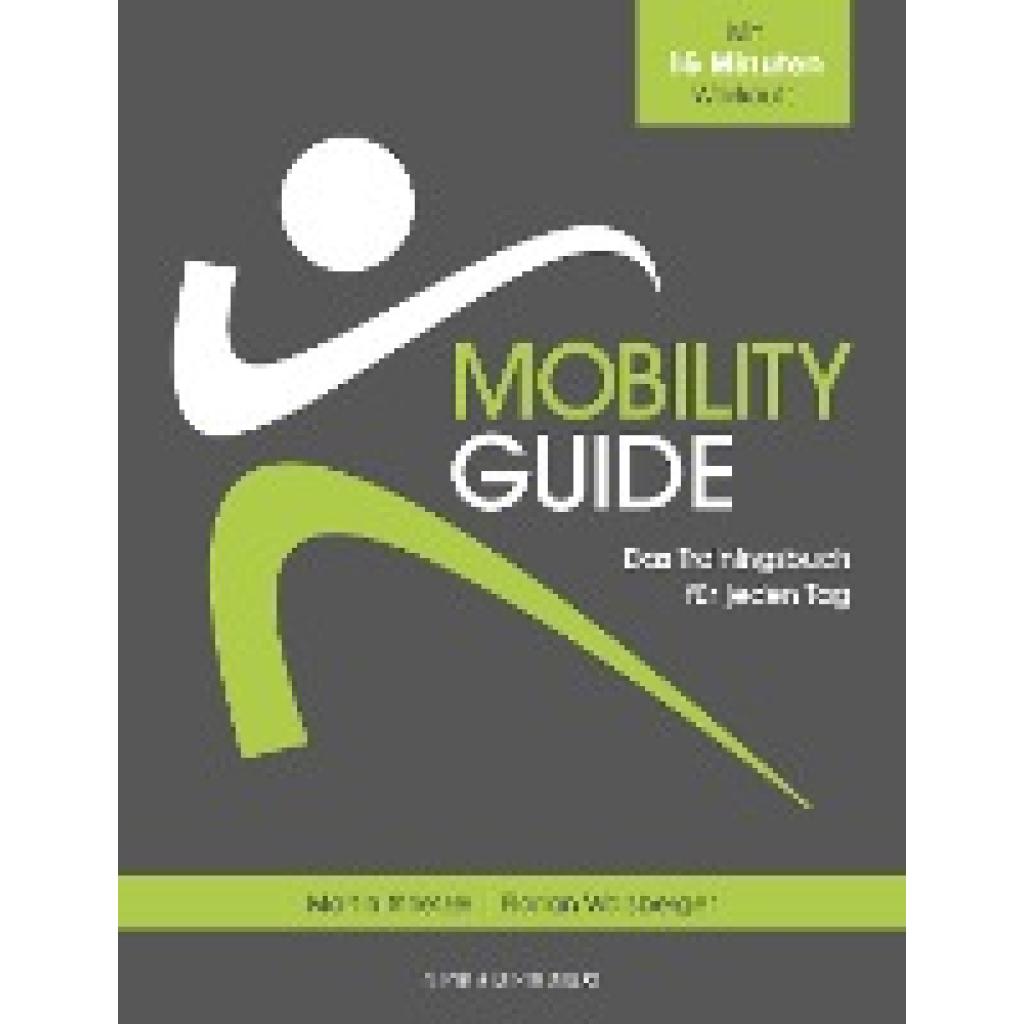
Strietzel, Martin: Mobility GuideMobility Guide , Dieser Mobility Guide widmet sich dem Erhalt von Funktionalität, Beweglichkeit und physischer Gesundheit. Der Leser erhält Material an die Hand, um durch einen aktiven Lebensstil und ein tägliches, 15-minütiges Training seine Beweglichkeit und Gesundheit zu erhalten. In einem ersten Schritt erfährt der Leser anhand von neun Beweglichkeitstests, wo seine Bewegungskompetenzen und wo seine Schwachstellen liegen. Diese Screenings dienen dazu, Beweglichkeitsdefizite, Asymmetrien und Dysbalancen klar zu identifizieren. Anschließend wird nach einem Fünf-Zonen-Modell gezielt trainiert, um die vorhandenen Beweglichkeitsdefizite zu beseitigen. Für alle fünf Zonen (I Kopf/Hals/Nacken, II Schulter/Arm/Hand, III Wirbelsäule, IV Hüftgelenk/Gesäß, V Bein/Sprunggelenk/Zehen) gibt es zunächst eine Übersicht der Beschwerdebilder und allgemeiner Benefits, die durch das Mobilisieren dieser Zone zu erwarten sind. Eine Vielzahl von Übungen bildet das Tool für ein erfolgreiches, tägliches Training, mit dem Ziel, die eigene Bewegung zu verbessern, die festgestellten Restriktionen nachhaltig abzubauen und Körperwahrnehmung und Wohlbefinden zu maximieren. 76 Videos, die mittels QR-Codes abgerufen werden können, dienen als Anschauungsmaterial und unterstützen den Leser zusätzlich bei der Ausführung der Screenings und Übungen. , Anlasser verstärkt > Autoelektrik , Erscheinungsjahr: 20190916, Produktform: Kartoniert, Autoren: Strietzel, Martin~Walsberger, Florian, Seitenzahl/Blattzahl: 344, Abbildungen: ca. 200 Abbildungen, in Farbe, Keyword: Mobility; abnehmen; beweglichkeit; bewegung; fitnessgeräte; fitnessstudio; fitnesstraining; mobility konzept; mobility tool; mobility trainer; mobility training; mobilitätstraining, Fachschema: Sport / Training~Training (körperlich)~Bodyshaping~Bodywatching~Fitness~Trimmen (fit machen), Fachkategorie: Medizin und Gesundheit: Ratgeber, Sachbuch, Warengruppe: HC/Gesundheit/Körperpflege/Allgemeines/Lexika, UNSPSC: 49019900, Warenverzeichnis für die Außenhandelsstatistik: 49019900, Länge: 256, Breite: 195, Höhe: 22, Gewicht: 994, Produktform: Kartoniert, Genre: Sachbuch/Ratgeber,30,00 €*Versand: 0,00 €Sichere Weiterleitung zum Anbieter
-
Wie kann ich HP Drucker mit Laptop verbinden?
Um deinen HP Drucker mit deinem Laptop zu verbinden, musst du sicherstellen, dass beide Geräte mit demselben WLAN-Netzwerk verbunden sind. Installiere dann die neueste Treibersoftware für deinen HP Drucker auf deinem Laptop. Öffne die Druckereinstellungen auf deinem Laptop und wähle deinen HP Drucker aus der Liste der verfügbaren Geräte aus. Führe einen Testdruck durch, um sicherzustellen, dass die Verbindung erfolgreich hergestellt wurde. Wenn Probleme auftreten, überprüfe die Verbindungseinstellungen und kontaktiere gegebenenfalls den HP Support. **
-
Ist ein Mobility Set Pflicht?
Ist ein Mobility Set Pflicht? Diese Frage hängt von verschiedenen Faktoren ab, wie zum Beispiel dem Verwendungszweck des Fahrzeugs und den gesetzlichen Vorschriften in Ihrem Land. Ein Mobility Set kann jedoch in vielen Fällen sehr nützlich sein, um im Falle einer Reifenpanne schnell und unkompliziert Hilfe leisten zu können. Es enthält in der Regel Werkzeuge und Materialien, um einen platten Reifen zu reparieren oder zumindest vorübergehend zu flicken. Es ist daher ratsam, ein Mobility Set im Auto zu haben, um im Ernstfall gut vorbereitet zu sein. Letztendlich liegt es jedoch an Ihnen, ob Sie ein Mobility Set als Pflichtausrüstung für Ihr Fahrzeug betrachten. **
-
Wie verbinde ich meinen HP Drucker mit meinem Laptop?
Um deinen HP Drucker mit deinem Laptop zu verbinden, benötigst du zuerst das passende USB-Kabel oder eine drahtlose Verbindungsoption wie WLAN oder Bluetooth. Stelle sicher, dass dein Drucker eingeschaltet ist und über genügend Tinte und Papier verfügt. Gehe dann auf deinem Laptop in die Einstellungen und wähle die Option für Drucker und Scanner aus. Dort kannst du deinen HP Drucker hinzufügen und die Verbindung herstellen. Vergiss nicht, die entsprechende Software oder Treiber für deinen Drucker herunterzuladen, um eine reibungslose Verbindung sicherzustellen. **
-
Könnt ihr den HP Pavilion x360 14-cd0500nz empfehlen?
Ja, wir können den HP Pavilion x360 14-cd0500nz empfehlen. Es handelt sich um ein vielseitiges Convertible-Notebook mit einem 14-Zoll-Touchscreen-Display, einem Intel Core i5-Prozessor und 8 GB RAM. Es bietet eine gute Leistung für den täglichen Gebrauch und ist auch für Multimedia-Anwendungen geeignet. **
Wie verbinde ich meinen HP Drucker mit meinem Handy?
Um deinen HP Drucker mit deinem Handy zu verbinden, musst du sicherstellen, dass sowohl dein Drucker als auch dein Handy mit demselben WLAN-Netzwerk verbunden sind. Installiere die HP Smart App auf deinem Handy, um den Drucker hinzuzufügen. Öffne die App und folge den Anweisungen, um deinen Drucker auszuwählen und zu verbinden. Sobald die Verbindung hergestellt ist, kannst du von deinem Handy aus drucken, scannen und weitere Funktionen nutzen. Wenn du Schwierigkeiten hast, die Verbindung herzustellen, kannst du auch die HP Support-Website besuchen oder den HP Kundendienst kontaktieren. **
Wie kann ich mein Handy mit HP Drucker verbinden?
Um dein Handy mit einem HP-Drucker zu verbinden, benötigst du zunächst eine App wie HP Smart, die es dir ermöglicht, drahtlos zu drucken. Installiere die App auf deinem Handy und öffne sie. Stelle sicher, dass dein Handy mit demselben WLAN-Netzwerk verbunden ist wie dein HP-Drucker. Wähle in der App die Option zum Hinzufügen eines Druckers und folge den Anweisungen, um deinen HP-Drucker auszuwählen und zu verbinden. Sobald die Verbindung hergestellt ist, kannst du von deinem Handy aus direkt auf deinem HP-Drucker drucken. **
Top-Angebote
Produkte zum Begriff HP-Mobility---14:
-
Strietzel, Martin: Mobility GuideMobility Guide , Dieser Mobility Guide widmet sich dem Erhalt von Funktionalität, Beweglichkeit und physischer Gesundheit. Der Leser erhält Material an die Hand, um durch einen aktiven Lebensstil und ein tägliches, 15-minütiges Training seine Beweglichkeit und Gesundheit zu erhalten. In einem ersten Schritt erfährt der Leser anhand von neun Beweglichkeitstests, wo seine Bewegungskompetenzen und wo seine Schwachstellen liegen. Diese Screenings dienen dazu, Beweglichkeitsdefizite, Asymmetrien und Dysbalancen klar zu identifizieren. Anschließend wird nach einem Fünf-Zonen-Modell gezielt trainiert, um die vorhandenen Beweglichkeitsdefizite zu beseitigen. Für alle fünf Zonen (I Kopf/Hals/Nacken, II Schulter/Arm/Hand, III Wirbelsäule, IV Hüftgelenk/Gesäß, V Bein/Sprunggelenk/Zehen) gibt es zunächst eine Übersicht der Beschwerdebilder und allgemeiner Benefits, die durch das Mobilisieren dieser Zone zu erwarten sind. Eine Vielzahl von Übungen bildet das Tool für ein erfolgreiches, tägliches Training, mit dem Ziel, die eigene Bewegung zu verbessern, die festgestellten Restriktionen nachhaltig abzubauen und Körperwahrnehmung und Wohlbefinden zu maximieren. 76 Videos, die mittels QR-Codes abgerufen werden können, dienen als Anschauungsmaterial und unterstützen den Leser zusätzlich bei der Ausführung der Screenings und Übungen. , Anlasser verstärkt > Autoelektrik , Erscheinungsjahr: 20190916, Produktform: Kartoniert, Autoren: Strietzel, Martin~Walsberger, Florian, Seitenzahl/Blattzahl: 344, Abbildungen: ca. 200 Abbildungen, in Farbe, Keyword: Mobility; abnehmen; beweglichkeit; bewegung; fitnessgeräte; fitnessstudio; fitnesstraining; mobility konzept; mobility tool; mobility trainer; mobility training; mobilitätstraining, Fachschema: Sport / Training~Training (körperlich)~Bodyshaping~Bodywatching~Fitness~Trimmen (fit machen), Fachkategorie: Medizin und Gesundheit: Ratgeber, Sachbuch, Warengruppe: HC/Gesundheit/Körperpflege/Allgemeines/Lexika, UNSPSC: 49019900, Warenverzeichnis für die Außenhandelsstatistik: 49019900, Länge: 256, Breite: 195, Höhe: 22, Gewicht: 994, Produktform: Kartoniert, Genre: Sachbuch/Ratgeber,30,00 €*Versand: 0,00 €Sichere Weiterleitung zum Anbieter
-
Wie verbinde ich HP Drucker mit Laptop?
Um deinen HP Drucker mit deinem Laptop zu verbinden, benötigst du zuerst das passende USB-Kabel oder eine drahtlose Verbindungsmethode wie Wi-Fi oder Bluetooth. Stelle sicher, dass dein HP Drucker eingeschaltet ist und über genügend Tinte und Papier verfügt. Öffne dann die Druckereinstellungen auf deinem Laptop und wähle deinen HP Drucker aus der Liste der verfügbaren Geräte aus. Befolge die Anweisungen auf dem Bildschirm, um die Verbindung abzuschließen und deinen HP Drucker erfolgreich mit deinem Laptop zu verbinden. Wenn du weitere Unterstützung benötigst, kannst du auch die offizielle HP-Website oder den Kundendienst kontaktieren. **
-
Wie verbinde ich mein Tablet mit dem HP Drucker?
Um dein Tablet mit einem HP-Drucker zu verbinden, musst du sicherstellen, dass beide Geräte mit demselben WLAN-Netzwerk verbunden sind. Öffne dann die Druckereinstellungen auf deinem Tablet und wähle den HP-Drucker aus der Liste der verfügbaren Geräte aus. Folge den Anweisungen auf dem Bildschirm, um die Verbindung herzustellen. Alternativ kannst du auch die HP Smart App herunterladen, um den Drucker mit deinem Tablet zu verbinden und drahtlos zu drucken. Hast du bereits versucht, den Drucker mit deinem Tablet zu verbinden? **
-
Wie kann ich HP Drucker mit Laptop verbinden?
Um deinen HP Drucker mit deinem Laptop zu verbinden, musst du sicherstellen, dass beide Geräte mit demselben WLAN-Netzwerk verbunden sind. Installiere dann die neueste Treibersoftware für deinen HP Drucker auf deinem Laptop. Öffne die Druckereinstellungen auf deinem Laptop und wähle deinen HP Drucker aus der Liste der verfügbaren Geräte aus. Führe einen Testdruck durch, um sicherzustellen, dass die Verbindung erfolgreich hergestellt wurde. Wenn Probleme auftreten, überprüfe die Verbindungseinstellungen und kontaktiere gegebenenfalls den HP Support. **
-
Ist ein Mobility Set Pflicht?
Ist ein Mobility Set Pflicht? Diese Frage hängt von verschiedenen Faktoren ab, wie zum Beispiel dem Verwendungszweck des Fahrzeugs und den gesetzlichen Vorschriften in Ihrem Land. Ein Mobility Set kann jedoch in vielen Fällen sehr nützlich sein, um im Falle einer Reifenpanne schnell und unkompliziert Hilfe leisten zu können. Es enthält in der Regel Werkzeuge und Materialien, um einen platten Reifen zu reparieren oder zumindest vorübergehend zu flicken. Es ist daher ratsam, ein Mobility Set im Auto zu haben, um im Ernstfall gut vorbereitet zu sein. Letztendlich liegt es jedoch an Ihnen, ob Sie ein Mobility Set als Pflichtausrüstung für Ihr Fahrzeug betrachten. **
Ähnliche Suchbegriffe für HP-Mobility---14
-
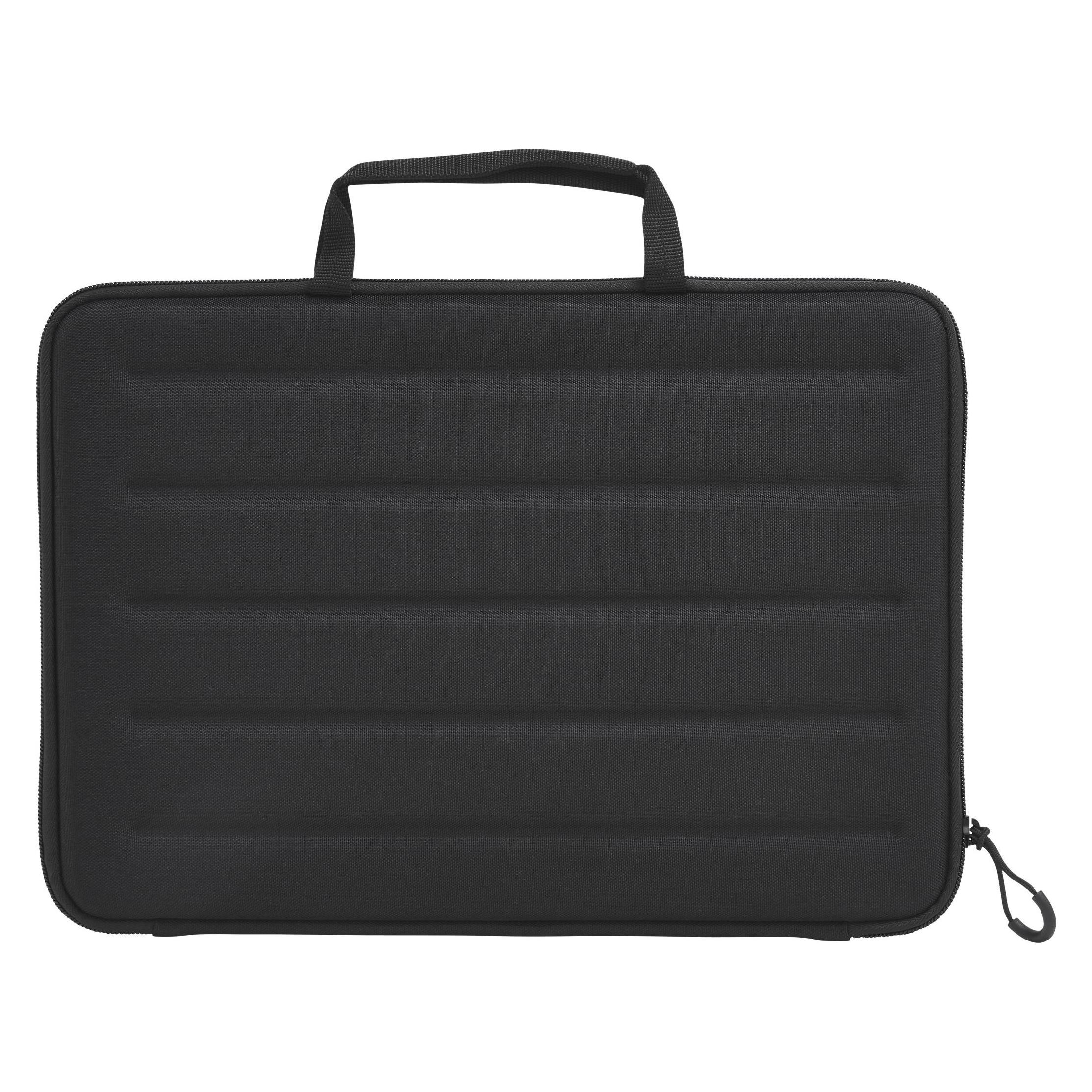
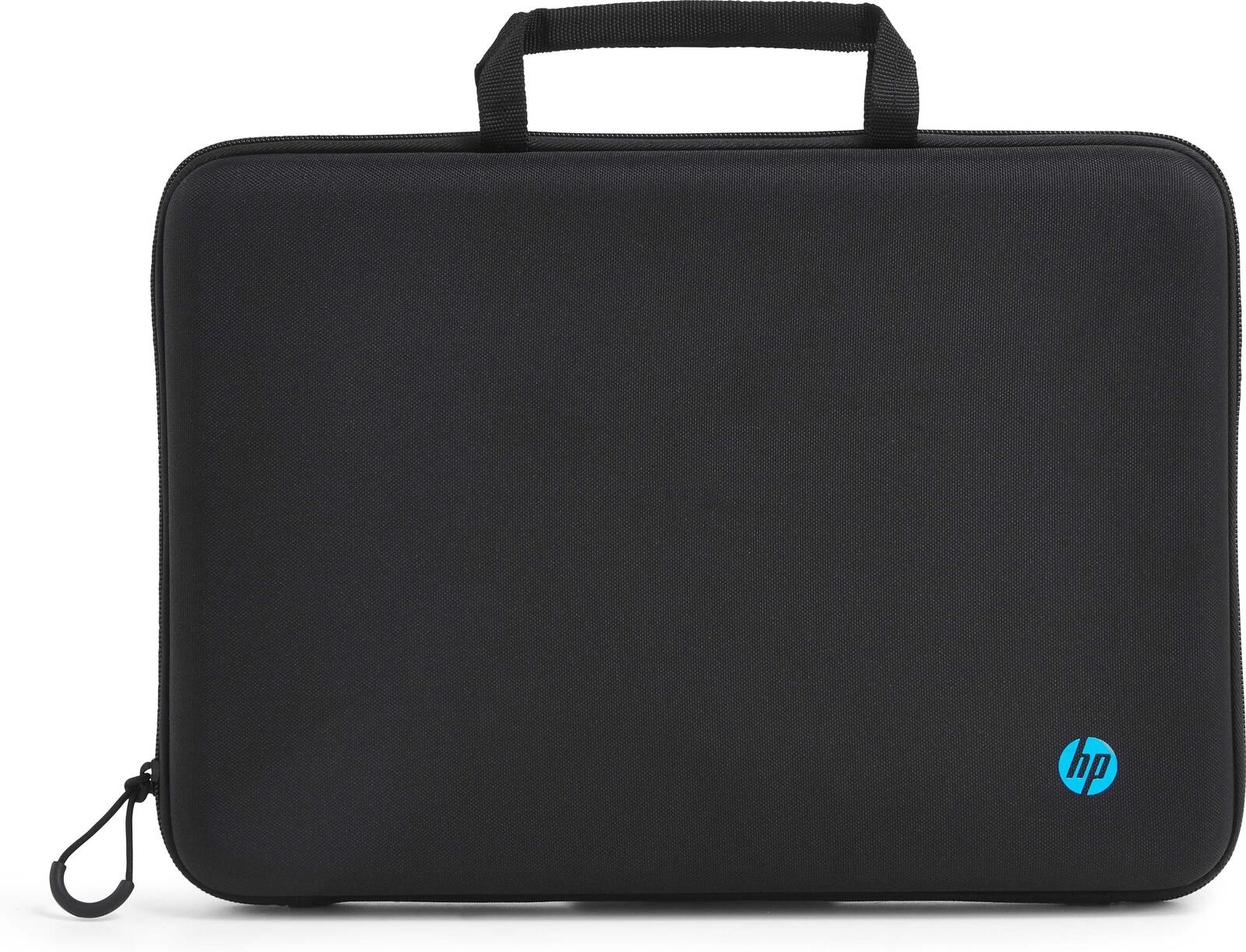
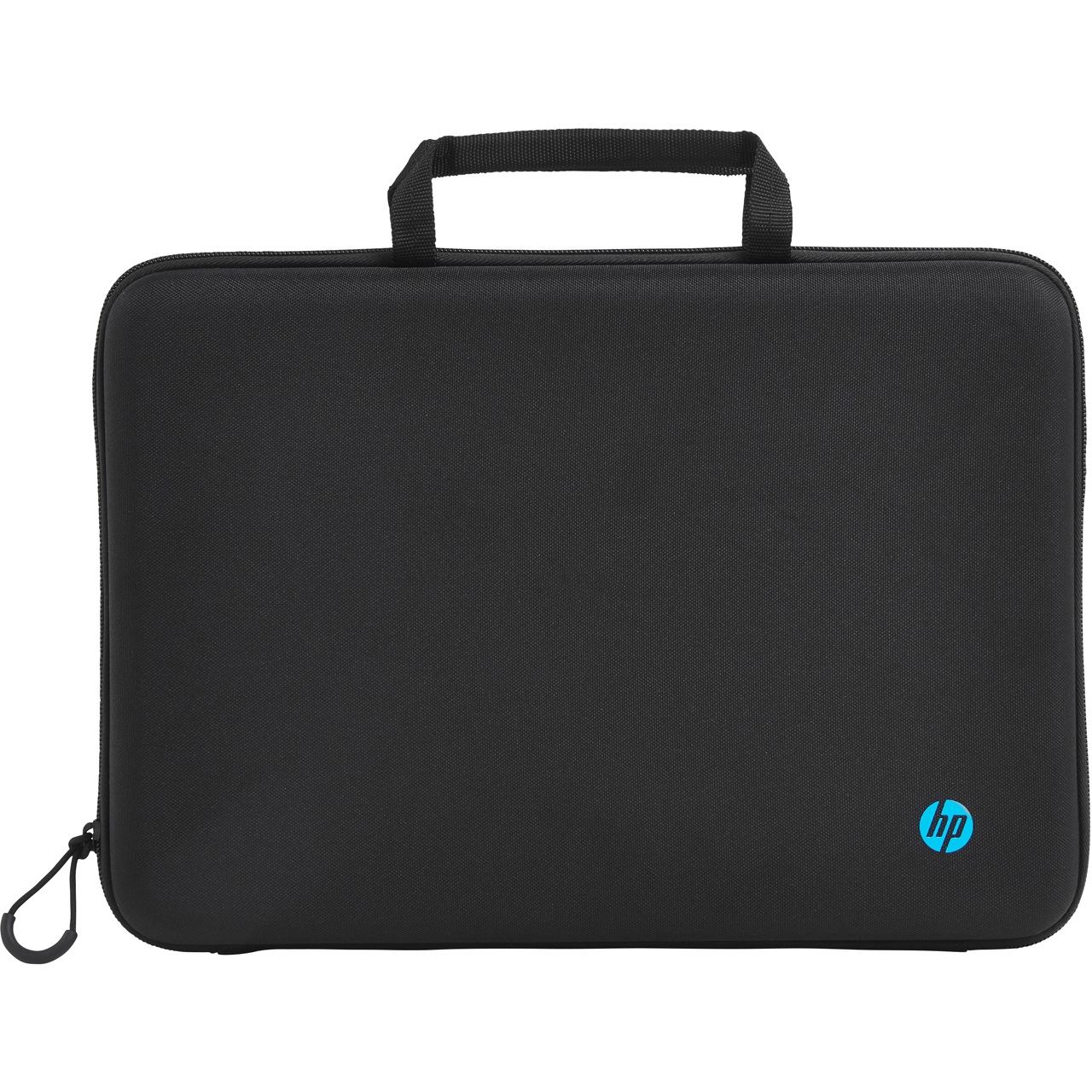
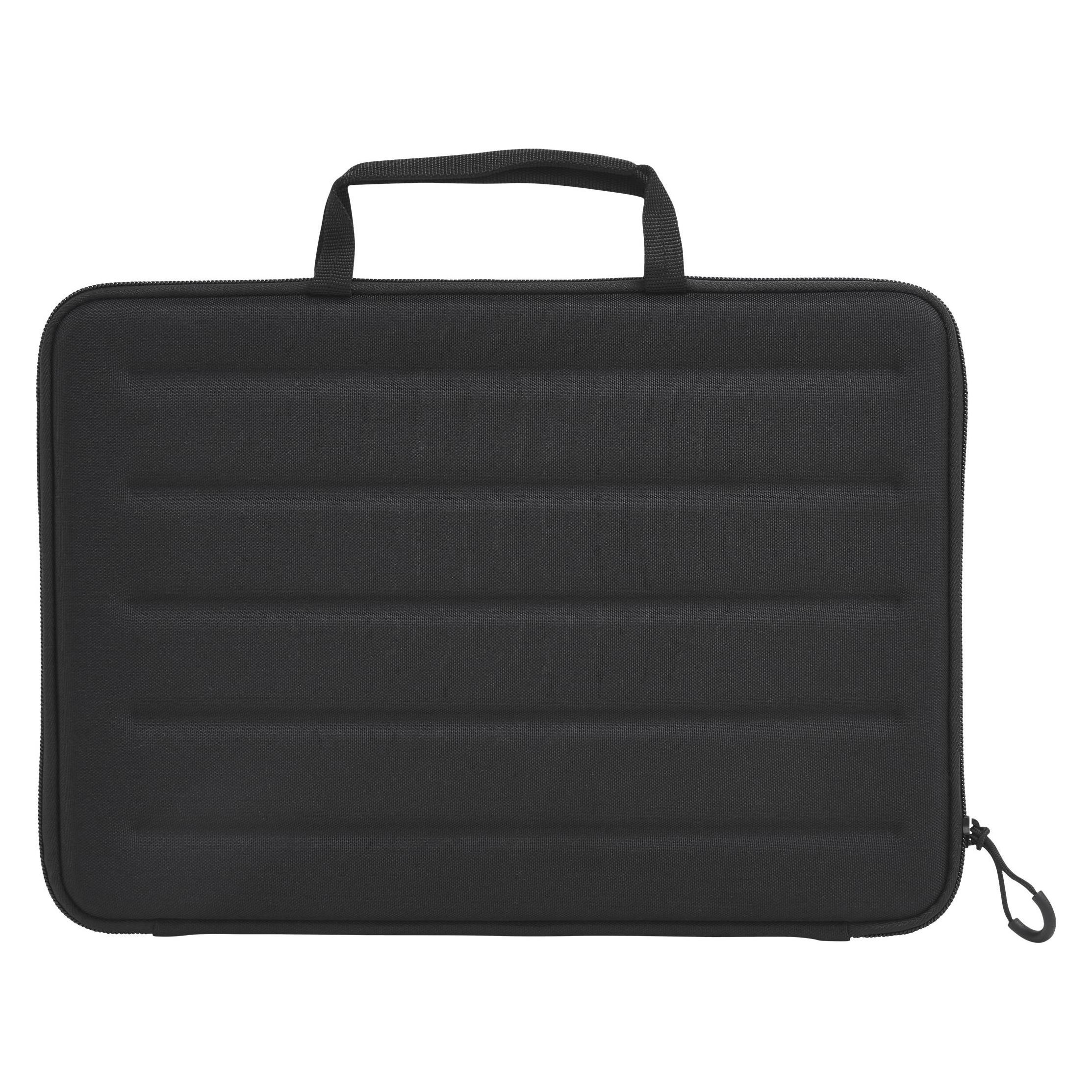
HP Mobility 11.6" Laptop-Tasche, schwarzLängere Lebensdauer für die Notebooks von Schülern Die Laptops von Schülern müssen oft einer groben Behandlung standhalten, auch wenn dies nicht beabsichtigt ist. Schützen Sie Ihre Investition und erleichtern Sie Schülern den Transport mit einer schlanken, robusten und leichten 11,6-Zoll-Hülle, die ihre Laptops im Klassenzimmer und unterwegs vor Stößen und Kratzern schützt. Highlights Schutz für die Laptops Ihrer Schüler – überall: Schützen Sie Ihre Laptops mit dieser robusten, aber dennoch leichten Hülle vor Stößen und Kratzern. Ganz gleich, ob Ihre Schüler im Klassenzimmer oder unterwegs sind – sie können versichert sein, dass ihre Laptops von einer robusten Außenhülle und weichem Innenfutter geschützt werden. Leichte Hülle. Erstklassiger Schutz.: Diese Hülle mit umlaufendem Reißverschluss mag leicht sein, bietet aber erstklassigen Schutz für die Laptops Ihrer Schüler – im Klassenzimmer und unterwegs. Dank des Doppelgriffs lässt sie sich ganz einfach tragen und ihr schlankes Profi...11,90 €*Versand: 5,95 €Sichere Weiterleitung zum Anbieter
-
Wie verbinde ich meinen HP Drucker mit meinem Laptop?
Um deinen HP Drucker mit deinem Laptop zu verbinden, benötigst du zuerst das passende USB-Kabel oder eine drahtlose Verbindungsoption wie WLAN oder Bluetooth. Stelle sicher, dass dein Drucker eingeschaltet ist und über genügend Tinte und Papier verfügt. Gehe dann auf deinem Laptop in die Einstellungen und wähle die Option für Drucker und Scanner aus. Dort kannst du deinen HP Drucker hinzufügen und die Verbindung herstellen. Vergiss nicht, die entsprechende Software oder Treiber für deinen Drucker herunterzuladen, um eine reibungslose Verbindung sicherzustellen. **
-
Könnt ihr den HP Pavilion x360 14-cd0500nz empfehlen?
Ja, wir können den HP Pavilion x360 14-cd0500nz empfehlen. Es handelt sich um ein vielseitiges Convertible-Notebook mit einem 14-Zoll-Touchscreen-Display, einem Intel Core i5-Prozessor und 8 GB RAM. Es bietet eine gute Leistung für den täglichen Gebrauch und ist auch für Multimedia-Anwendungen geeignet. **
-
Wie verbinde ich meinen HP Drucker mit meinem Handy?
Um deinen HP Drucker mit deinem Handy zu verbinden, musst du sicherstellen, dass sowohl dein Drucker als auch dein Handy mit demselben WLAN-Netzwerk verbunden sind. Installiere die HP Smart App auf deinem Handy, um den Drucker hinzuzufügen. Öffne die App und folge den Anweisungen, um deinen Drucker auszuwählen und zu verbinden. Sobald die Verbindung hergestellt ist, kannst du von deinem Handy aus drucken, scannen und weitere Funktionen nutzen. Wenn du Schwierigkeiten hast, die Verbindung herzustellen, kannst du auch die HP Support-Website besuchen oder den HP Kundendienst kontaktieren. **
-
Wie kann ich mein Handy mit HP Drucker verbinden?
Um dein Handy mit einem HP-Drucker zu verbinden, benötigst du zunächst eine App wie HP Smart, die es dir ermöglicht, drahtlos zu drucken. Installiere die App auf deinem Handy und öffne sie. Stelle sicher, dass dein Handy mit demselben WLAN-Netzwerk verbunden ist wie dein HP-Drucker. Wähle in der App die Option zum Hinzufügen eines Druckers und folge den Anweisungen, um deinen HP-Drucker auszuwählen und zu verbinden. Sobald die Verbindung hergestellt ist, kannst du von deinem Handy aus direkt auf deinem HP-Drucker drucken. **
* Alle Preise verstehen sich inklusive der gesetzlichen Mehrwertsteuer und ggf. zuzüglich Versandkosten. Die Angebotsinformationen basieren auf den Angaben des jeweiligen Shops und werden über automatisierte Prozesse aktualisiert. Eine Aktualisierung in Echtzeit findet nicht statt, so dass es im Einzelfall zu Abweichungen kommen kann. ** Hinweis: Teile dieses Inhalts wurden von KI erstellt.