Domain kt2.de kaufen?
Wir ziehen mit dem Projekt
kt2.de um.
Sind Sie am Kauf der Domain
kt2.de interessiert?
domain@kv-gmbh.de · 0541-91531010
Domain kt2.de kaufen?
Wie verbinde ich HP Drucker mit PC?
Wie verbinde ich HP Drucker mit PC? Zuerst musst du sicherstellen, dass der HP Drucker eingeschaltet ist und über eine aktive Internetverbindung verfügt. Dann kannst du den Drucker über ein USB-Kabel oder drahtlos über WLAN mit deinem PC verbinden. Stelle sicher, dass du die neuesten Treiber und Software für deinen HP Drucker auf deinem PC installiert hast. Folge den Anweisungen auf dem Bildschirm, um den Drucker mit deinem PC zu verbinden und ihn als Standarddrucker einzurichten. Teste die Verbindung, indem du eine Testseite druckst, um sicherzustellen, dass alles korrekt funktioniert. **
Wie verbinde ich meinen HP Drucker mit dem PC?
Um deinen HP Drucker mit dem PC zu verbinden, benötigst du zunächst das passende USB-Kabel. Verbinde das Kabel mit dem Drucker und einem freien USB-Anschluss am PC. Stelle sicher, dass der Drucker eingeschaltet ist und installiere die entsprechenden Treiber und Software von der HP-Website auf deinem PC. Folge den Anweisungen zur Einrichtung und Konfiguration des Druckers, um eine erfolgreiche Verbindung herzustellen. Hast du bereits die Treiber installiert oder benötigst du weitere Unterstützung? **
Ähnliche Suchbegriffe für HP-PC-Halterung-100
Top-Angebote
Produkte zum Begriff HP-PC-Halterung-100:
-
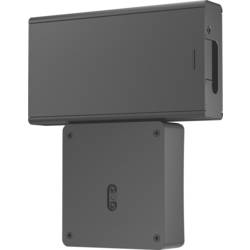
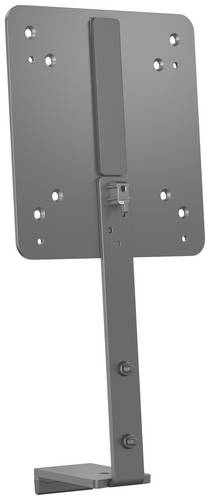
HP PC Halterung B200 Schwarz 762T5AASchaffen Sie einen kompakten, effizienten Arbeitsbereich mit der B200 PC-Montagehalterung. Befestigen Sie die Halterung einfach am Fuß Ihres ausgewählten Monitors der PG5-Series und schieben Sie Ihren ausgewählten HP Desktop Mini PC [1] hinein, um eine optimale, platzsparende Lösung zu erhalten, die den Zugang zu den Anschlüssen und die Neigungseinstellung nicht beeinträchtigt. Schaffen Sie einen kompakten, effizienten Arbeitsbereich mit der B200 PC-Montagehalterung. Befestigen Sie einfach die Halterung und Ihren ausgewählten HP Desktop Mini PC am Fuß Ihres ausgewählten Monitors der P-Series G5. [1]35,99 €*Versand: 4,95 €Sichere Weiterleitung zum Anbieter
-
keepdrum variable Tablet-PC iPad Halterung mit MS138 Gelenkarm-Stativ, Tablet HalterungDie keepdrum variable Tablet-PC iPad Halterung mit MS138 Gelenkarm-Stativ ist eine vielseitige Lösung für die sichere und flexible Befestigung von Tablets mit Bildschirmgrössen von 7 bis 14 Zoll. Diese Halterung ist ideal für den Einsatz auf der Bühne, insbesondere für Musiker, die Noten oder Songtexte auf ihrem Tablet nutzen möchten. Der robuste Kunststoff und das Metallmaterial gewährleisten eine hohe Stabilität und Langlebigkeit, selbst unter anspruchsvollen Bedingungen. Die Halterung ermöglicht eine stufenlose Dreh- und Neigbarkeit, sodass das Tablet in nahezu jede gewünschte Position gebracht werden kann. Ein einfacher Wechsel zwischen Hoch- und Querformat ist ohne Abnehmen des Geräts möglich, was die Handhabung erleichtert. Zudem bleiben alle Anschlüsse des Tablets zugänglich, was eine problemlose Nutzung von Kopfhörern und Ladekabeln ermöglicht. Die Halterung kann sowohl an Mikrofonständern als auch direkt auf Stativen montiert werden, was ihre Flexibilität weiter erhöht. - Verstellbare Halterung für Tablets von 7" bis 14" (18-35 cm Bildschirmdiagonale) - Stufenlos dreh- und neigbar für optimale Sichtwinkel - Montageoptionen: Multiklemme für Rohre (10-30 mm) oder 5/8" Gewinde für Stativ - Robuste Konstruktion aus Kunststoff und Metall für hohe Stabilität - Einfache Handhabung mit schnellem Wechsel zwischen Hoch- und Querformat.61,90 €*Versand: 0,00 €Sichere Weiterleitung zum Anbieter
-
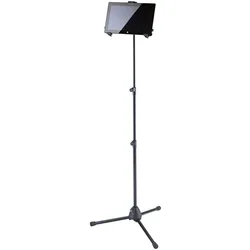
K&M Tablet PC Stativ, Tablet Halterung, SchwarzDie Kombination aus Stativ und Universal Tablet Halter unterstützt Sie auf der Bühne ebenso wie zu Hause oder im Studio. Die individuell einstellbaren Haltearme ermöglichen den Einsatz von Tablets mit einer Höhe von 222 bis 334 mm und einer Breite von 128 bis 232 mm, wie zum Beispiel iPad, iPad Air, iPad Pro, Amazon Fire HDX 8.9, Samsung Galaxy Tab ab 9.7, Google Nexus 9, Asus Transformer oder Microsoft Surface sowie Surface Pro. Die Tiefe des Tablets kann dabei zwischen 6 und 11 mm variieren. Beim erstmaligen Einstellen werden die drei Haltearme mittels Klemmschrauben auf die Grösse und Tiefe des Tablets eingestellt. Für die weitere Nutzung wird das Tablet dann ganz einfach und schnell über einen Schnappverschluss eingesetzt und auch wieder entnommen. Eine handliche Flügelmutter ermöglicht die stufenlose Einstellung der Neigung, sodass jeder Anwender seine individuelle Position leicht finden kann. Das Tablet kann zwischen Hoch- und Querformat kurzerhand gedreht werden, wobei ein selbstständiges Drehen verhindert wird. Das leichte und 2-fach ausziehbare Stativ lässt sich stufenlos auf eine Höhe zwischen 70 und 155 cm einstellen. Ein kleines kompaktes Packmass sorgt für einen angenehmen Transport.76,90 €*Versand: 0,00 €Sichere Weiterleitung zum Anbieter

-
Wie bekomme ich eine VESA-Halterung am HP Omen 25 angebracht?
Um eine VESA-Halterung am HP Omen 25 anzubringen, müssen Sie zuerst die Standfußabdeckung entfernen. Anschließend können Sie die VESA-Halterung mit den entsprechenden Schrauben an der Rückseite des Monitors befestigen. Stellen Sie sicher, dass die Halterung sicher angebracht ist, bevor Sie den Monitor an der Wand oder an einem anderen Montageort befestigen. **
-
Wie verbinde ich HP Drucker mit Laptop?
Um deinen HP Drucker mit deinem Laptop zu verbinden, benötigst du zuerst das passende USB-Kabel oder eine drahtlose Verbindungsmethode wie Wi-Fi oder Bluetooth. Stelle sicher, dass dein HP Drucker eingeschaltet ist und über genügend Tinte und Papier verfügt. Öffne dann die Druckereinstellungen auf deinem Laptop und wähle deinen HP Drucker aus der Liste der verfügbaren Geräte aus. Befolge die Anweisungen auf dem Bildschirm, um die Verbindung abzuschließen und deinen HP Drucker erfolgreich mit deinem Laptop zu verbinden. Wenn du weitere Unterstützung benötigst, kannst du auch die offizielle HP-Website oder den Kundendienst kontaktieren. **
-
Welchen HP PC habe ich?
Um herauszufinden, welchen HP PC du besitzt, gibt es verschiedene Möglichkeiten. Zunächst könntest du auf der Rückseite oder Unterseite des PCs nach einem Aufkleber mit der Modellnummer suchen. Alternativ könntest du auch die Systeminformationen deines PCs aufrufen, indem du auf das Windows-Symbol klickst, "System" eingibst und dann auf "Systeminformationen" klickst. Dort findest du Informationen wie den Modellnamen und die Seriennummer deines HP PCs. Eine weitere Möglichkeit wäre, die HP Support-Website zu besuchen und die automatische Erkennung deines PCs durchführen zu lassen, um das genaue Modell zu identifizieren. Hast du schon einmal versucht, die Modellnummer deines HP PCs zu finden? **
-
Wie verbinde ich mein Tablet mit dem HP Drucker?
Um dein Tablet mit einem HP-Drucker zu verbinden, musst du sicherstellen, dass beide Geräte mit demselben WLAN-Netzwerk verbunden sind. Öffne dann die Druckereinstellungen auf deinem Tablet und wähle den HP-Drucker aus der Liste der verfügbaren Geräte aus. Folge den Anweisungen auf dem Bildschirm, um die Verbindung herzustellen. Alternativ kannst du auch die HP Smart App herunterladen, um den Drucker mit deinem Tablet zu verbinden und drahtlos zu drucken. Hast du bereits versucht, den Drucker mit deinem Tablet zu verbinden? **

Wie kann ich HP Drucker mit Laptop verbinden?
Um deinen HP Drucker mit deinem Laptop zu verbinden, musst du sicherstellen, dass beide Geräte mit demselben WLAN-Netzwerk verbunden sind. Installiere dann die neueste Treibersoftware für deinen HP Drucker auf deinem Laptop. Öffne die Druckereinstellungen auf deinem Laptop und wähle deinen HP Drucker aus der Liste der verfügbaren Geräte aus. Führe einen Testdruck durch, um sicherzustellen, dass die Verbindung erfolgreich hergestellt wurde. Wenn Probleme auftreten, überprüfe die Verbindungseinstellungen und kontaktiere gegebenenfalls den HP Support. **
Wie kann man einen HP Deskjet F4580 Drucker an einen PC anschließen?
Um einen HP Deskjet F4580 Drucker an einen PC anzuschließen, benötigen Sie ein USB-Kabel. Schließen Sie das eine Ende des Kabels an den USB-Anschluss des Druckers und das andere Ende an einen freien USB-Anschluss Ihres PCs an. Stellen Sie sicher, dass der Drucker eingeschaltet ist und installieren Sie die entsprechenden Treiber und Software auf Ihrem PC, um den Drucker zu erkennen und zu verwenden. **
Top-Angebote
Produkte zum Begriff HP-PC-Halterung-100:
-
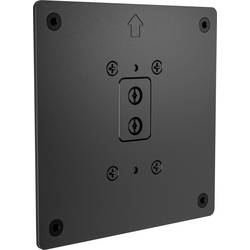
HP PC Halterung 56P78AA SchwarzSchaffen Sie einen kompakten, effizienten Arbeitsbereich mit dem HP ProOne G9. Bringen Sie Ihren HP ProOne G9 AiO einfach an der HP ProOne VESA-Platte an, um die Wand- oder Monitorarmmontage für eine optimale, platzsparende Lösung zu ermöglichen. Schaffen Sie einen kompakten, effizienten Arbeitsbereich mit dem HP ProOne G9. Bringen Sie Ihren HP ProOne G9 AiO einfach an der HP ProOne VESA-Platte an, um die Wand- oder Monitorarmmontage für eine optimale, platzsparende Lösung zu ermöglichen.45,99 €*Versand: 4,95 €Sichere Weiterleitung zum Anbieter
-
HP PC Halterung B200 Schwarz 762T5AASchaffen Sie einen kompakten, effizienten Arbeitsbereich mit der B200 PC-Montagehalterung. Befestigen Sie die Halterung einfach am Fuß Ihres ausgewählten Monitors der PG5-Series und schieben Sie Ihren ausgewählten HP Desktop Mini PC [1] hinein, um eine optimale, platzsparende Lösung zu erhalten, die den Zugang zu den Anschlüssen und die Neigungseinstellung nicht beeinträchtigt. Schaffen Sie einen kompakten, effizienten Arbeitsbereich mit der B200 PC-Montagehalterung. Befestigen Sie einfach die Halterung und Ihren ausgewählten HP Desktop Mini PC am Fuß Ihres ausgewählten Monitors der P-Series G5. [1]35,99 €*Versand: 4,95 €Sichere Weiterleitung zum Anbieter
-
Wie verbinde ich HP Drucker mit PC?
Wie verbinde ich HP Drucker mit PC? Zuerst musst du sicherstellen, dass der HP Drucker eingeschaltet ist und über eine aktive Internetverbindung verfügt. Dann kannst du den Drucker über ein USB-Kabel oder drahtlos über WLAN mit deinem PC verbinden. Stelle sicher, dass du die neuesten Treiber und Software für deinen HP Drucker auf deinem PC installiert hast. Folge den Anweisungen auf dem Bildschirm, um den Drucker mit deinem PC zu verbinden und ihn als Standarddrucker einzurichten. Teste die Verbindung, indem du eine Testseite druckst, um sicherzustellen, dass alles korrekt funktioniert. **
-
Wie verbinde ich meinen HP Drucker mit dem PC?
Um deinen HP Drucker mit dem PC zu verbinden, benötigst du zunächst das passende USB-Kabel. Verbinde das Kabel mit dem Drucker und einem freien USB-Anschluss am PC. Stelle sicher, dass der Drucker eingeschaltet ist und installiere die entsprechenden Treiber und Software von der HP-Website auf deinem PC. Folge den Anweisungen zur Einrichtung und Konfiguration des Druckers, um eine erfolgreiche Verbindung herzustellen. Hast du bereits die Treiber installiert oder benötigst du weitere Unterstützung? **
-
Wie bekomme ich eine VESA-Halterung am HP Omen 25 angebracht?
Um eine VESA-Halterung am HP Omen 25 anzubringen, müssen Sie zuerst die Standfußabdeckung entfernen. Anschließend können Sie die VESA-Halterung mit den entsprechenden Schrauben an der Rückseite des Monitors befestigen. Stellen Sie sicher, dass die Halterung sicher angebracht ist, bevor Sie den Monitor an der Wand oder an einem anderen Montageort befestigen. **
-
Wie verbinde ich HP Drucker mit Laptop?
Um deinen HP Drucker mit deinem Laptop zu verbinden, benötigst du zuerst das passende USB-Kabel oder eine drahtlose Verbindungsmethode wie Wi-Fi oder Bluetooth. Stelle sicher, dass dein HP Drucker eingeschaltet ist und über genügend Tinte und Papier verfügt. Öffne dann die Druckereinstellungen auf deinem Laptop und wähle deinen HP Drucker aus der Liste der verfügbaren Geräte aus. Befolge die Anweisungen auf dem Bildschirm, um die Verbindung abzuschließen und deinen HP Drucker erfolgreich mit deinem Laptop zu verbinden. Wenn du weitere Unterstützung benötigst, kannst du auch die offizielle HP-Website oder den Kundendienst kontaktieren. **
Ähnliche Suchbegriffe für HP-PC-Halterung-100
-
keepdrum variable Tablet-PC iPad Halterung mit MS138 Gelenkarm-Stativ, Tablet HalterungDie keepdrum variable Tablet-PC iPad Halterung mit MS138 Gelenkarm-Stativ ist eine vielseitige Lösung für die sichere und flexible Befestigung von Tablets mit Bildschirmgrössen von 7 bis 14 Zoll. Diese Halterung ist ideal für den Einsatz auf der Bühne, insbesondere für Musiker, die Noten oder Songtexte auf ihrem Tablet nutzen möchten. Der robuste Kunststoff und das Metallmaterial gewährleisten eine hohe Stabilität und Langlebigkeit, selbst unter anspruchsvollen Bedingungen. Die Halterung ermöglicht eine stufenlose Dreh- und Neigbarkeit, sodass das Tablet in nahezu jede gewünschte Position gebracht werden kann. Ein einfacher Wechsel zwischen Hoch- und Querformat ist ohne Abnehmen des Geräts möglich, was die Handhabung erleichtert. Zudem bleiben alle Anschlüsse des Tablets zugänglich, was eine problemlose Nutzung von Kopfhörern und Ladekabeln ermöglicht. Die Halterung kann sowohl an Mikrofonständern als auch direkt auf Stativen montiert werden, was ihre Flexibilität weiter erhöht. - Verstellbare Halterung für Tablets von 7" bis 14" (18-35 cm Bildschirmdiagonale) - Stufenlos dreh- und neigbar für optimale Sichtwinkel - Montageoptionen: Multiklemme für Rohre (10-30 mm) oder 5/8" Gewinde für Stativ - Robuste Konstruktion aus Kunststoff und Metall für hohe Stabilität - Einfache Handhabung mit schnellem Wechsel zwischen Hoch- und Querformat.61,90 €*Versand: 0,00 €Sichere Weiterleitung zum Anbieter
-
K&M Tablet PC Stativ, Tablet Halterung, SchwarzDie Kombination aus Stativ und Universal Tablet Halter unterstützt Sie auf der Bühne ebenso wie zu Hause oder im Studio. Die individuell einstellbaren Haltearme ermöglichen den Einsatz von Tablets mit einer Höhe von 222 bis 334 mm und einer Breite von 128 bis 232 mm, wie zum Beispiel iPad, iPad Air, iPad Pro, Amazon Fire HDX 8.9, Samsung Galaxy Tab ab 9.7, Google Nexus 9, Asus Transformer oder Microsoft Surface sowie Surface Pro. Die Tiefe des Tablets kann dabei zwischen 6 und 11 mm variieren. Beim erstmaligen Einstellen werden die drei Haltearme mittels Klemmschrauben auf die Grösse und Tiefe des Tablets eingestellt. Für die weitere Nutzung wird das Tablet dann ganz einfach und schnell über einen Schnappverschluss eingesetzt und auch wieder entnommen. Eine handliche Flügelmutter ermöglicht die stufenlose Einstellung der Neigung, sodass jeder Anwender seine individuelle Position leicht finden kann. Das Tablet kann zwischen Hoch- und Querformat kurzerhand gedreht werden, wobei ein selbstständiges Drehen verhindert wird. Das leichte und 2-fach ausziehbare Stativ lässt sich stufenlos auf eine Höhe zwischen 70 und 155 cm einstellen. Ein kleines kompaktes Packmass sorgt für einen angenehmen Transport.76,90 €*Versand: 0,00 €Sichere Weiterleitung zum Anbieter
-
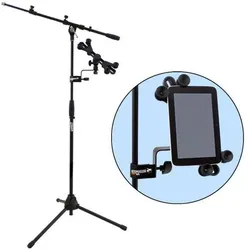
keepdrum Mikrofonständer mit Tablet-PC Halterung, MikrofonständerDer keepdrum Mikrofonständer mit Tablet-PC Halterung ist eine vielseitige Lösung für Musiker und Präsentatoren, die sowohl ein Mikrofon als auch ein Tablet nutzen möchten. Der Ständer verfügt über einen stabilen Metallsockel, der für einen sicheren Stand sorgt, während die Höhenverstellung von 100 bis 176 cm eine flexible Anpassung an verschiedene Bedürfnisse ermöglicht. Der ausziehbare Galgen hat eine Länge von 44 bis 82 cm und bietet somit ausreichend Spielraum für unterschiedliche Positionierungen. Die gummierten Standfüsse verhindern ein Verrutschen und schützen den Boden vor Kratzern. Ein besonderes Merkmal ist die integrierte Kabelklemme, die für eine ordentliche Kabelführung sorgt. Die mitgelieferte Tablet-Halterung ist für Geräte von 7 bis 14 Zoll geeignet und lässt sich einfach an dem Mikrofonständer montieren, was sie ideal für den Einsatz auf der Bühne macht. Diese Kombination aus Mikrofonständer und Tablet-Halterung ist besonders robust und für den intensiven Einsatz geeignet. - Höhenverstellung von 100 bis 176 cm für individuelle Anpassung - Ausziehbarer Galgen mit einer Länge von 44 bis 82 cm - Inklusive Kabelklemmen für eine ordentliche Kabelführung - Tablet-Halterung für Geräte von 7 bis 14 Zoll, ideal für Live-Einsätze - Robuste Konstruktion aus hochwertigen Materialien für Langlebigkeit.54,89 €*Versand: 0,00 €Sichere Weiterleitung zum Anbieter
-
Linten, Martin: PC-NetzwerkePC-Netzwerke , Das umfassende Handbuch für Ihren Einstieg in die Netzwerktechnik. Für Büro und Zuhause - Neue Auflage 2023 , Sport-Gewindefahrwerk > Sportfederung , Auflage: 9. aktualisierte und erweiterte Auflage, Erscheinungsjahr: 20230203, Produktform: Leinen, Titel der Reihe: Rheinwerk Computing##, Autoren: Linten, Martin~Schemberg, Axel~Surendorf, Kai, Edition: ENL, Auflage: 23009, Auflage/Ausgabe: 9. aktualisierte und erweiterte Auflage, Seitenzahl/Blattzahl: 831, Themenüberschrift: COMPUTERS / Networking / Hardware, Keyword: Tasmota; ESP8266; OpenWRT; Switch OSI; Raspberry Pi; LTE; NIC; Hand-Buch Bücher lernen Grundlagen Tipps Tutorials Wissen Anleitung Ausbildung Schulung; Smart-Home; Haus-Heim-Automation; Router; NAS; TCP/IP; CloudV; Virtualisierung; Mobiles Internet; KODI; XBMC; Netzwerk, Fachschema: Informatik~Internet / Protokolle, Sicherheit, Technik~LAN~Lokales Netzwerk (EDV)~Routing - Router~Lokales Netzwerk (EDV) / VPN~Virtual Private Network - VPN~Lokales Netzwerk (EDV) / Wireless LAN~Wireless LAN - WLAN~EDV / Theorie / Allgemeines~Internet / Programmierung~Datensicherheit / Netz~Internet / Client/Server~Netzwerk (elektronisch), Fachkategorie: Informationstechnik (IT), allgemeine Themen~Informatik~Netzwerksicherheit~Server~Netzwerk-Hardware, Sprache: Deutsch, Warengruppe: HC/Datenkommunikation/Netze/Mailboxen, Fachkategorie: Netzwerkprogrammierung, Thema: Verstehen, Text Sprache: ger, UNSPSC: 49019900, Warenverzeichnis für die Außenhandelsstatistik: 49019900, Verlag: Rheinwerk Verlag GmbH, Verlag: Rheinwerk Verlag GmbH, Verlag: Rheinwerk Verlag GmbH, Länge: 245, Breite: 180, Höhe: 52, Gewicht: 1652, Produktform: Gebunden, Genre: Mathematik/Naturwissenschaften/Technik/Medizin, Genre: Mathematik/Naturwissenschaften/Technik/Medizin, Vorgänger: 2653188, Vorgänger EAN: 9783836264433 9783836236805 9783836218993 9783836211055 9783836210621, Herkunftsland: DEUTSCHLAND (DE), Katalog: deutschsprachige Titel, Katalog: Gesamtkatalog, Katalog: Kennzeichnung von Titeln mit einer Relevanz > 30, Katalog: Lagerartikel, Book on Demand, ausgew. Medienartikel, Relevanz: 0080, Tendenz: -1, Unterkatalog: AK, Unterkatalog: Bücher, Unterkatalog: Hardcover, Unterkatalog: Lagerartikel, WolkenId: 138205929,90 €*Versand: 0,00 €Sichere Weiterleitung zum Anbieter
-
Welchen HP PC habe ich?
Um herauszufinden, welchen HP PC du besitzt, gibt es verschiedene Möglichkeiten. Zunächst könntest du auf der Rückseite oder Unterseite des PCs nach einem Aufkleber mit der Modellnummer suchen. Alternativ könntest du auch die Systeminformationen deines PCs aufrufen, indem du auf das Windows-Symbol klickst, "System" eingibst und dann auf "Systeminformationen" klickst. Dort findest du Informationen wie den Modellnamen und die Seriennummer deines HP PCs. Eine weitere Möglichkeit wäre, die HP Support-Website zu besuchen und die automatische Erkennung deines PCs durchführen zu lassen, um das genaue Modell zu identifizieren. Hast du schon einmal versucht, die Modellnummer deines HP PCs zu finden? **
-
Wie verbinde ich mein Tablet mit dem HP Drucker?
Um dein Tablet mit einem HP-Drucker zu verbinden, musst du sicherstellen, dass beide Geräte mit demselben WLAN-Netzwerk verbunden sind. Öffne dann die Druckereinstellungen auf deinem Tablet und wähle den HP-Drucker aus der Liste der verfügbaren Geräte aus. Folge den Anweisungen auf dem Bildschirm, um die Verbindung herzustellen. Alternativ kannst du auch die HP Smart App herunterladen, um den Drucker mit deinem Tablet zu verbinden und drahtlos zu drucken. Hast du bereits versucht, den Drucker mit deinem Tablet zu verbinden? **
-
Wie kann ich HP Drucker mit Laptop verbinden?
Um deinen HP Drucker mit deinem Laptop zu verbinden, musst du sicherstellen, dass beide Geräte mit demselben WLAN-Netzwerk verbunden sind. Installiere dann die neueste Treibersoftware für deinen HP Drucker auf deinem Laptop. Öffne die Druckereinstellungen auf deinem Laptop und wähle deinen HP Drucker aus der Liste der verfügbaren Geräte aus. Führe einen Testdruck durch, um sicherzustellen, dass die Verbindung erfolgreich hergestellt wurde. Wenn Probleme auftreten, überprüfe die Verbindungseinstellungen und kontaktiere gegebenenfalls den HP Support. **
-
Wie kann man einen HP Deskjet F4580 Drucker an einen PC anschließen?
Um einen HP Deskjet F4580 Drucker an einen PC anzuschließen, benötigen Sie ein USB-Kabel. Schließen Sie das eine Ende des Kabels an den USB-Anschluss des Druckers und das andere Ende an einen freien USB-Anschluss Ihres PCs an. Stellen Sie sicher, dass der Drucker eingeschaltet ist und installieren Sie die entsprechenden Treiber und Software auf Ihrem PC, um den Drucker zu erkennen und zu verwenden. **
* Alle Preise verstehen sich inklusive der gesetzlichen Mehrwertsteuer und ggf. zuzüglich Versandkosten. Die Angebotsinformationen basieren auf den Angaben des jeweiligen Shops und werden über automatisierte Prozesse aktualisiert. Eine Aktualisierung in Echtzeit findet nicht statt, so dass es im Einzelfall zu Abweichungen kommen kann. ** Hinweis: Teile dieses Inhalts wurden von KI erstellt.