Domain kt2.de kaufen?
Wir ziehen mit dem Projekt
kt2.de um.
Sind Sie am Kauf der Domain
kt2.de interessiert?
domain@kv-gmbh.de · 0541-91531010
Domain kt2.de kaufen?
Was bedeuten die Symbole auf dem Panel des HP Deskjet 3710e?
Die Symbole auf dem Panel des HP Deskjet 3710e dienen dazu, verschiedene Funktionen und Einstellungen des Druckers anzuzeigen und zu steuern. Zum Beispiel kann ein Symbol für das WLAN-Signal anzeigen, ob der Drucker mit einem drahtlosen Netzwerk verbunden ist, während ein Symbol für die Tintenpatronen den Füllstand der Tinte anzeigt. Weitere Symbole können für den Druckstatus, den Papiereinzug oder die Kopierfunktion stehen. **
Wie verbinde ich HP Drucker mit Laptop?
Um deinen HP Drucker mit deinem Laptop zu verbinden, benötigst du zuerst das passende USB-Kabel oder eine drahtlose Verbindungsmethode wie Wi-Fi oder Bluetooth. Stelle sicher, dass dein HP Drucker eingeschaltet ist und über genügend Tinte und Papier verfügt. Öffne dann die Druckereinstellungen auf deinem Laptop und wähle deinen HP Drucker aus der Liste der verfügbaren Geräte aus. Befolge die Anweisungen auf dem Bildschirm, um die Verbindung abzuschließen und deinen HP Drucker erfolgreich mit deinem Laptop zu verbinden. Wenn du weitere Unterstützung benötigst, kannst du auch die offizielle HP-Website oder den Kundendienst kontaktieren. **


Ähnliche Suchbegriffe für HP-Stge-Stand-Panel
Top-Angebote
Produkte zum Begriff HP-Stge-Stand-Panel:
-
HP Clr LaserJet Stand, Drucker ZubehörMit dem HP Color LaserJet Standfuss können Sie den Drucker bei Bedarf problemlos an einem anderen Ort aufstellen. Dank der Flexibilität, die dieser Standfuss bietet, können Sie Ihren HP LaserJet Drucker oder MFP problemlos überall dorthin mitnehmen, wo Sie ihn benötigen.259,72 €*Versand: 0,00 €Sichere Weiterleitung zum Anbieter
-
Einheitlicher Bewertungsmaßstab (EBM) Stand 01.07.2024Einheitlicher Bewertungsmaßstab (EBM) Stand 01.07.2024 , Ausgabe mit Euro-Beträgen auf der Grundlage des bundeseinheitlichen Orientierungswertes , Rakel > Autopflege & Aufbereitung , Erscheinungsjahr: 20240718, Produktform: Kartoniert, Inhalt/Anzahl: 1, Redaktion: Kassenärztliche Bundesvereinigung (KBV), Seitenzahl/Blattzahl: 2056, Abbildungen: 0 Tabellen, Themenüberschrift: LAW / Health & Safety~MEDICAL / Administration, Keyword: Abrechnung; Abrechnungsgrundlage; Ambulante spezialfachärztliche Versorgung (ASV); Betreuung; Bewertungsmaßstab; EBM-Weiterentwicklung; Einheitlicher Bewertungsmaßstab (EBM); Gebührenordnungsposition (GOP); Gesundheitsuntersuchungs-Richtlinie; Hepatitis-B; Hepatitis-C; Hybrid-DRG; Hygienezuschläge; Kassenabrechnung; Kassenpatienten; Krankenversicherung; Kryokonservierung; MVV-Richtline; Mutterschafts-Richtlinie; OPS-Kodes; Orientierungswert; Prozeduren; Pränataldiagnostik; Screening; Strahlentherapie; Vergütungssystem; Vertragsarzt; Vertragsärztliche Abrechnung; Videosprechstunden; außerklinische Intensivpflege; elektronische Patientenakte (ePA); fetaler Rhesusfaktor, Fachschema: Abrechnung - Kassenabrechnung~Rechnungswesen / Abrechnung~Evidenzbasierte Medizin - EBM~Gesundheitsmanagement~Management / Gesundheit~Gesundheitswesen~Krankenversicherung~Sozialversicherung / Krankenversicherung~Medizin / Recht, Kriminalität~Sozialrecht, Fachkategorie: Medizinverwaltung und -management~Krankenversicherung, Warengruppe: HC/Medizin/Allgemeines, Lexika, UNSPSC: 49019900, Warenverzeichnis für die Außenhandelsstatistik: 49019900, Länge: 210, Breite: 149, Höhe: 80, Gewicht: 1884, Produktform: Kartoniert, Genre: Mathematik/Naturwissenschaften/Technik/Medizin,59,99 €*Versand: 0,00 €Sichere Weiterleitung zum Anbieter
-
HP Assembly-Control Panel, Drucker ZubehörDas HP LaserJet Bedienfeld ist ein Ersatzteil für HP LaserJet Druckermodelle und dient als Reservekomponente für Drucker und Scanner. Dieses Bedienfeld bietet wesentliche Schnittstellenfunktionen für den Druckerbetrieb mit klar beschrifteten Tasten und Anzeigen für Standarddruckerfunktionen. Das Panel umfasst Stromsteuerungen, Statusanzeigen und Navigationstasten für Menüauswahl und Konfiguration. Hergestellt aus haltbaren Materialien, die für HP Druckerkomponenten typisch sind, gewährleistet es Kompatibilität mit bestimmten LaserJet Serien. Das Bedienfeld misst etwa 15 cm in der Breite und 8 cm in der Höhe bei einer Standardstärke von 1,5 cm. Die Verbindung erfolgt über den Standard-Schnittstellenstecker kompatibler LaserJet Drucker. Diese Komponente richtet sich an Benutzer, die ein beschädigtes oder defektes Bedienfeld an ihren HP LaserJet Druckern ersetzen müssen. Die Installation erfordert technische Kenntnisse in Druckerzerlegung und Komponentenaustausch. Das Bedienfeld arbeitet im Standardtemperaturbereich von 10°C bis 35°C, entsprechend typischen Büroumgebungen. Bei korrekter Installation in kompatiblen Druckermodellen behält es die Originalfunktionalität werkseitig installierter Bedienfelder bei. Die Komponente wird ohne zusätzliches Zubehör oder Installationswerkzeuge geliefert. Benutzer sollten vor dem Erwerb die Kompatibilität mit ihrem spezifischen LaserJet Druckermodell überprüfen. Dieses Bedienfeld stellt das Nachfolgemodell von früheren Bedienfeldversionen für HP LaserJet Drucker dar und integriert Standard-Schnittstellenverbesserungen bei Beibehaltung der Abwärtskompatibilität mit etablierten Druckersystemen. Das Produkt unterstützt grundlegende Druckeroperationen einschliesslich Stromverwaltung, Statusüberwachung und Menünavigation, die für den täglichen Druckereinsatz wesentlich sind.95,08 €*Versand: 0,00 €Sichere Weiterleitung zum Anbieter




-
Wie verbinde ich mein Tablet mit dem HP Drucker?
Um dein Tablet mit einem HP-Drucker zu verbinden, musst du sicherstellen, dass beide Geräte mit demselben WLAN-Netzwerk verbunden sind. Öffne dann die Druckereinstellungen auf deinem Tablet und wähle den HP-Drucker aus der Liste der verfügbaren Geräte aus. Folge den Anweisungen auf dem Bildschirm, um die Verbindung herzustellen. Alternativ kannst du auch die HP Smart App herunterladen, um den Drucker mit deinem Tablet zu verbinden und drahtlos zu drucken. Hast du bereits versucht, den Drucker mit deinem Tablet zu verbinden? **
-
Wie kann ich HP Drucker mit Laptop verbinden?
Um deinen HP Drucker mit deinem Laptop zu verbinden, musst du sicherstellen, dass beide Geräte mit demselben WLAN-Netzwerk verbunden sind. Installiere dann die neueste Treibersoftware für deinen HP Drucker auf deinem Laptop. Öffne die Druckereinstellungen auf deinem Laptop und wähle deinen HP Drucker aus der Liste der verfügbaren Geräte aus. Führe einen Testdruck durch, um sicherzustellen, dass die Verbindung erfolgreich hergestellt wurde. Wenn Probleme auftreten, überprüfe die Verbindungseinstellungen und kontaktiere gegebenenfalls den HP Support. **
-
Wie verbinde ich meinen HP Drucker mit meinem Laptop?
Um deinen HP Drucker mit deinem Laptop zu verbinden, benötigst du zuerst das passende USB-Kabel oder eine drahtlose Verbindungsoption wie WLAN oder Bluetooth. Stelle sicher, dass dein Drucker eingeschaltet ist und über genügend Tinte und Papier verfügt. Gehe dann auf deinem Laptop in die Einstellungen und wähle die Option für Drucker und Scanner aus. Dort kannst du deinen HP Drucker hinzufügen und die Verbindung herstellen. Vergiss nicht, die entsprechende Software oder Treiber für deinen Drucker herunterzuladen, um eine reibungslose Verbindung sicherzustellen. **
-
Wie verbinde ich meinen HP Drucker mit meinem Handy?
Um deinen HP Drucker mit deinem Handy zu verbinden, musst du sicherstellen, dass sowohl dein Drucker als auch dein Handy mit demselben WLAN-Netzwerk verbunden sind. Installiere die HP Smart App auf deinem Handy, um den Drucker hinzuzufügen. Öffne die App und folge den Anweisungen, um deinen Drucker auszuwählen und zu verbinden. Sobald die Verbindung hergestellt ist, kannst du von deinem Handy aus drucken, scannen und weitere Funktionen nutzen. Wenn du Schwierigkeiten hast, die Verbindung herzustellen, kannst du auch die HP Support-Website besuchen oder den HP Kundendienst kontaktieren. **

Wie kann ich mein Handy mit HP Drucker verbinden?
Um dein Handy mit einem HP-Drucker zu verbinden, benötigst du zunächst eine App wie HP Smart, die es dir ermöglicht, drahtlos zu drucken. Installiere die App auf deinem Handy und öffne sie. Stelle sicher, dass dein Handy mit demselben WLAN-Netzwerk verbunden ist wie dein HP-Drucker. Wähle in der App die Option zum Hinzufügen eines Druckers und folge den Anweisungen, um deinen HP-Drucker auszuwählen und zu verbinden. Sobald die Verbindung hergestellt ist, kannst du von deinem Handy aus direkt auf deinem HP-Drucker drucken. **
Wie verbinde ich mein Handy mit dem HP Drucker?
Um dein Handy mit einem HP Drucker zu verbinden, benötigst du entweder eine kabellose Verbindung über WLAN oder eine direkte Verbindung über Bluetooth. Stelle sicher, dass dein HP Drucker mit demselben WLAN-Netzwerk verbunden ist wie dein Handy. Öffne dann die Druckereinstellungen auf deinem Handy und wähle den HP Drucker aus der Liste der verfügbaren Geräte aus. Alternativ kannst du auch die HP Smart App herunterladen, um deinen Drucker mit deinem Handy zu verbinden und von dort aus zu drucken. Stelle sicher, dass sowohl dein Handy als auch dein HP Drucker über die neueste Software verfügen, um eine reibungslose Verbindung zu gewährleisten. **
Top-Angebote
Produkte zum Begriff HP-Stge-Stand-Panel:
-
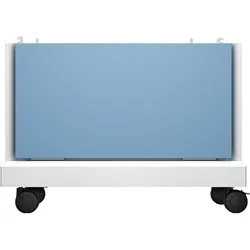
HP Stge Stand Panel Kit, Drucker ZubehörSetzen Sie ein visuelles Statement am Arbeitsplatz – mit einem einzigartigen, einfach anzubringenden Farbpanel, das zur Büroeinrichtung passt, Ihre Marke repräsentiert und den Arbeitsbereich optisch aufwertet.185,52 €*Versand: 0,00 €Sichere Weiterleitung zum Anbieter
-
HP Clr LaserJet Stand, Drucker ZubehörMit dem HP Color LaserJet Standfuss können Sie den Drucker bei Bedarf problemlos an einem anderen Ort aufstellen. Dank der Flexibilität, die dieser Standfuss bietet, können Sie Ihren HP LaserJet Drucker oder MFP problemlos überall dorthin mitnehmen, wo Sie ihn benötigen.259,72 €*Versand: 0,00 €Sichere Weiterleitung zum Anbieter
-
Einheitlicher Bewertungsmaßstab (EBM) Stand 01.07.2024Einheitlicher Bewertungsmaßstab (EBM) Stand 01.07.2024 , Ausgabe mit Euro-Beträgen auf der Grundlage des bundeseinheitlichen Orientierungswertes , Rakel > Autopflege & Aufbereitung , Erscheinungsjahr: 20240718, Produktform: Kartoniert, Inhalt/Anzahl: 1, Redaktion: Kassenärztliche Bundesvereinigung (KBV), Seitenzahl/Blattzahl: 2056, Abbildungen: 0 Tabellen, Themenüberschrift: LAW / Health & Safety~MEDICAL / Administration, Keyword: Abrechnung; Abrechnungsgrundlage; Ambulante spezialfachärztliche Versorgung (ASV); Betreuung; Bewertungsmaßstab; EBM-Weiterentwicklung; Einheitlicher Bewertungsmaßstab (EBM); Gebührenordnungsposition (GOP); Gesundheitsuntersuchungs-Richtlinie; Hepatitis-B; Hepatitis-C; Hybrid-DRG; Hygienezuschläge; Kassenabrechnung; Kassenpatienten; Krankenversicherung; Kryokonservierung; MVV-Richtline; Mutterschafts-Richtlinie; OPS-Kodes; Orientierungswert; Prozeduren; Pränataldiagnostik; Screening; Strahlentherapie; Vergütungssystem; Vertragsarzt; Vertragsärztliche Abrechnung; Videosprechstunden; außerklinische Intensivpflege; elektronische Patientenakte (ePA); fetaler Rhesusfaktor, Fachschema: Abrechnung - Kassenabrechnung~Rechnungswesen / Abrechnung~Evidenzbasierte Medizin - EBM~Gesundheitsmanagement~Management / Gesundheit~Gesundheitswesen~Krankenversicherung~Sozialversicherung / Krankenversicherung~Medizin / Recht, Kriminalität~Sozialrecht, Fachkategorie: Medizinverwaltung und -management~Krankenversicherung, Warengruppe: HC/Medizin/Allgemeines, Lexika, UNSPSC: 49019900, Warenverzeichnis für die Außenhandelsstatistik: 49019900, Länge: 210, Breite: 149, Höhe: 80, Gewicht: 1884, Produktform: Kartoniert, Genre: Mathematik/Naturwissenschaften/Technik/Medizin,59,99 €*Versand: 0,00 €Sichere Weiterleitung zum Anbieter
-
Was bedeuten die Symbole auf dem Panel des HP Deskjet 3710e?
Die Symbole auf dem Panel des HP Deskjet 3710e dienen dazu, verschiedene Funktionen und Einstellungen des Druckers anzuzeigen und zu steuern. Zum Beispiel kann ein Symbol für das WLAN-Signal anzeigen, ob der Drucker mit einem drahtlosen Netzwerk verbunden ist, während ein Symbol für die Tintenpatronen den Füllstand der Tinte anzeigt. Weitere Symbole können für den Druckstatus, den Papiereinzug oder die Kopierfunktion stehen. **
-
Wie verbinde ich HP Drucker mit Laptop?
Um deinen HP Drucker mit deinem Laptop zu verbinden, benötigst du zuerst das passende USB-Kabel oder eine drahtlose Verbindungsmethode wie Wi-Fi oder Bluetooth. Stelle sicher, dass dein HP Drucker eingeschaltet ist und über genügend Tinte und Papier verfügt. Öffne dann die Druckereinstellungen auf deinem Laptop und wähle deinen HP Drucker aus der Liste der verfügbaren Geräte aus. Befolge die Anweisungen auf dem Bildschirm, um die Verbindung abzuschließen und deinen HP Drucker erfolgreich mit deinem Laptop zu verbinden. Wenn du weitere Unterstützung benötigst, kannst du auch die offizielle HP-Website oder den Kundendienst kontaktieren. **
-
Wie verbinde ich mein Tablet mit dem HP Drucker?
Um dein Tablet mit einem HP-Drucker zu verbinden, musst du sicherstellen, dass beide Geräte mit demselben WLAN-Netzwerk verbunden sind. Öffne dann die Druckereinstellungen auf deinem Tablet und wähle den HP-Drucker aus der Liste der verfügbaren Geräte aus. Folge den Anweisungen auf dem Bildschirm, um die Verbindung herzustellen. Alternativ kannst du auch die HP Smart App herunterladen, um den Drucker mit deinem Tablet zu verbinden und drahtlos zu drucken. Hast du bereits versucht, den Drucker mit deinem Tablet zu verbinden? **
-
Wie kann ich HP Drucker mit Laptop verbinden?
Um deinen HP Drucker mit deinem Laptop zu verbinden, musst du sicherstellen, dass beide Geräte mit demselben WLAN-Netzwerk verbunden sind. Installiere dann die neueste Treibersoftware für deinen HP Drucker auf deinem Laptop. Öffne die Druckereinstellungen auf deinem Laptop und wähle deinen HP Drucker aus der Liste der verfügbaren Geräte aus. Führe einen Testdruck durch, um sicherzustellen, dass die Verbindung erfolgreich hergestellt wurde. Wenn Probleme auftreten, überprüfe die Verbindungseinstellungen und kontaktiere gegebenenfalls den HP Support. **
Ähnliche Suchbegriffe für HP-Stge-Stand-Panel
-
HP Assembly-Control Panel, Drucker ZubehörDas HP LaserJet Bedienfeld ist ein Ersatzteil für HP LaserJet Druckermodelle und dient als Reservekomponente für Drucker und Scanner. Dieses Bedienfeld bietet wesentliche Schnittstellenfunktionen für den Druckerbetrieb mit klar beschrifteten Tasten und Anzeigen für Standarddruckerfunktionen. Das Panel umfasst Stromsteuerungen, Statusanzeigen und Navigationstasten für Menüauswahl und Konfiguration. Hergestellt aus haltbaren Materialien, die für HP Druckerkomponenten typisch sind, gewährleistet es Kompatibilität mit bestimmten LaserJet Serien. Das Bedienfeld misst etwa 15 cm in der Breite und 8 cm in der Höhe bei einer Standardstärke von 1,5 cm. Die Verbindung erfolgt über den Standard-Schnittstellenstecker kompatibler LaserJet Drucker. Diese Komponente richtet sich an Benutzer, die ein beschädigtes oder defektes Bedienfeld an ihren HP LaserJet Druckern ersetzen müssen. Die Installation erfordert technische Kenntnisse in Druckerzerlegung und Komponentenaustausch. Das Bedienfeld arbeitet im Standardtemperaturbereich von 10°C bis 35°C, entsprechend typischen Büroumgebungen. Bei korrekter Installation in kompatiblen Druckermodellen behält es die Originalfunktionalität werkseitig installierter Bedienfelder bei. Die Komponente wird ohne zusätzliches Zubehör oder Installationswerkzeuge geliefert. Benutzer sollten vor dem Erwerb die Kompatibilität mit ihrem spezifischen LaserJet Druckermodell überprüfen. Dieses Bedienfeld stellt das Nachfolgemodell von früheren Bedienfeldversionen für HP LaserJet Drucker dar und integriert Standard-Schnittstellenverbesserungen bei Beibehaltung der Abwärtskompatibilität mit etablierten Druckersystemen. Das Produkt unterstützt grundlegende Druckeroperationen einschliesslich Stromverwaltung, Statusüberwachung und Menünavigation, die für den täglichen Druckereinsatz wesentlich sind.95,08 €*Versand: 0,00 €Sichere Weiterleitung zum Anbieter
-
HP Color LaserJet Storage Stand, Drucker ZubehörMit dem stabilen, passenden HP Color LaserJet Lagerungsständer können Sie den Drucker optimal positionieren, sodass er leicht zugänglich ist, und gleichzeitig ein zusätzliches Aufbewahrungsfach für Papier und Zubehör schaffen.307,13 €*Versand: 0,00 €Sichere Weiterleitung zum Anbieter
-
HP Stand w/o feet, Drucker ZubehörMit diesem praktischen Ständer auf Rädern kannst du den Drucker ganz einfach an einen anderen Ort bringen. Kompatible Modelle: HP Color LaserJet Enterprise 5700dn 6QN28A, HP Color LaserJet Enterprise X55745dn 6QP97A, HP Color LaserJet Enterprise MFP 5800dn 6QN29A, HP Color LaserJet Enterprise MFP 5800f 6QN30A, HP Color LaserJet Enterprise Flow MFP 5800zf 58R10A, HP Color LaserJet Enterprise MFP X57945dn 6QP98A, HP Color LaserJet Enterprise Flow MFP X57945z 6QP99A, HP Color LaserJet Enterprise 6700dn 6QN33A, HP Color LaserJet Enterprise 6701dn 58M42A, HP Color LaserJet Enterprise X654dn 6QQ00A, HP Color LaserJet Enterprise X65455dn 49L02A, HP Color LaserJet Enterprise X65465dn 49L04A, HP Color LaserJet Enterprise Flow MFP 6800zf 6QN36A, HP Color LaserJet Enterprise Flow MFP 6800zfsw 6QN37A, HP Color LaserJet Flow MFP 6800zfw+ 6QN38A, HP Color LaserJet Enterprise Flow MFP X677zs 6QQ02A, HP Color LaserJet Enterprise Flow MFP X677z+ 6QQ03A, HP Color LaserJet Enterprise Flow MFP X67755zs 49K87A, HP Color LaserJet Enterprise Flow MFP X67765zs 49K91A, HP Color LaserJet Enterprise Flow MFP X67755z+ 49K88A, HP Color LaserJet Enterprise Flow MFP X67765z+ 49K92A342,44 €*Versand: 0,00 €Sichere Weiterleitung zum Anbieter
-
Wie verbinde ich meinen HP Drucker mit meinem Laptop?
Um deinen HP Drucker mit deinem Laptop zu verbinden, benötigst du zuerst das passende USB-Kabel oder eine drahtlose Verbindungsoption wie WLAN oder Bluetooth. Stelle sicher, dass dein Drucker eingeschaltet ist und über genügend Tinte und Papier verfügt. Gehe dann auf deinem Laptop in die Einstellungen und wähle die Option für Drucker und Scanner aus. Dort kannst du deinen HP Drucker hinzufügen und die Verbindung herstellen. Vergiss nicht, die entsprechende Software oder Treiber für deinen Drucker herunterzuladen, um eine reibungslose Verbindung sicherzustellen. **
-
Wie verbinde ich meinen HP Drucker mit meinem Handy?
Um deinen HP Drucker mit deinem Handy zu verbinden, musst du sicherstellen, dass sowohl dein Drucker als auch dein Handy mit demselben WLAN-Netzwerk verbunden sind. Installiere die HP Smart App auf deinem Handy, um den Drucker hinzuzufügen. Öffne die App und folge den Anweisungen, um deinen Drucker auszuwählen und zu verbinden. Sobald die Verbindung hergestellt ist, kannst du von deinem Handy aus drucken, scannen und weitere Funktionen nutzen. Wenn du Schwierigkeiten hast, die Verbindung herzustellen, kannst du auch die HP Support-Website besuchen oder den HP Kundendienst kontaktieren. **
-
Wie kann ich mein Handy mit HP Drucker verbinden?
Um dein Handy mit einem HP-Drucker zu verbinden, benötigst du zunächst eine App wie HP Smart, die es dir ermöglicht, drahtlos zu drucken. Installiere die App auf deinem Handy und öffne sie. Stelle sicher, dass dein Handy mit demselben WLAN-Netzwerk verbunden ist wie dein HP-Drucker. Wähle in der App die Option zum Hinzufügen eines Druckers und folge den Anweisungen, um deinen HP-Drucker auszuwählen und zu verbinden. Sobald die Verbindung hergestellt ist, kannst du von deinem Handy aus direkt auf deinem HP-Drucker drucken. **
-
Wie verbinde ich mein Handy mit dem HP Drucker?
Um dein Handy mit einem HP Drucker zu verbinden, benötigst du entweder eine kabellose Verbindung über WLAN oder eine direkte Verbindung über Bluetooth. Stelle sicher, dass dein HP Drucker mit demselben WLAN-Netzwerk verbunden ist wie dein Handy. Öffne dann die Druckereinstellungen auf deinem Handy und wähle den HP Drucker aus der Liste der verfügbaren Geräte aus. Alternativ kannst du auch die HP Smart App herunterladen, um deinen Drucker mit deinem Handy zu verbinden und von dort aus zu drucken. Stelle sicher, dass sowohl dein Handy als auch dein HP Drucker über die neueste Software verfügen, um eine reibungslose Verbindung zu gewährleisten. **
* Alle Preise verstehen sich inklusive der gesetzlichen Mehrwertsteuer und ggf. zuzüglich Versandkosten. Die Angebotsinformationen basieren auf den Angaben des jeweiligen Shops und werden über automatisierte Prozesse aktualisiert. Eine Aktualisierung in Echtzeit findet nicht statt, so dass es im Einzelfall zu Abweichungen kommen kann. ** Hinweis: Teile dieses Inhalts wurden von KI erstellt.