Domain kt2.de kaufen?
Wir ziehen mit dem Projekt
kt2.de um.
Sind Sie am Kauf der Domain
kt2.de interessiert?
domain@kv-gmbh.de · 0541-91531010
Domain kt2.de kaufen?
Wie scannt man etwas vom Drucker auf dem Laptop?
Um etwas vom Drucker auf dem Laptop zu scannen, musst du zuerst sicherstellen, dass der Drucker eingeschaltet und mit dem Laptop verbunden ist. Öffne dann das Scannen-Programm auf deinem Laptop, normalerweise kannst du dies über die Systemeinstellungen oder die Software des Druckers tun. Wähle die Option zum Scannen aus und folge den Anweisungen auf dem Bildschirm, um das Dokument oder Bild zu scannen. Sobald der Scanvorgang abgeschlossen ist, kannst du das gescannte Dokument auf deinem Laptop speichern oder weiterverarbeiten. **
Warum scannt der Drucker nicht?
Es gibt verschiedene mögliche Gründe, warum der Drucker nicht scannt. Es könnte ein Problem mit der Verbindung zwischen dem Drucker und dem Computer geben, zum Beispiel ein fehlerhaftes USB-Kabel oder eine nicht korrekt installierte Treibersoftware. Es könnte auch sein, dass der Drucker nicht über die erforderlichen Scanfunktionen verfügt oder dass die Scanfunktion deaktiviert ist. Es ist ratsam, die Bedienungsanleitung des Druckers zu konsultieren oder den technischen Support des Herstellers zu kontaktieren, um das Problem zu diagnostizieren und eine Lösung zu finden. **
Ähnliche Suchbegriffe für Scannt
Top-Angebote
Produkte zum Begriff Scannt:
-
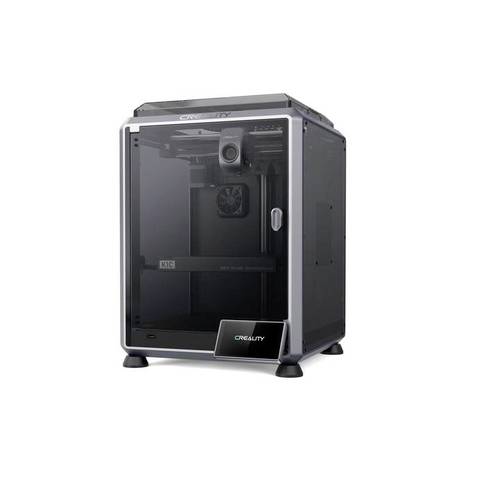
Creality 3D-Drucker K1C 3D Drucker integrierte KameraFused Deposition Modeling Dieses Druckverfahren ist auch als Schmelzschichtungsverfahren bekannt. Zuerst erhitzt der 3D-Drucker das Filament, bis es in einem fast flüssigen Zustand ist. Anschliessend presst das System diese Masse durch eine Düse. Der entstehende feine Faden dient zur Erstellung der einzelnen Schichten.599,00 €*Versand: 0,00 €Sichere Weiterleitung zum Anbieter
-
Display Reiniger, Screen Cleaner, Bildschirmreiniger für iPhone, Samsung Galaxy, Xiaomi, Oneplus, Oppo, iPad, Auto, Laptop, Handy, TabletInfo – Schnelle und effektive Reinigung: Mit unseren Displayreiner kannst du problemlos Oil, Staub, Schmutz, Fingerabdrücke effektiv entfernen. Nach dem du dein Display gereinigt hast, bildet sich auf der Bildschirmoberfläche ein Schutzfilm, dieser Schutzfilm sorgt für eine schmutzabweisende Oberfläche . Für Alle Bildschirme Geeignet – Geeignet für alle Arten von Geräten, einschließlich Smartphone, Tablet, Laptop, Fernseher und Auto-Displays. Unser Bildschirmreiniger vereinfacht die Pflege empfindlicher Oberflächen, und bietet eine schnelle Lösung für schmutzfreie Bildschirme. Durch das enthaltene Bildschirmschonende Reinigungsmittel, und das integrierte Mikrofasertuch reinigts du deinen Bildschirm effektiv und schnell. Sehr Kompakt und Leicht – Der Bildschirmreiniger ist ein echter Hingucker, sehr klein leicht, und kompakt. Wiegt ca. 50g und passt problemlos in jede Tasche oder Handtasche. Perfekt für unterwegs und auf Reisen, hast du den Bildschirmreiniger immer einsatzbereit um dein Bildschirm stets sauber und fingerabdruckfrei zu halten. Einfach und Effektiv – Unsere Displayreiniger überzeugt durch sein simples und elegantes Design, wasch den Displayreiniger einfach mit Wasser ab und lege ihn anschließend zum trocknen hin.9,99 €*Versand: 0,00 €Sichere Weiterleitung zum Anbieter


-
Warum scannt mein Canon Drucker nicht?
Es gibt mehrere Gründe, warum dein Canon Drucker möglicherweise nicht scannt. Zunächst solltest du sicherstellen, dass die Verbindung zwischen dem Drucker und dem Computer ordnungsgemäß eingerichtet ist. Überprüfe auch, ob die Treiber für den Drucker korrekt installiert sind. Es könnte auch sein, dass das Scannen deaktiviert ist oder dass es ein Problem mit der Software des Druckers gibt. Es ist ratsam, die Bedienungsanleitung des Druckers zu konsultieren oder den Canon Kundendienst zu kontaktieren, um das genaue Problem zu identifizieren und eine Lösung zu finden. **
-
Warum scannt mein Epson Drucker nicht?
Es gibt mehrere mögliche Gründe, warum dein Epson Drucker nicht scannt. Zunächst solltest du sicherstellen, dass die Treiber und die Software des Druckers auf dem neuesten Stand sind. Überprüfe auch, ob die Verbindung zwischen dem Drucker und dem Computer ordnungsgemäß hergestellt ist. Es könnte auch sein, dass es ein Problem mit der Scan-Einstellung oder der Scan-Software gibt. Falls das Problem weiterhin besteht, könnte es sein, dass es ein Hardwareproblem mit dem Scanner des Druckers gibt, das von einem Fachmann behoben werden muss. **
-
Warum scannt der Canon Drucker nicht?
Es gibt verschiedene mögliche Gründe, warum ein Canon Drucker nicht scannt. Es könnte ein Problem mit der Verbindung zwischen dem Drucker und dem Computer geben, wie zum Beispiel ein fehlerhaftes USB-Kabel oder eine nicht korrekt installierte Treibersoftware. Es ist auch möglich, dass der Drucker nicht über die erforderliche Scannen-Funktion verfügt oder dass die Scannen-Funktion deaktiviert ist. Es könnte auch ein technisches Problem mit dem Drucker selbst vorliegen, wie zum Beispiel ein defekter Scanner oder eine verstopfte Scanner-Einheit. **
-
Wie scannt man mit einem Canon-Drucker?
Um mit einem Canon-Drucker zu scannen, öffnen Sie das Scannen-Programm auf Ihrem Computer. Legen Sie das Dokument oder das Bild auf den Scanner und wählen Sie die gewünschten Scan-Einstellungen aus. Klicken Sie dann auf "Scannen", um den Scanvorgang zu starten. **


Warum druckt der Drucker, scannt aber nicht?
Es gibt mehrere mögliche Gründe, warum ein Drucker drucken, aber nicht scannen kann. Es könnte sein, dass der Drucker nicht über eine eingebaute Scannereinheit verfügt oder dass die Treiber oder Software für das Scannen nicht ordnungsgemäß installiert sind. Es könnte auch sein, dass es ein Problem mit der Verbindung zwischen dem Drucker und dem Computer gibt, das das Scannen verhindert. **
Warum scannt mein HP Drucker nicht mehr?
Es gibt mehrere mögliche Gründe, warum dein HP Drucker nicht mehr scannt. Es könnte sein, dass die Treiber veraltet sind oder nicht korrekt installiert wurden. Es könnte auch sein, dass es ein Problem mit der Verbindung zwischen dem Drucker und dem Computer gibt, zum Beispiel ein defektes USB-Kabel oder eine schlechte WLAN-Verbindung. Es ist auch möglich, dass es ein Problem mit der Software gibt, die zum Scannen verwendet wird, oder dass der Drucker selbst defekt ist. Es kann hilfreich sein, den HP Support zu kontaktieren oder die Anleitung des Druckers zu konsultieren, um das Problem zu diagnostizieren und zu beheben. **
Top-Angebote
Produkte zum Begriff Scannt:
-
Bixolon RTS-Q300 Drucker-Tablet-Ständer, Drucker ZubehörDer BIXOLON RTS-Q300 Drucker-Tablet-Ständer ist eine durchdachte Lösung für die optimale Nutzung von Tablets in Verbindung mit dem BIXOLON SRP-Q300 Drucker. Hergestellt aus robustem Stahl, bietet dieser Ständer nicht nur Stabilität, sondern auch eine flexible Handhabung. Mit einer drehbaren Funktion und einer Neigung von bis zu 170° ermöglicht er eine individuelle Anpassung der Sichtwinkel, was die Benutzerfreundlichkeit erheblich steigert. Der Ständer ist speziell für Tablets mit einer Grösse von 10,1 Zoll konzipiert und sorgt dafür, dass das Gerät sicher und bequem positioniert werden kann. Diese Eigenschaften machen den RTS-Q300 zu einem idealen Zubehör für den Einsatz in verschiedenen Umgebungen, sei es im Einzelhandel, im Büro oder bei Veranstaltungen. Der BIXOLON RTS-Q300 vereint Funktionalität und Design, um eine effiziente Arbeitsweise zu unterstützen. - Drehbare Funktion für flexible Nutzung - 170° Neigung für optimalen Sichtwinkel - Robuste Stahlkonstruktion für hohe Stabilität.162,28 €*Versand: 0,00 €Sichere Weiterleitung zum Anbieter
-
Creality 3D-Drucker K1C 3D Drucker integrierte KameraFused Deposition Modeling Dieses Druckverfahren ist auch als Schmelzschichtungsverfahren bekannt. Zuerst erhitzt der 3D-Drucker das Filament, bis es in einem fast flüssigen Zustand ist. Anschliessend presst das System diese Masse durch eine Düse. Der entstehende feine Faden dient zur Erstellung der einzelnen Schichten.599,00 €*Versand: 0,00 €Sichere Weiterleitung zum Anbieter
-
Wie scannt man etwas vom Drucker auf dem Laptop?
Um etwas vom Drucker auf dem Laptop zu scannen, musst du zuerst sicherstellen, dass der Drucker eingeschaltet und mit dem Laptop verbunden ist. Öffne dann das Scannen-Programm auf deinem Laptop, normalerweise kannst du dies über die Systemeinstellungen oder die Software des Druckers tun. Wähle die Option zum Scannen aus und folge den Anweisungen auf dem Bildschirm, um das Dokument oder Bild zu scannen. Sobald der Scanvorgang abgeschlossen ist, kannst du das gescannte Dokument auf deinem Laptop speichern oder weiterverarbeiten. **
-
Warum scannt der Drucker nicht?
Es gibt verschiedene mögliche Gründe, warum der Drucker nicht scannt. Es könnte ein Problem mit der Verbindung zwischen dem Drucker und dem Computer geben, zum Beispiel ein fehlerhaftes USB-Kabel oder eine nicht korrekt installierte Treibersoftware. Es könnte auch sein, dass der Drucker nicht über die erforderlichen Scanfunktionen verfügt oder dass die Scanfunktion deaktiviert ist. Es ist ratsam, die Bedienungsanleitung des Druckers zu konsultieren oder den technischen Support des Herstellers zu kontaktieren, um das Problem zu diagnostizieren und eine Lösung zu finden. **
-
Warum scannt mein Canon Drucker nicht?
Es gibt mehrere Gründe, warum dein Canon Drucker möglicherweise nicht scannt. Zunächst solltest du sicherstellen, dass die Verbindung zwischen dem Drucker und dem Computer ordnungsgemäß eingerichtet ist. Überprüfe auch, ob die Treiber für den Drucker korrekt installiert sind. Es könnte auch sein, dass das Scannen deaktiviert ist oder dass es ein Problem mit der Software des Druckers gibt. Es ist ratsam, die Bedienungsanleitung des Druckers zu konsultieren oder den Canon Kundendienst zu kontaktieren, um das genaue Problem zu identifizieren und eine Lösung zu finden. **
-
Warum scannt mein Epson Drucker nicht?
Es gibt mehrere mögliche Gründe, warum dein Epson Drucker nicht scannt. Zunächst solltest du sicherstellen, dass die Treiber und die Software des Druckers auf dem neuesten Stand sind. Überprüfe auch, ob die Verbindung zwischen dem Drucker und dem Computer ordnungsgemäß hergestellt ist. Es könnte auch sein, dass es ein Problem mit der Scan-Einstellung oder der Scan-Software gibt. Falls das Problem weiterhin besteht, könnte es sein, dass es ein Hardwareproblem mit dem Scanner des Druckers gibt, das von einem Fachmann behoben werden muss. **
Ähnliche Suchbegriffe für Scannt
-
Display Reiniger, Screen Cleaner, Bildschirmreiniger für iPhone, Samsung Galaxy, Xiaomi, Oneplus, Oppo, iPad, Auto, Laptop, Handy, TabletInfo – Schnelle und effektive Reinigung: Mit unseren Displayreiner kannst du problemlos Oil, Staub, Schmutz, Fingerabdrücke effektiv entfernen. Nach dem du dein Display gereinigt hast, bildet sich auf der Bildschirmoberfläche ein Schutzfilm, dieser Schutzfilm sorgt für eine schmutzabweisende Oberfläche . Für Alle Bildschirme Geeignet – Geeignet für alle Arten von Geräten, einschließlich Smartphone, Tablet, Laptop, Fernseher und Auto-Displays. Unser Bildschirmreiniger vereinfacht die Pflege empfindlicher Oberflächen, und bietet eine schnelle Lösung für schmutzfreie Bildschirme. Durch das enthaltene Bildschirmschonende Reinigungsmittel, und das integrierte Mikrofasertuch reinigts du deinen Bildschirm effektiv und schnell. Sehr Kompakt und Leicht – Der Bildschirmreiniger ist ein echter Hingucker, sehr klein leicht, und kompakt. Wiegt ca. 50g und passt problemlos in jede Tasche oder Handtasche. Perfekt für unterwegs und auf Reisen, hast du den Bildschirmreiniger immer einsatzbereit um dein Bildschirm stets sauber und fingerabdruckfrei zu halten. Einfach und Effektiv – Unsere Displayreiniger überzeugt durch sein simples und elegantes Design, wasch den Displayreiniger einfach mit Wasser ab und lege ihn anschließend zum trocknen hin.9,99 €*Versand: 0,00 €Sichere Weiterleitung zum Anbieter
-
Drucker, Peter F.: The Effective ExecutiveThe Effective Executive , Effektivität und Handlungsfähigkeit in der Führungsrolle gewinnen , Bremsbacken > Bremsen & Bremsenteile , Erscheinungsjahr: 20140513, Produktform: Leinen, Autoren: Drucker, Peter F., Übersetzung: Klein, Katrin, Seitenzahl/Blattzahl: 164, Keyword: Zeitmanagement; Effizienz; Management; Entscheidungsprozess; Kommunikation, Fachschema: Management / Strategisches Management~Strategisches Management~Unternehmensstrategie / Strategisches Management~Führung / Unternehmensführung~Unternehmensführung~Business / Management~Management~Führungskraft~Manager / Führungskraft~Entrepreneurship, Fachkategorie: Unternehmensführung~Unternehmen und Umwelt, ?Grüne? Unternehmensansätze~Management und Managementtechniken, Thema: Verstehen, Warengruppe: HC/Wirtschaft/Management, Fachkategorie: Strategisches Management, Thema: Optimieren, Text Sprache: ger, Originalsprache: eng, Seitenanzahl: XII, Seitenanzahl: 164, UNSPSC: 49019900, Warenverzeichnis für die Außenhandelsstatistik: 49019900, Verlag: Vahlen Franz GmbH, Verlag: Vahlen Franz GmbH, Verlag: Vahlen, Franz, Länge: 228, Breite: 149, Höhe: 20, Gewicht: 361, Produktform: Gebunden, Genre: Sozialwissenschaften/Recht/Wirtschaft, Genre: Sozialwissenschaften/Recht/Wirtschaft, Herkunftsland: DEUTSCHLAND (DE), Katalog: deutschsprachige Titel, Katalog: Gesamtkatalog, Katalog: Kennzeichnung von Titeln mit einer Relevanz > 30, Katalog: Lagerartikel, Book on Demand, ausgew. Medienartikel, Relevanz: 0080, Tendenz: +1, Unterkatalog: AK, Unterkatalog: Bücher, Unterkatalog: Hardcover, Unterkatalog: Lagerartikel, WolkenId: 120301624,90 €*Versand: 0,00 €Sichere Weiterleitung zum Anbieter
-
Die Kamera im FokusDie Kamera im Fokus , Von der gekurbelten zur digitalen Filmkunst in der deutschen Kinematografie , Schläuche & Leitungen > Motorkühlung , Erscheinungsjahr: 202409, Produktform: Kartoniert, Titel der Reihe: CineGraph Buch##, Seitenzahl/Blattzahl: 200, Abbildungen: schwarz-weiße Abbildungen, Keyword: Filmtechnik; Filmproduktion; Filmmaterial; Lichtsetzung; digitale Kamera; CineGraph, Fachschema: Film / Kritik, Rezeption~Film / Recht, Produktion, Wirtschaft, Fachkategorie: Filmproduktion: Produktionstechniken, Warengruppe: HC/Theater/Ballett/Film/Fernsehen, UNSPSC: 49019900, Warenverzeichnis für die Außenhandelsstatistik: 49019900, Länge: 210, Breite: 146, Höhe: 17, Gewicht: 253, Produktform: Kartoniert, Genre: Geisteswissenschaften/Kunst/Musik,39,00 €*Versand: 0,00 €Sichere Weiterleitung zum Anbieter
-
Warum scannt der Canon Drucker nicht?
Es gibt verschiedene mögliche Gründe, warum ein Canon Drucker nicht scannt. Es könnte ein Problem mit der Verbindung zwischen dem Drucker und dem Computer geben, wie zum Beispiel ein fehlerhaftes USB-Kabel oder eine nicht korrekt installierte Treibersoftware. Es ist auch möglich, dass der Drucker nicht über die erforderliche Scannen-Funktion verfügt oder dass die Scannen-Funktion deaktiviert ist. Es könnte auch ein technisches Problem mit dem Drucker selbst vorliegen, wie zum Beispiel ein defekter Scanner oder eine verstopfte Scanner-Einheit. **
-
Wie scannt man mit einem Canon-Drucker?
Um mit einem Canon-Drucker zu scannen, öffnen Sie das Scannen-Programm auf Ihrem Computer. Legen Sie das Dokument oder das Bild auf den Scanner und wählen Sie die gewünschten Scan-Einstellungen aus. Klicken Sie dann auf "Scannen", um den Scanvorgang zu starten. **
-
Warum druckt der Drucker, scannt aber nicht?
Es gibt mehrere mögliche Gründe, warum ein Drucker drucken, aber nicht scannen kann. Es könnte sein, dass der Drucker nicht über eine eingebaute Scannereinheit verfügt oder dass die Treiber oder Software für das Scannen nicht ordnungsgemäß installiert sind. Es könnte auch sein, dass es ein Problem mit der Verbindung zwischen dem Drucker und dem Computer gibt, das das Scannen verhindert. **
-
Warum scannt mein HP Drucker nicht mehr?
Es gibt mehrere mögliche Gründe, warum dein HP Drucker nicht mehr scannt. Es könnte sein, dass die Treiber veraltet sind oder nicht korrekt installiert wurden. Es könnte auch sein, dass es ein Problem mit der Verbindung zwischen dem Drucker und dem Computer gibt, zum Beispiel ein defektes USB-Kabel oder eine schlechte WLAN-Verbindung. Es ist auch möglich, dass es ein Problem mit der Software gibt, die zum Scannen verwendet wird, oder dass der Drucker selbst defekt ist. Es kann hilfreich sein, den HP Support zu kontaktieren oder die Anleitung des Druckers zu konsultieren, um das Problem zu diagnostizieren und zu beheben. **
* Alle Preise verstehen sich inklusive der gesetzlichen Mehrwertsteuer und ggf. zuzüglich Versandkosten. Die Angebotsinformationen basieren auf den Angaben des jeweiligen Shops und werden über automatisierte Prozesse aktualisiert. Eine Aktualisierung in Echtzeit findet nicht statt, so dass es im Einzelfall zu Abweichungen kommen kann. ** Hinweis: Teile dieses Inhalts wurden von KI erstellt.