Domain kt2.de kaufen?
Wir ziehen mit dem Projekt
kt2.de um.
Sind Sie am Kauf der Domain
kt2.de interessiert?
domain@kv-gmbh.de · 0541-91531010
Domain kt2.de kaufen?
Hat mein Laptop eine Tastaturbeleuchtung?
Das kann ich nicht mit Sicherheit sagen, da ich nicht auf deinen Laptop zugreifen kann. Du könntest jedoch in den Einstellungen deines Laptops nachsehen oder das Modell online recherchieren, um herauszufinden, ob es eine Tastaturbeleuchtung hat. **
Wie kann die Tastaturbeleuchtung an einem Laptop aktiviert werden? Gibt es verschiedene Farboptionen für die Tastaturbeleuchtung?
Die Tastaturbeleuchtung kann normalerweise durch die Tastenkombination Fn + F5 oder Fn + F11 aktiviert werden. Manche Laptops haben auch eine separate Taste für die Beleuchtung. Es gibt Laptops, die verschiedene Farboptionen für die Tastaturbeleuchtung bieten, jedoch haben viele Modelle nur eine einfarbige Beleuchtung. **

Ähnliche Suchbegriffe für Tastaturbeleuchtung
Top-Angebote
Produkte zum Begriff Tastaturbeleuchtung:
-
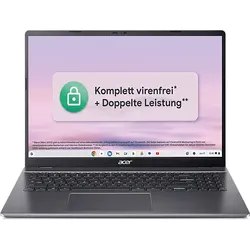
ACER Chromebook Plus 516 (CB516-1HT-35KB) mit Tastaturbeleuchtung, Touchscreen, Laptop - 16,0 Zoll Intel® Core™ 3 100U 8 GB 256 UHD Graphics Google ChromeOSACER Chromebook Plus 516 (CB516-1HT-35KB): Dein sicheres Power-Paket Mit mehr Power mehr erledigen. Leistungsstark: Ausgestattet mit dem Intel® Core™ 3 Prozessor 100U (bis zu 4,70GHz) und einer schnellen 256 GB SSD-Festplatte. Optimales Display: 16 Zoll WUXGA-Touchscreen-Display (1.920 x 1.200 Pixel) mit einem Bildverhältnis von 16:10 für gute Übersicht. Lange Akkulaufzeit: Hält mit bis zu 11,5 Stunden1 den ganzen Arbeitstag durch. Hoher Komfort: Beleuchtete Tastatur mit Ziffernblock sowie integrierte Stereo-Lautsprecher, Mikrofon und Webcam. Vielseitige Anschlüsse: Verfügt über 1x HDMI 1.4, 1x DisplayPort über USB Typ-C und Bluetooth. Ideal für unterwegs: Ein zuverlässiger und kompakter Begleiter für berufliche und private Mobilität. Das ACER Chromebook Plus 516 hatte noch nie einen Virus.2 Virenschutz: Auf Chromebooks wurde bisher noch nie ein Virus gefunden.2 Integrierte Sicherheit: Mehrere Sicherheitsebenen3 und der von Google entwickelte Titan C2‐Sicherheitschip4 zum Schutz gegen Viren, Hacker und Phishing-Angriffe. Schutz vor Ransomware: Gut geschützt gegen Erpressungstrojaner. Aktualisierungen: Regelmäßige Firmware-Updates durch Google ohne zusätzliche Kosten oder Antivirenprogramme2. Doppelt so viel Leistung.4 Geschwindigkeit: Doppelt so schneller Intel Core-Prozessor und bis zu doppelt so viel Leistung und Speicherplatz.5 KI-Unterstützung: 5-mal schnellere Generierung hochauflösender Bilder. Profitiere von hilfreicher KI-Unterstützung beim Verfassen von Texten mit der Taste für „Schnelles Einfügen“ .6 Entdecke die Leichtigkeit von Google. Zuverlässigkeit & Geschwindigkeit: Erledige alles bequem mit deinen Lieblings-Apps und Funktionen von Google. Immer aktuell: Automatische Updates7 im Hintergrund sorgen immer für dieneuesten Funktionen. -----Disclaimer: 1Die Akkulaufzeit kann je nach Gerät und abhängig von der Verwendung und anderen Bedingungen variieren. Je nach Gerätemodell kann eine Reihe von Faktoren die tatsächliche Akkulaufzeit an einem bestimmten Tag beeinflussen, darunter Temperatur, Nutzungsverhalten (Art der genutzten Apps, Video, WLAN, Bluetooth, Spiele) sowie Alter und Zustand des Akkus. 2 Stand März 2025 gibt es keine Hinweise auf einen dokumentierten, erfolgreichen Virenangriff auf ChromeOS. Die Daten basieren auf ChromeOS Monitoring in Form von verschiedenen amerikanischen und internen Datenbanken. 3Weitere Informationen zu den Sicherheitsfunktionen von Chromebook findest du unter g.co/chromeos/security 4Alle Chromebooks, die seit Januar 2019 auf den Markt gekommen sind, haben den Titan C- oder C2‐Sicherheitschip – davon ausgenommen sind Lenovo 100e Chromebook (2. Generation, MediaTek) und Lenovo 300e Chromebook (2. Generation, MediaTek), die mit einem anderen Sicherheitschip ausgestattet sind. 5 Im Vergleich zu den 10 meistverkauften Chromebooks basierend auf GfK-Verkaufsdaten für Januar 2024 bis Dezember 2024. Leistung gemessen anhand von Geekbench Multicore-Daten. 6 Nutzung von Gemini-Modellen. Verfügbar in bestimmten Sprachen und Ländern. Kompatibles Konto und Internetverbindung erforderlich. Antworten sollten auf ihre Richtigkeit geprüft werden. 7Chromebooks werden automatisch im Hintergrund aktualisiert. Du kannst also einfach weiterarbeiten, während dein Gerät mit den neuesten Software- und Sicherheitsfunktionen versorgt wird. Unter g.co/chromeosupdates/de/ erfährst du, wie lange ein Gerät zum Erhalt von Updates berechtigt ist499,00 €*Versand: 0,00 €Sichere Weiterleitung zum Anbieter
-
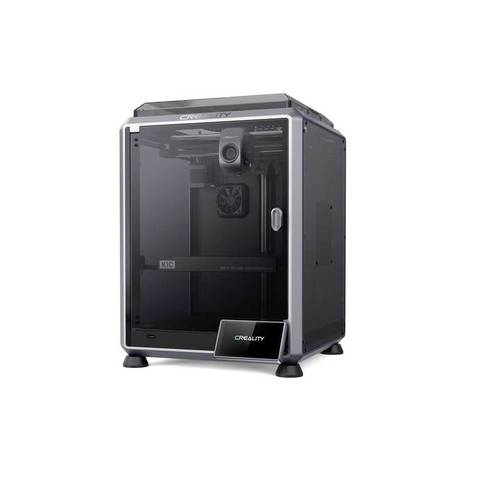
Creality 3D-Drucker K1C 3D Drucker integrierte KameraFused Deposition Modeling Dieses Druckverfahren ist auch als Schmelzschichtungsverfahren bekannt. Zuerst erhitzt der 3D-Drucker das Filament, bis es in einem fast flüssigen Zustand ist. Anschliessend presst das System diese Masse durch eine Düse. Der entstehende feine Faden dient zur Erstellung der einzelnen Schichten.599,00 €*Versand: 0,00 €Sichere Weiterleitung zum Anbieter

-
Wie funktioniert die Tastaturbeleuchtung bei einem Medion Laptop?
Die Tastaturbeleuchtung bei einem Medion Laptop wird normalerweise über eine Funktionstaste gesteuert. Durch Drücken dieser Taste in Kombination mit einer anderen Taste, die ein Symbol für die Tastaturbeleuchtung zeigt, kann die Beleuchtung ein- oder ausgeschaltet werden. Einige Modelle haben auch die Möglichkeit, die Helligkeit der Tastaturbeleuchtung anzupassen. **
-
Wie schalte ich die Tastaturbeleuchtung beim Laptop ein?
Die Tastaturbeleuchtung bei einem Laptop kann normalerweise über eine Funktionstaste oder eine spezielle Tastenkombination aktiviert werden. Schau in der Bedienungsanleitung deines Laptops nach, um herauszufinden, welche Tasten oder Tastenkombinationen dafür vorgesehen sind. In den Einstellungen deines Betriebssystems kannst du möglicherweise auch die Helligkeit der Tastaturbeleuchtung anpassen. **
-
Wie kann man die Tastaturbeleuchtung an einem Laptop einschalten?
Die Tastaturbeleuchtung an einem Laptop kann in der Regel durch die Tastenkombination "Fn" + "F5" oder "Fn" + "F11" eingeschaltet werden. Alternativ kann die Beleuchtung auch über die Einstellungen in der Systemsteuerung oder über eine dedizierte Software aktiviert werden. Es ist wichtig zu beachten, dass nicht alle Laptops über eine Tastaturbeleuchtungsfunktion verfügen. **
-
Wie kann die Tastaturbeleuchtung an einem Laptop eingeschaltet werden?
Die Tastaturbeleuchtung kann normalerweise durch die Tastenkombination "Fn" + "F5" oder "Fn" + "F6" eingeschaltet werden. Alternativ kann die Beleuchtung auch über die Einstellungen in der Systemsteuerung oder im BIOS aktiviert werden. Einige Laptops verfügen auch über eine dedizierte Taste für die Tastaturbeleuchtung. **

Wie kann man die Tastaturbeleuchtung an einem Laptop aktivieren?
Die Tastaturbeleuchtung kann in der Regel über eine Funktionstaste auf dem Laptop aktiviert werden. Diese Funktionstaste ist oft mit einem Symbol für die Tastaturbeleuchtung gekennzeichnet. Durch gleichzeitiges Drücken der Fn-Taste und der entsprechenden Funktionstaste kann die Tastaturbeleuchtung ein- oder ausgeschaltet werden. Falls diese Tastenkombination nicht funktioniert, kann die Tastaturbeleuchtung auch über die Einstellungen des Betriebssystems aktiviert werden. **
Wie kann die Tastaturbeleuchtung an meinem Laptop aktiviert werden?
Die Tastaturbeleuchtung kann normalerweise über eine Funktionstaste auf dem Laptop aktiviert werden. Drücken Sie die entsprechende Taste, die ein Symbol für die Tastaturbeleuchtung zeigt. Alternativ können Sie die Tastaturbeleuchtung auch über die Einstellungen in den Systemsteuerungen aktivieren. **
Top-Angebote
Produkte zum Begriff Tastaturbeleuchtung:
-
Strahlenschutz-Aufkleber, 8 Stück, Negativ-Ionen, für Handy, Tablet, LaptopDieses Set enthält 8 Strahlenschutz-Aufkleber in Schwarz mit Negativ-Ionen-Technologie. Die Aufkleber wurden entwickelt, um elektromagnetische Felder elektronischer Geräte zu harmonisieren und bieten eine praktische Lösung für den bewussten Alltag mit Smartphone, Tablet und Laptop. Die schwarze Papierkarte ist kompakt und unauffällig gestaltet und lässt sich optimal in den Alltag integrieren.Die Negativ-Ionen-Technologie nutzt spezielle Materialschichten und negative Ionen, die in einer mehrschichtigen Konstruktion integriert sind. Jeder Aufkleber besteht aus einer schwarzen Papierkarte mit eingebetteten Materialien, die elektromagnetische Felder modulieren sollen. Das kompakte Format und eine Dicke von nur 1 mm machen die Aufkleber besonders unauffällig und sie können diskret auf der Rückseite von Geräten angebracht werden. Die selbstklebende Rückseite sorgt für eine sichere Befestigung ohne Rückstände zu hinterlassen.Die Anwendung ist einfach und unkompliziert: Die selbstklebende Rüc2333,95 €*Versand: 0,00 €Sichere Weiterleitung zum Anbieter
-
ACER Chromebook Plus 516 (CB516-1HT-35KB) mit Tastaturbeleuchtung, Touchscreen, Laptop - 16,0 Zoll Intel® Core™ 3 100U 8 GB 256 UHD Graphics Google ChromeOSACER Chromebook Plus 516 (CB516-1HT-35KB): Dein sicheres Power-Paket Mit mehr Power mehr erledigen. Leistungsstark: Ausgestattet mit dem Intel® Core™ 3 Prozessor 100U (bis zu 4,70GHz) und einer schnellen 256 GB SSD-Festplatte. Optimales Display: 16 Zoll WUXGA-Touchscreen-Display (1.920 x 1.200 Pixel) mit einem Bildverhältnis von 16:10 für gute Übersicht. Lange Akkulaufzeit: Hält mit bis zu 11,5 Stunden1 den ganzen Arbeitstag durch. Hoher Komfort: Beleuchtete Tastatur mit Ziffernblock sowie integrierte Stereo-Lautsprecher, Mikrofon und Webcam. Vielseitige Anschlüsse: Verfügt über 1x HDMI 1.4, 1x DisplayPort über USB Typ-C und Bluetooth. Ideal für unterwegs: Ein zuverlässiger und kompakter Begleiter für berufliche und private Mobilität. Das ACER Chromebook Plus 516 hatte noch nie einen Virus.2 Virenschutz: Auf Chromebooks wurde bisher noch nie ein Virus gefunden.2 Integrierte Sicherheit: Mehrere Sicherheitsebenen3 und der von Google entwickelte Titan C2‐Sicherheitschip4 zum Schutz gegen Viren, Hacker und Phishing-Angriffe. Schutz vor Ransomware: Gut geschützt gegen Erpressungstrojaner. Aktualisierungen: Regelmäßige Firmware-Updates durch Google ohne zusätzliche Kosten oder Antivirenprogramme2. Doppelt so viel Leistung.4 Geschwindigkeit: Doppelt so schneller Intel Core-Prozessor und bis zu doppelt so viel Leistung und Speicherplatz.5 KI-Unterstützung: 5-mal schnellere Generierung hochauflösender Bilder. Profitiere von hilfreicher KI-Unterstützung beim Verfassen von Texten mit der Taste für „Schnelles Einfügen“ .6 Entdecke die Leichtigkeit von Google. Zuverlässigkeit & Geschwindigkeit: Erledige alles bequem mit deinen Lieblings-Apps und Funktionen von Google. Immer aktuell: Automatische Updates7 im Hintergrund sorgen immer für dieneuesten Funktionen. -----Disclaimer: 1Die Akkulaufzeit kann je nach Gerät und abhängig von der Verwendung und anderen Bedingungen variieren. Je nach Gerätemodell kann eine Reihe von Faktoren die tatsächliche Akkulaufzeit an einem bestimmten Tag beeinflussen, darunter Temperatur, Nutzungsverhalten (Art der genutzten Apps, Video, WLAN, Bluetooth, Spiele) sowie Alter und Zustand des Akkus. 2 Stand März 2025 gibt es keine Hinweise auf einen dokumentierten, erfolgreichen Virenangriff auf ChromeOS. Die Daten basieren auf ChromeOS Monitoring in Form von verschiedenen amerikanischen und internen Datenbanken. 3Weitere Informationen zu den Sicherheitsfunktionen von Chromebook findest du unter g.co/chromeos/security 4Alle Chromebooks, die seit Januar 2019 auf den Markt gekommen sind, haben den Titan C- oder C2‐Sicherheitschip – davon ausgenommen sind Lenovo 100e Chromebook (2. Generation, MediaTek) und Lenovo 300e Chromebook (2. Generation, MediaTek), die mit einem anderen Sicherheitschip ausgestattet sind. 5 Im Vergleich zu den 10 meistverkauften Chromebooks basierend auf GfK-Verkaufsdaten für Januar 2024 bis Dezember 2024. Leistung gemessen anhand von Geekbench Multicore-Daten. 6 Nutzung von Gemini-Modellen. Verfügbar in bestimmten Sprachen und Ländern. Kompatibles Konto und Internetverbindung erforderlich. Antworten sollten auf ihre Richtigkeit geprüft werden. 7Chromebooks werden automatisch im Hintergrund aktualisiert. Du kannst also einfach weiterarbeiten, während dein Gerät mit den neuesten Software- und Sicherheitsfunktionen versorgt wird. Unter g.co/chromeosupdates/de/ erfährst du, wie lange ein Gerät zum Erhalt von Updates berechtigt ist499,00 €*Versand: 0,00 €Sichere Weiterleitung zum Anbieter
-
Creality 3D-Drucker K1C 3D Drucker integrierte KameraFused Deposition Modeling Dieses Druckverfahren ist auch als Schmelzschichtungsverfahren bekannt. Zuerst erhitzt der 3D-Drucker das Filament, bis es in einem fast flüssigen Zustand ist. Anschliessend presst das System diese Masse durch eine Düse. Der entstehende feine Faden dient zur Erstellung der einzelnen Schichten.599,00 €*Versand: 0,00 €Sichere Weiterleitung zum Anbieter
-
Hat mein Laptop eine Tastaturbeleuchtung?
Das kann ich nicht mit Sicherheit sagen, da ich nicht auf deinen Laptop zugreifen kann. Du könntest jedoch in den Einstellungen deines Laptops nachsehen oder das Modell online recherchieren, um herauszufinden, ob es eine Tastaturbeleuchtung hat. **
-
Wie kann die Tastaturbeleuchtung an einem Laptop aktiviert werden? Gibt es verschiedene Farboptionen für die Tastaturbeleuchtung?
Die Tastaturbeleuchtung kann normalerweise durch die Tastenkombination Fn + F5 oder Fn + F11 aktiviert werden. Manche Laptops haben auch eine separate Taste für die Beleuchtung. Es gibt Laptops, die verschiedene Farboptionen für die Tastaturbeleuchtung bieten, jedoch haben viele Modelle nur eine einfarbige Beleuchtung. **
-
Wie funktioniert die Tastaturbeleuchtung bei einem Medion Laptop?
Die Tastaturbeleuchtung bei einem Medion Laptop wird normalerweise über eine Funktionstaste gesteuert. Durch Drücken dieser Taste in Kombination mit einer anderen Taste, die ein Symbol für die Tastaturbeleuchtung zeigt, kann die Beleuchtung ein- oder ausgeschaltet werden. Einige Modelle haben auch die Möglichkeit, die Helligkeit der Tastaturbeleuchtung anzupassen. **
-
Wie schalte ich die Tastaturbeleuchtung beim Laptop ein?
Die Tastaturbeleuchtung bei einem Laptop kann normalerweise über eine Funktionstaste oder eine spezielle Tastenkombination aktiviert werden. Schau in der Bedienungsanleitung deines Laptops nach, um herauszufinden, welche Tasten oder Tastenkombinationen dafür vorgesehen sind. In den Einstellungen deines Betriebssystems kannst du möglicherweise auch die Helligkeit der Tastaturbeleuchtung anpassen. **
Ähnliche Suchbegriffe für Tastaturbeleuchtung
-
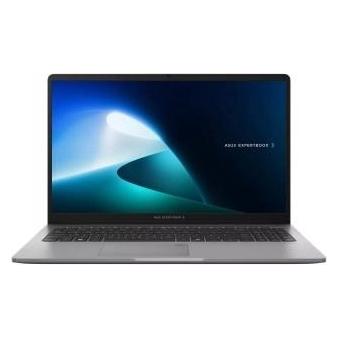
ASUS EXPERTBOOK P1 15,6??? FHD I5-210H, 16/512 GB, TASTATURBELEUCHTUNG, W11P, 3 Jahre, US-Tastatur (15.60", US) (P1503CVAY-S73169X)ASUS EXPERTBOOK P1 15,6??? FHD I5-210H, 16/512 GB, TASTATURBELEUCHTUNG, W11P, 3 Jahre, US-Tastatur (15.60", US) (P1503CVAY-S73169X)1549,00 €*Versand: 0,00 €Sichere Weiterleitung zum Anbieter
-
ROLINE Laptop-/Drucker-Tisch, verstellbar, grauLaptop-Ablage oder auch Druckertisch als Aufsatz für den Schreibtisch - vielseitig einsetzbar, um entweder stehend mit einem Laptop zu arbeiten oder als Ablage für kleinere Drucker, Kopierer und Scanner. Für effizienteres Arbeiten im Büro!. Perfekt...64,82 €*Versand: 8,21 €Sichere Weiterleitung zum Anbieter
-
Wie kann man die Tastaturbeleuchtung an einem Laptop einschalten?
Die Tastaturbeleuchtung an einem Laptop kann in der Regel durch die Tastenkombination "Fn" + "F5" oder "Fn" + "F11" eingeschaltet werden. Alternativ kann die Beleuchtung auch über die Einstellungen in der Systemsteuerung oder über eine dedizierte Software aktiviert werden. Es ist wichtig zu beachten, dass nicht alle Laptops über eine Tastaturbeleuchtungsfunktion verfügen. **
-
Wie kann die Tastaturbeleuchtung an einem Laptop eingeschaltet werden?
Die Tastaturbeleuchtung kann normalerweise durch die Tastenkombination "Fn" + "F5" oder "Fn" + "F6" eingeschaltet werden. Alternativ kann die Beleuchtung auch über die Einstellungen in der Systemsteuerung oder im BIOS aktiviert werden. Einige Laptops verfügen auch über eine dedizierte Taste für die Tastaturbeleuchtung. **
-
Wie kann man die Tastaturbeleuchtung an einem Laptop aktivieren?
Die Tastaturbeleuchtung kann in der Regel über eine Funktionstaste auf dem Laptop aktiviert werden. Diese Funktionstaste ist oft mit einem Symbol für die Tastaturbeleuchtung gekennzeichnet. Durch gleichzeitiges Drücken der Fn-Taste und der entsprechenden Funktionstaste kann die Tastaturbeleuchtung ein- oder ausgeschaltet werden. Falls diese Tastenkombination nicht funktioniert, kann die Tastaturbeleuchtung auch über die Einstellungen des Betriebssystems aktiviert werden. **
-
Wie kann die Tastaturbeleuchtung an meinem Laptop aktiviert werden?
Die Tastaturbeleuchtung kann normalerweise über eine Funktionstaste auf dem Laptop aktiviert werden. Drücken Sie die entsprechende Taste, die ein Symbol für die Tastaturbeleuchtung zeigt. Alternativ können Sie die Tastaturbeleuchtung auch über die Einstellungen in den Systemsteuerungen aktivieren. **
* Alle Preise verstehen sich inklusive der gesetzlichen Mehrwertsteuer und ggf. zuzüglich Versandkosten. Die Angebotsinformationen basieren auf den Angaben des jeweiligen Shops und werden über automatisierte Prozesse aktualisiert. Eine Aktualisierung in Echtzeit findet nicht statt, so dass es im Einzelfall zu Abweichungen kommen kann. ** Hinweis: Teile dieses Inhalts wurden von KI erstellt.